
Playnite и эмуляторы: как добавить ретро‑игры в единую библиотеку
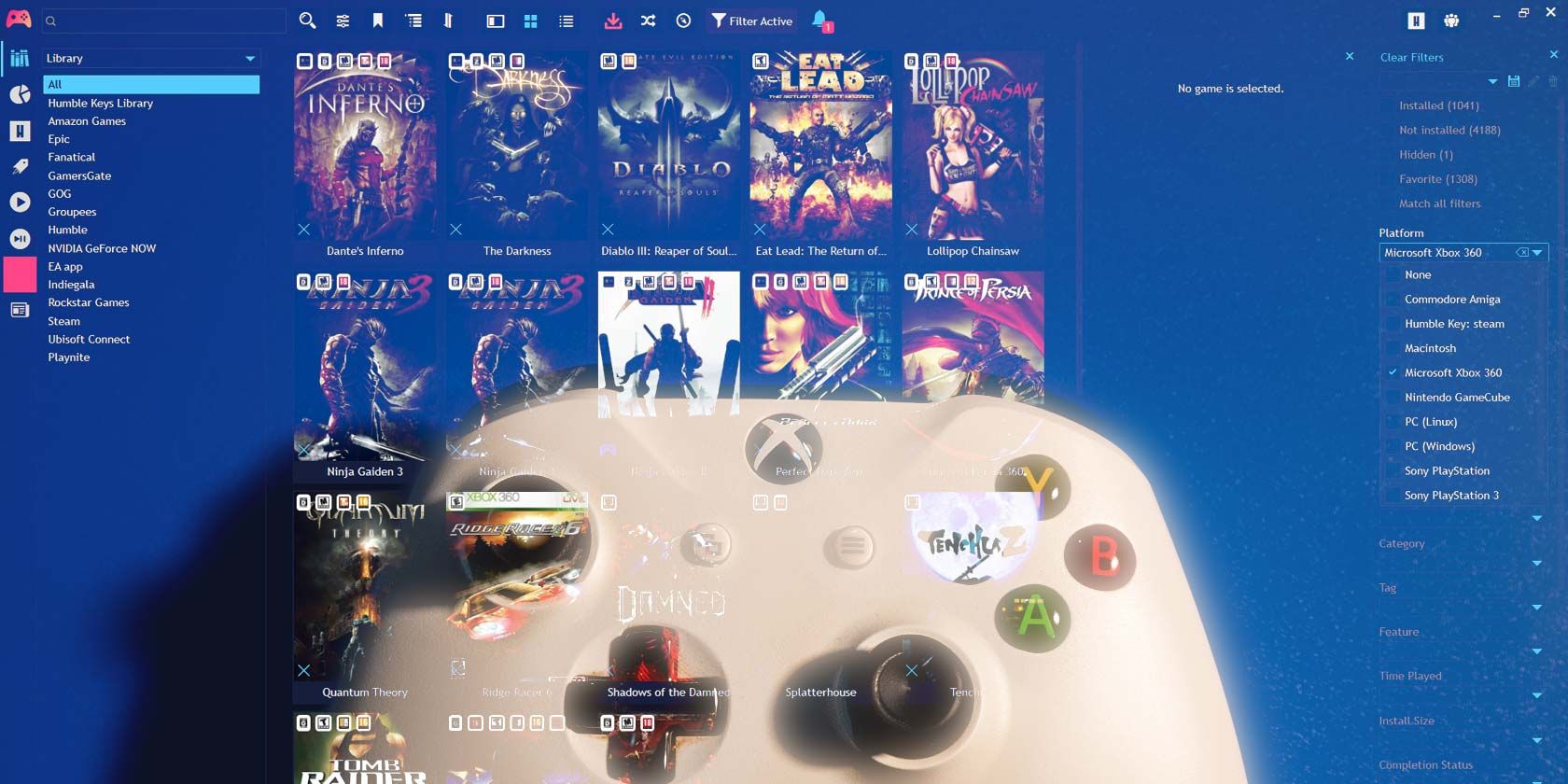
Playnite — это удобный лаунчер и библиотечный менеджер, который умеет объединять игры из разных магазинов. Он отлично подходит и для ретро‑игр: с помощью расширений и корректной конфигурации Playnite может обнаруживать ROM‑файлы, сопоставлять их метаданными и запускать через выбранные эмуляторы.
В этой подробной инструкции вы найдёте понятные шаги и готовые шаблоны: какие аддоны поставить, как привязать эмулятор к платформе, как настроить профиль запуска, как избежать проблем с большими коллекциями ROM и как отлаживать самые типичные ошибки.
Короткие определения
- Эмулятор — программа, имитирующая аппаратную платформу (консоль или старый ПК).
- ROM — бинарный образ игры/картриджа или архива с файлами игры.
- Метаданные — информация о игре: название, год, жанр, обложка и т. д.
- Профиль запуска — набор аргументов/переключателей, которые передаются эмулятору при старте игры.
Важно: под «профилем» здесь понимаются настройки Playnite для конкретного эмулятора — папка установки, аргументы запуска и опции автоскана.
Почему использовать Playnite для эмуляции
Playnite делает библиотеку единой и управляемой. Вместо переключения между разными интерфейсами вы получаете:
- Одна точка поиска и запуска всех игр.
- Автоматический импорт обложек и описаний через метаданные.
- Возможность назначить разные эмуляторы и профили для одной платформы.
Плюсы особенно заметны, если вы храните игры на одном компьютере и хотите дать доступ к коллекции друзьям или к управлению через пульт/джойстик.
Важно: Playnite не поставляет эмуляторы и ROM. Вы скачиваете и устанавливаете их сами; Playnite лишь управляет запуском.
Быстрый план действий (мини‑методология)
- Откройте меню Playnite → Add‑ons и установите рекомендованные метаданные.
- Скачайте и установите нужные эмуляторы отдельно.
- В Configure Emulators укажите папки установки эмуляторов и создайте/подправьте профили запуска.
- Настройте Auto‑scan для нужных платформ и укажите папки с ROM.
- Запустите ручный импорт (Update Emulated Folders → Update All) и подтвердите соответствия метаданных.
- Протестируйте запуск 2–3 игр на каждом эмуляторе и отладьте аргументы, если нужно.
Как использовать расширения Playnite
Playnite поддерживает систему аддонов (Add‑ons). Для эмуляции важны две группы: источники метаданных и вспомогательные инструменты для эмуляторов.
- Откройте главное меню Playnite (иконка в левом верхнем углу) → Add‑ons. Можно также нажать F9.
- В левом дереве выберите Browse.
- Откройте Metadata Sources и установите нужные провайдеры.
Какие источники метаданных поставить
Рекомендуемые источники для ретро‑игр:
- GameTDB Metadata Provider — хорош для консольных образов и обложек.
- IGDB Metadata Provider — современная, но не всегда полная для ретро.
- MobyGames Metadata — большое архивное покрытие ретро‑названий.
- ScreenScraper.fr Metadata Provider — полезен для европейских релизов и франкоязычных данных.
- Wikipedia Metadata — служит подсказкой и часто выполняет «сшивку» по названиям.
Совет: если провайдера нет в списке Add‑ons по умолчанию, ищите его в Browse и ставьте вручную.
Вкладка Generic
Ниже Metadata Sources есть Generic — там находятся полезные утилиты для эмуляции:
- Emulation Toolbox — набор инструментов для массовых операций над ROM.
- MAME Tools и MAME Utility — упрощающие работу с MAME‑коллекциями.
Эти аддоны помогают парсить данные в специфичных форматах и разбирать архивы.
Настройка эмуляторов в Playnite
Playnite не устанавливает эмуляторы, но умеет запускать их с нужными аргументами. Общая идея: Playnite передаёт путь к ROM в командную строку эмулятора через переменную — и эмулятор стартует игру без лишнего GUI.
Шаги:
- Меню Playnite → Library → Configure Emulators или Ctrl+T.
- Нажмите Download Emulators, чтобы увидеть список поддерживаемых эмуляторов и подсказки о них. Playnite подскажет шаблоны профилей, но сам эмулятор вы скачаете отдельно.
- Для добавленного эмулятора нажмите значок папки справа от поля Installation Folder и укажите путь установки.
- Откройте Default built‑in profile и проверьте аргументы запуска. Playnite показывает шаблон; подправьте параметры под свой эмулятор.
Общий пример аргумента (без привязки к конкретной программе):
- Пустая строка для команды: “C:\Path\to\emulator.exe”
- Аргументы: “–fullscreen –load “{file}” –controller 0”
Заменяйте “{file}” синтаксисом, который понимает ваш эмулятор, или используйте плейсхолдеры Playnite, если они указаны в подсказке.
Советы по профилям
- Создайте профиль «По‑умолчанию» для быстрого запуска и отдельные профили для теста с отладочными флагами (логирование, окно вместо полноэкрана).
- Для каждой платформы можно назначить несколько эмуляторов — укажите, какой из них использовать при автосконе (Auto‑scan Configurations).
Импорт ROM через Auto‑scan
Когда эмуляторы настроены, нужно указать, где хранятся ROM, и запустить авто‑сканирование:
- Configure Emulators → Auto‑scan Configurations. Для каждой платформы укажите папки с ROM.
- Настройте параметры импорта: относительные пути, сканирование вложенных папок, чтение внутри архивов (.zip/.7z) и объединение файлов в одну запись.
- После подготовки в главном меню Playnite выберите Update Game Library → Update Emulated Folders → Update All.
Playnite попросит подтвердить источники метаданных и предложит список похожих совпадений для подтверждения.
Как избежать постоянного сканирования больших библиотек
Если у вас тысячи ROM, постоянный автоскан может замедлять работу. Отключите автоматическое сканирование:
- Меню Playnite → Settings (или F4).
- В дереве выберите Updating.
- Установите Scan emulation folders → Only manually.
- Нажмите Save.
Альтернативы: храните часто меняющиеся коллекции в отдельной библиотеке, используйте фильтры и исключения, или держите «активную» папку для быстрого доступа.
Типичная структура принятия решений (flowchart)
flowchart TD
  A[Есть ROM и эмулятор?] -->|Нет эмулятора| B[Скачать эмулятор]
  A -->|Есть эмулятор| C[Настроить профиль]
  B --> C
  C --> D[Указать путь установки в Playnite]
  D --> E[Настроить Auto‑scan]
  E --> F[Запустить Update Emulated Folders]
  F --> G[Проверить метаданные и запустить тестовую игру]
Практические примеры профилей и аргументов
Здесь приведены безопасные шаблоны, которые не привязаны к конкретной версии эмулятора:
- Запуск в полноэкранном режиме: “{path_to_emulator}” –fullscreen “{rom}”
- Запуск с указанием конфигурации: “{path_to_emulator}” –config “C:\configs\my.cfg” “{rom}”
- Запуск через frontend‑launcher: “{path_to_frontend}” –launch “{rom}” –profile “game”
Подставляйте реальные ключи из документации вашего эмулятора. Если ваш эмулятор требует обратных слэшей или кавычек — экранируйте их корректно.
Отладка и типичные проблемы
Ниже — список частых проблем и путь их устранения.
Игра не запускается при клике Play:
- Проверьте путь к эмулятору. Убедитесь, что Playnite видит exe и у него есть права на запуск.
- Проверьте аргументы запуска: убедитесь, что плейсхолдер ROM корректный.
- Попробуйте запустить эмулятор вручную с теми же аргументами — это прояснит, ошибка в Playnite или в эмуляторе.
Неправильные метаданные или не найденная игра:
- Измените источник метаданных в окне выбора; иногда разные базы имеют разные записи.
- Вручную поправьте название в Playnite, затем обновите метаданные для конкретной игры.
Медленные сканы и зависания:
- Отключите автоматический скан из настроек Updating → Only manually.
- Исключите архивы и папки без релевантных ROM.
- Разбейте коллекцию на несколько меньших папок.
Эмулятор показывает GUI, а игра не загружается сразу:
- Некоторые эмуляторы не поддерживают «прямой» запуск в полноэкран. Проверьте флаги запуска на сайте проекта.
- Создайте специальный профиль запуска, который включает параметры для авто‑загрузки и сворачивания GUI.
Роль‑ориентированные чек‑листы
Для новых пользователей:
- Установить Playnite и открыть Add‑ons.
- Установить 2–3 источника метаданных.
- Скачивать только 1–2 эмулятора для начала (RetroArch, DuckStation, PCSX2).
- Настроить один профиль для каждого эмулятора и протестировать пару ROM.
Для продвинутых пользователей:
- Создать отдельные профили для каждого формата ROM.
- Включить сканирование внутри архивов, если коллекция структурирована zip/7z.
- Использовать Emulation Toolbox для пакетной обработки метаданных.
Для HTPC/медиаконсоли:
- Настроить профили запусков с авто‑переключением на fullscreen и поддержкой контроллера.
- Отключить фоновое автосканирование и запускать ручной импорт перед крупными обновлениями.
- Добавить ярлыки и виджеты для быстрого доступа к избранным платформам.
Когда Playnite не лучший выбор (контрпример)
Если вы хотите полноценную эмулятор‑ориентированную среду с горячими клавишами управления состояниями чипов, netplay и расширенной интеграцией с модами — возможно, лучше выбрать специализированные фронты (LaunchBox, RetroArch, Batocera). Playnite хорош как единая оболочка, но не заменит глубокую настройку отдельных эмуляторов.
Если ваша коллекция очень специфична (нестандартные образы, самодельные рушимые контейнеры) — потребуется ручная настройка и спорадическая правка записей.
Шаблон SOP для добавления новой платформы в Playnite
- Скачайте и установите эмулятор для платформы.
- В Configure Emulators → Add new emulator → укажите Installation Folder.
- Создайте/проверьте профиль запуска и аргументы.
- В Auto‑scan Configurations добавьте платформу и укажите папку(и) с ROM.
- Запустите Update Emulated Folders → Update All.
- Подтвердите метаданные и запустите 2–3 игры для теста.
- Если всё работает — пометьте платформу как «готова» и сделайте бэкап конфигураций.
Совместимость, миграция и примечания для локали
- Путь к эмулятору и ROM может содержать символы национальных алфавитов. Предпочтительней хранить эмуляторы по пути без специальных символов, чтобы избежать проблем с кодировкой в командной строке.
- На Windows используйте пути типа C:\Emulators\DuckStation; на Linux/Proton/композитах — указывайте корректные пути и проверяйте права исполнения.
- Если вы переносите библиотеку Playnite на другой компьютер, экспортируйте конфигурацию эмуляторов и Auto‑scan настройки.
Безопасность и приватность
- Playnite запрашивает доступ к папкам, где находятся ROM. Убедитесь, что в этих папках нет приватных или чувствительных файлов.
- Никогда не загружайте ROM из ненадёжных источников. Playnite не проверяет происхождение файлов — вы отвечаете за их легальность.
Заключение и рекомендации
Playnite делает ретро‑коллекцию управляемой и доступной вместе с вашей современной библиотекой игр. Главное — аккуратно настроить источники метаданных, правильно указать пути к эмуляторам и протестировать профили запуска.
Резюме рекомендаций:
- Начните с небольшого набора платформ, убедитесь, что запуск осуществляется корректно.
- Используйте ручной режим сканирования для крупных коллекций.
- Создавайте отдельные профили для разных задач: тест, полноэкран, отладка.
Критерии приёмки
- Play кнопка запускает выбранную игру и она стартует в эмуляторе без ручной загрузки ROM.
- Обложка и основные метаданные загружаются автоматически или корректируются вручную в Playnite.
- Сканы не тормозят систему — при больших коллекциях используется Only manually.
Полезные ссылки и следующие шаги
- Скачайте эмуляторы с официальных сайтов проектов (DuckStation, RetroArch, PCSX2, RPCS3 и др.).
- Изучите документацию конкретного эмулятора по аргументам командной строки.
- Экспериментируйте с профилями запуска и сохраняйте рабочие шаблоны.
Если вы хотите, я могу составить для вас персональный чек‑лист в формате таблицы: какие эмуляторы поставить под конкретные платформы и какие аргументы обычно используются. Напишите список платформ и я подготовлю шаблон конфигурации.

Похожие материалы

Несколько аккаунтов Skype: Multi Skype Launcher

Журнал для работы: повысить продуктивность

Персональные звуки уведомлений на Android

Скачивание шоу Hulu для офлайн‑просмотра

Microsoft Start: персонализированная новостная лента
