
Command X: как добавить вырезание файлов в Finder на Mac
TL;DR
Команда «Command X» добавляет привычное поведение вырезания файлов в Finder, позволяя использовать сочетание клавиш Command+X для перемещения файлов. Установите приложение, включите доступность в Системных настройках и при необходимости настройте автозапуск. Приложение облегчает переход с Windows, но имеет ограничения — читайте раздел с оговорками и альтернативами.
Что делает Command X
Command X — небольшая бесплатная утилита, которая добавляет в macOS поведение вырезания файлов, привычное пользователям Windows. На практике это означает, что после нажатия Command+X в Finder выбранные файлы помечаются для переноса, а при вставке (Command+V) они перемещаются в новое место вместо копирования.
Коротко о сути в одну строку: вырезание файлов сохраняет их на исходном месте до момента вставки, поэтому риск немедленной потери данных отсутствует.
Установка и разрешения — пошагово
- Скачать приложение из App Store или с официального сайта, если нужна версия вне магазина.
- Запустить установщик и само приложение.
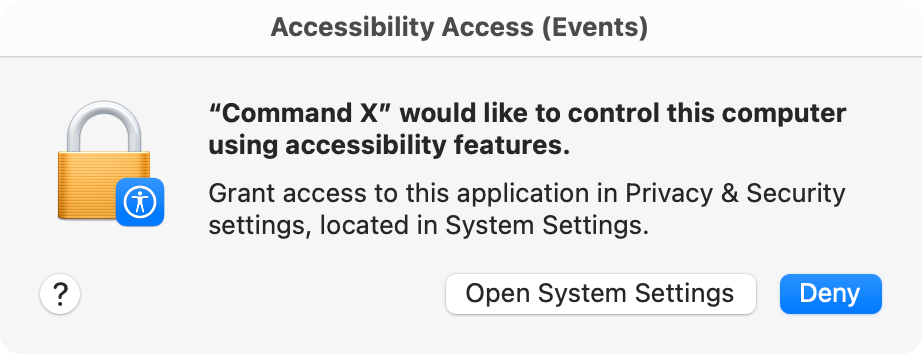
- Открыть Системные настройки > Конфиденциальность и безопасность > Доступность.
- Включить переключатель напротив «Command X» чтобы дать приложению управление компьютером.
- Перезапустить Command X, если система попросит.
После этого сочетание Command+X начнёт работать в Finder как вырезание. Если приложение не отображается в меню, проверьте скрытие значков меню — некоторые менеджеры упорядочивания строки меню прячут новые элементы автоматически.
Как пользоваться — быстрое руководство
- В Finder выбрать файл или папку.
- Нажать Command+X чтобы пометить элемент для перемещения. Услышите короткий звук «snip», но визуальной индикации может не быть.
- Перейти в целевую папку и нажать Command+V чтобы вставить и завершить перемещение.
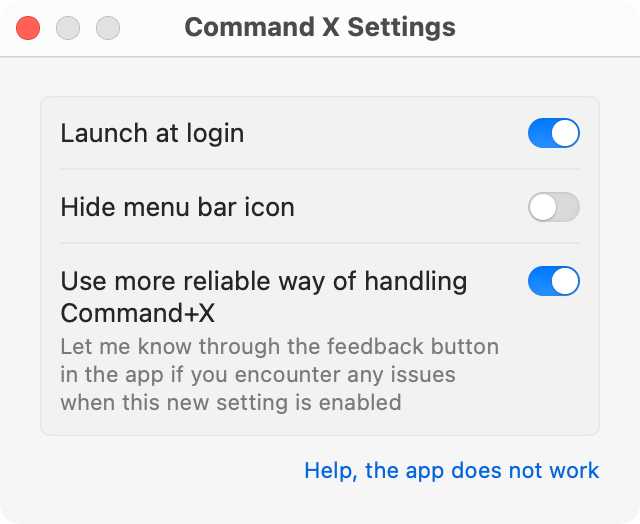
Command X добавляет в строку меню небольшой значок. В нём доступны настройки автозапуска и скрытия значка меню, а также ссылки на FAQ и страницу разработчика.
Ограничения и когда это не сработает
- Нет визуальной подсказки при вырезании. Приложение воспроизводит звук, но Finder не показывает пунктирную выделенную область как при вырезании в некоторых системах. Для некоторых пользователей это психологически важно.
- Проблемы с переименованием: при переименовании файла в Finder невозможно вырезать часть текста имени файла с помощью Command+X, потому что приложение не различает текст в поле ввода и объекты Finder. Это известное ограничение архитектуры, и оно не подлежит исправлению со стороны утилиты.
- Совместимость с некоторыми менеджерами меню и приложениями, вмешивающимися в горячие клавиши, может быть ограничена.
Важно Если вам критично видеть явную визуальную подсказку при вырезании, возможно, лучше использовать стандартное поведение macOS или альтернативные файловые менеджеры.
Почему это полезно — сценарии и целевая аудитория
- Пользователи, переходящие с Windows на Mac, привыкшие к Ctrl+X/Ctrl+V для файлов.
- Люди, которые часто перемещают файлы и предпочитают единый набор хоткеев на разных платформах.
- Те, кто использует множество небольших однофункциональных приложений в macOS и хочет унифицировать опыт.
Для грамотных администраторов и power-пользователей Command X экономит время и снижает когнитивную нагрузку при переключении между ОС.
Альтернативные подходы
- Стандартный метод macOS: Command+C затем Command+Option+V чтобы вставить и переместить элемент. Это встроенное поведение и не требует установок.
- Использовать сторонние файловые менеджеры, например ForkLift, Path Finder или Commander One. Они часто реализуют вырезание и другие Windows-подобные функции по умолчанию.
- Командная строка: mv путь/к/файлу путь/к/папке — для автоматизированных и сценарных операций.
Когда лучше не использовать Command X
- Если вы активно редактируете имена файлов и используете хоткеи для работы с текстом в полях Finder.
- Если политика безопасности в вашей организации запрещает предоставление привилегий Доступности внешним приложениям.
Критерии приёмки
- Command+X в Finder помечает файл для перемещения и воспроизводит звук при вырезании.
- Command+V в целевой папке переносит файл с исходного места.
- Возможность включить автозапуск приложения при входе пользователя.
- Отсутствие потери данных при забывчивой вставке, файлы не удаляются до момента вставки.
Тестовые сценарии и контроль качества
- Сценарий 1: вырезать один файл и вставить в другую папку — проверить, что файл появился в целевой папке и исчез с исходной.
- Сценарий 2: вырезать группу файлов, затем отменить вставку — убедиться, что файлы остаются на исходном месте до вставки.
- Сценарий 3: попытка вырезать часть имени файла при переименовании — подтвердить, что сочетание перестаёт работать и это ожидаемое ограничение.
- Сценарий 4: использовать вместе с менеджером буфера обмена Maccy — убедиться, что оба приложения не конфликтуют.
Быстрая дорожная карта внедрения для IT-отдела
- Оценить политику безопасности и дать согласование на использование Доступности.
- Выбрать способ распространения: App Store или централизованный билд.
- Провести пилотный тест на 5–10 машинах у пользователей, переходящих с Windows.
- Собрать обратную связь о визуальной индикации и интеграции с другими инструментами.
- Решить, внедрять ли массово или рекомендовать как опцию.
Чеклист по ролям
- Новичок, переходящий с Windows: установить Command X, включить Доступность, проверить базовые сценарии переноса.
- Power-пользователь: протестировать совместимость с горячими клавишами и менеджерами меню, проверить интеграцию с Maccy.
- Системный администратор: проверить соответствие политике безопасности, подготовить инструкцию для пользователей.
Мини‑методология: как оценивать, стоит ли устанавливать
- Замерьте сколько раз в день вы перемещаете файлы вручную.
- Если число операций высокое и вы работаете на нескольких ОС, польза великa.
- Если вы редко перемещаете файлы или активно редактируете имена, стандартного поведения достаточно.
Риски и советы по безопасности
- Поскольку приложение требует прав Доступности, проверьте источник загрузки и репутацию разработчика.
- В корпоративной среде согласуйте установку с отделом информационной безопасности.
Решение в виде диаграммы
flowchart TD
  A[Нужна привычная операция вырезания файлов?] -->|Да| B{Часто перемещаете файлы?}
  A -->|Нет| Z[Оставить стандартный Finder]
  B -->|Да| C[Установить Command X и дать Доступность]
  B -->|Нет| D[Использовать Command+C и Command+Option+V]
  C --> E{Проблемы с переименованием или меню}
  E -->|Да| D
  E -->|Нет| F[Использовать регулярно]
Часто задаваемые вопросы
Работает ли Command X с сетевыми расшариваниями и NAS
Да, в большинстве случаев Command X только помечает элементы в Finder, поэтому сетевые файлы будут перемещены при вставке так же, как и локальные. Поведение зависит от разрешений на уровне сети и файловой системы.
Может ли приложение повредить данные
Нет, файлы не удаляются до момента вставки. Это означает, что забыв вставить, вы не потеряете данные немедленно. Тем не менее всегда полезно иметь резервные копии для критичных данных.
Как вернуть стандартное поведение macOS
Достаточно отключить переключатель в Системных настройках > Доступность для Command X, либо удалить приложение.
Короткое резюме
Command X приносит в Finder поведение вырезания файлов, знакомое пользователям Windows. Приложение простое, бесплатное и полезное для миграции и ускорения повседневных операций. Оно требует прав Доступности и имеет ограничения при редактировании имён файлов, поэтому выбор зависит от ваших задач и организации рабочего процесса.
Итоговые рекомендации
- Если вы часто перемещаете файлы и хотите единый набор хоткеев между ОС — попробуйте Command X.
- Если вы много переименовываете файлы или работаете в строго контролируемой корпоративной среде — возможно, лучше оставаться с Command+Option+V или использовать профессиональные файловые менеджеры.

Похожие материалы

Несколько аккаунтов Skype: Multi Skype Launcher

Журнал для работы: повысить продуктивность

Персональные звуки уведомлений на Android

Скачивание шоу Hulu для офлайн‑просмотра

Microsoft Start: персонализированная новостная лента
