
Как добавить виджеты на рабочий стол Mac
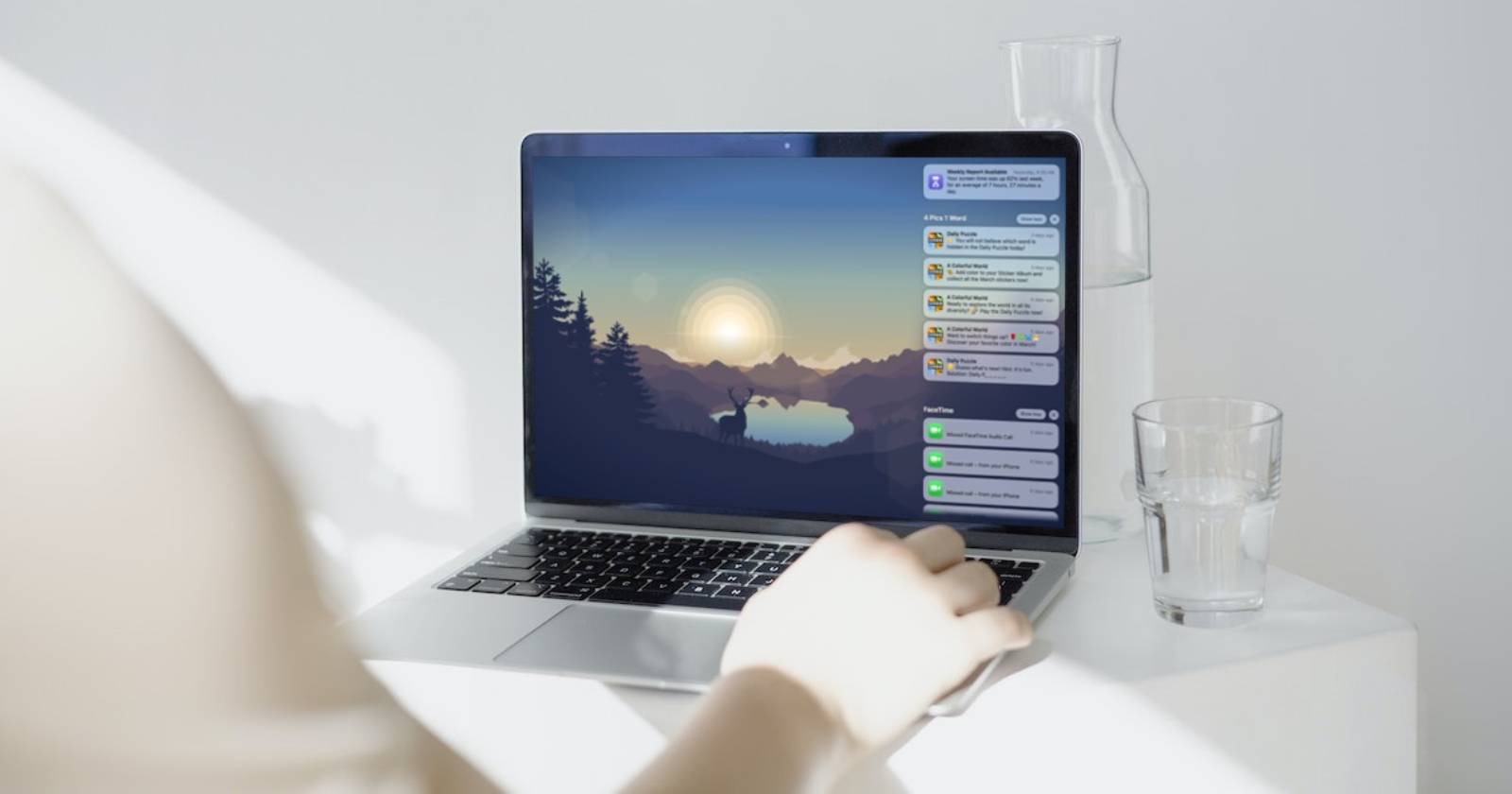
macOS по умолчанию не позволяет помещать виджеты прямо на рабочий стол — они доступны только в Центре уведомлений. Тем не менее, сторонние приложения дают обходной путь: одно из удобных решений — WidgetWall от Amico Apps. Ниже — подробная пошаговая инструкция, советы по настройке, ограничения и альтернативы.
Почему нужен сторонний инструмент
Apple ограничивает работу виджетов системой «Центр уведомлений». Это делает обычную работу с виджетами безопасной, но не даёт гибкости тем, кто хочет видеть часы, прогноз погоды, держать заметки или мини-плеер прямо на рабочем столе. WidgetWall создаёт собственный слой виджетов поверх рабочего стола и управляет их положением и видом.
Важно: это платное решение — подписка стоит $9.99 в год, есть 7-дневная бесплатная пробная версия. WidgetWall также доступен через сервис SetApp.
Источник изображения: Amico Apps
Кого это решает и когда не нужно
- Решает для тех, кто хочет постоянные информационные блоки на рабочем столе (погода, заметки, плеер, календарь).
- Не нужно, если вам достаточно виджетов в Центре уведомлений или вы не хотите платить за подписку.
- Может не подойти для корпоративных компьютеров с жёсткими политиками безопасности и ограничениями на запуск стороннего ПО.
Подготовка: что нужно знать перед установкой
- Убедитесь, что вы умеете устанавливать программы вне App Store — для установки может потребоваться разрешение в «Системных настройках» → «Защита и безопасность». Выполняйте установку только с официального сайта.
- Проверьте, что у вас достаточно прав на компьютере (администратор) и что политика компании не запрещает сторонние приложения.
Как установить и запустить WidgetWall
- Перейдите на сайт WidgetWall (официальный сайт разработчика).
- Скачайте установочный файл и откройте его. Возможно, macOS покажет предупреждение о стороннем ПО — разрешите установку в «Защите и безопасности».
- После установки запустите WidgetWall. Приложение предложит пробный период на 7 дней. Примите условия или введите лицензионный ключ, если он у вас есть.
После первого запуска рабочий стол автоматически заполнится набором виджетов по умолчанию.
Базовая работа с виджетами: добавление и перемещение
- Переместить виджет можно просто перетащив его мышью в нужную точку экрана.
- Чтобы изменить размер или удалить виджет, наведите курсор и нажмите кнопку с тремя точками в правом верхнем углу виджета.
- Через это меню вы можете изменить цвет, размер, выбрать опцию «Прикрепить поверх» для закрепления сверху и удалить виджет.
Примеры переведённых пунктов интерфейса:
- Кнопка с тремя точками — открывает меню виджета.
- Прикрепить поверх — виджет всегда будет поверх других окон.
- Удалить — удаляет виджет с рабочего стола.
Чтобы добавить дополнительные виджеты, нажмите на иконку WidgetWall в правой части строки меню macOS — откроется список доступных виджетов. Нажатием добавляйте нужные элементы.
Слева направо в верхней части списка находятся иконки для следующих действий:
- Скрыть виджеты на рабочем столе.
- Открыть настройки WidgetWall.
- Отправить письмо команде разработчиков.
- Закрыть WidgetWall.
Рекомендации по начальной настройке
Начните с нескольких ключевых виджетов, которые дают большую пользу при минимальном загромождении:
- Браузер — быстрые ссылки и закладки.
- Стикеры/Заметки — быстрые заметки и напоминания.
- Календарь — обзор ближайших событий.
Совет: не размещайте слишком много виджетов сразу — это может мешать работе и снижать производительность на старых Mac.
Продвинутые настройки и советы по дизайну
- Используйте опцию «Прикрепить поверх» для таймера или плеера, который должен быть всегда виден.
- Настраивайте прозрачность (если доступно) для снижения визуального шума.
- Группируйте виджеты по зонам: рабочая область, зона уведомлений, «зона быстрых ссылок». Это улучшит фокус и UX.
Important: при использовании виджетов сторонних разработчиков следите за разрешениями: виджеты могут запрашивать доступ к календарю, почте или сети.
Ограничения, когда решение не сработает
- Служебная политика компании запрещает установку стороннего ПО — тогда установка невозможна.
- На очень старых Mac возможно снижение производительности при большом количестве виджетов.
- Если нужно интегрированное решение с системными виджетами Apple (синхронизация с iOS), WidgetWall не заменит встроенные виджеты Центра уведомлений.
Альтернативные подходы
- Использовать только встроенные виджеты в Центре уведомлений — бесплатно и безопасно.
- Использовать приложения в строке меню (menu bar apps) для небольших инструментов, которые не занимают рабочий стол.
- Настроить веб-страницы в режиме «приложения» через браузер и закрепить их окном поверх рабочего стола (ограниченная альтернатива).
Ментальные модели и критерии выбора
- Ценность против загромождения: добавьте виджет только если он экономит >10–30 секунд в рутине.
- Приватность и разрешения: чем больше доступов просит виджет, тем выше риск — выбирайте минимально требуемые разрешения.
- Поддержка и обновления: предпочитайте приложения с активной поддержкой и частыми обновлениями.
Роль‑ориентированные чек-листы
Для рядового пользователя:
- Установить пробную версию.
- Добавить 2–3 виджета (заметки, погода, плеер).
- Оценить удобство в течение 7 дней.
Для продвинутого пользователя / дизайнера:
- Настроить зоны и прозрачность.
- Использовать горячие клавиши для скрытия/показа.
- Провести тест производительности при нагрузке.
Для системного администратора:
- Проверить политику безопасности и совместимость.
- Ограничить доступ виджетов к корпоративным данным.
- Рекомендовать альтернативы для пользователей в сети компании.
Мини‑методология: как оценить виджетную платформу за 7 дней
- День 1—2: установить, настроить 2–3 ключевых виджета.
- День 3—4: измерить влияние на рабочий процесс (время на рутину, визуальный шум).
- День 5—6: тест производительности и совместимости с другими приложениями.
- День 7: принять решение — подписка или удаление.
Короткий словарь (1‑строчный)
- Виджет — небольшой модуль для отображения информации или управления функцией.
- Центр уведомлений — место в macOS, где по умолчанию размещаются виджеты.
Краткое объявление для команды или блога (100–200 слов)
WidgetWall — это платное приложение, которое позволяет размещать на рабочем столе macOS настраиваемые виджеты: часы, прогноз погоды, заметки, мини‑плееры и быстрые ссылки. Приложение стоит $9.99 в год и предлагает 7‑дневную бесплатную пробную версию. После установки вы сможете быстро добавлять, перетаскивать и настраивать виджеты через меню в строке состояния. Это удобный инструмент для тех, кто хочет визуальную панель инструментов прямо на рабочем столе, но он не заменяет встроенные виджеты Центра уведомлений и может потребовать разрешений. Рекомендуется протестировать бесплатный период и оценить влияние на рабочий процесс до покупки подписки.
Краткое резюме
- WidgetWall даёт рабочему столу Mac дополнительные функциональные блоки.
- Решение платное, есть бесплатный 7‑дневный период.
- Подходит для персонального использования; в корпоративной среде требует проверки безопасности.
Заметка: если вы не хотите подписываться, рассмотрите использование меню‑бар приложений или стандартных виджетов в Центре уведомлений.

Похожие материалы

Несколько аккаунтов Skype: Multi Skype Launcher

Журнал для работы: повысить продуктивность

Персональные звуки уведомлений на Android

Скачивание шоу Hulu для офлайн‑просмотра

Microsoft Start: персонализированная новостная лента
