
Как использовать кнопки голосования в Outlook
Зачем использовать кнопки голосования
Кнопки голосования удобны, когда нужно быстро получить ответ от группы людей без внешних инструментов: выбор даты встречи, опрос по простому вопросу или голосование внутри команды. Плюсы:
- Не требует регистрации сторонних сервисов.
- Голосующие отвечают прямо в письме.
- Outlook автоматически собирает и подсчитывает ответы.
Когда это не подходит:
- Нужна сложная логика опроса (ветвление вопросов, условные вопросы).
- Требуется анонимное голосование (по умолчанию ответы привязаны к отправителю).
- Голосуют люди вне вашей организации и у них другой почтовый клиент — функционал может быть ограничен.
Шаг за шагом: как создать опрос с помощью кнопок голосования
- Откройте новое письмо в Outlook.
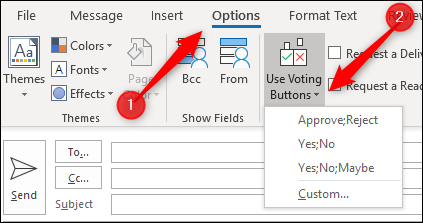
- Перейдите на вкладку Параметры.
- Нажмите раскрывающийся список Использовать кнопки голосования.
- Если подходит один из стандартных наборов (Да/Нет, Да/Нет/Возможно и т.д.), выберите его — варианты добавятся в письмо автоматически.
- Чтобы задать собственные варианты, выберите Пользовательские. Откроется окно Свойства, поле Использовать кнопки голосования уже отмечено. Введите варианты через точку с запятой.
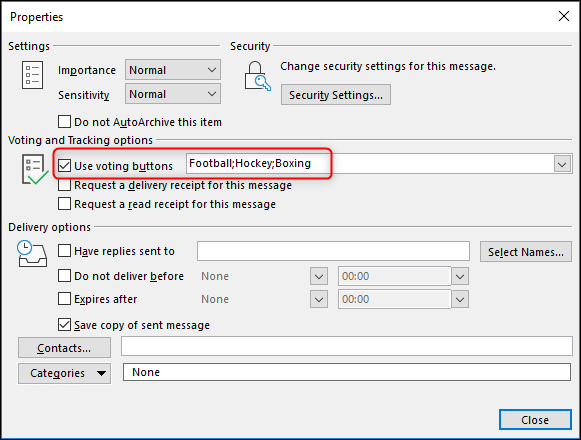
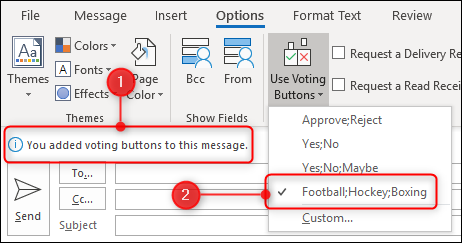
- Нажмите Закрыть — опции появятся в письме вместе с заметкой над полем «Кому».
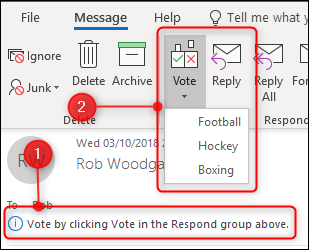
- Отправьте письмо. Получатели увидят подсказку, как проголосовать, и кнопку для ответа.
- После выбора у получателя появится окно подтверждения с возможностью добавить комментарий.
- Вы получите письмо-ответ, где будет указано, как проголосовал человек.
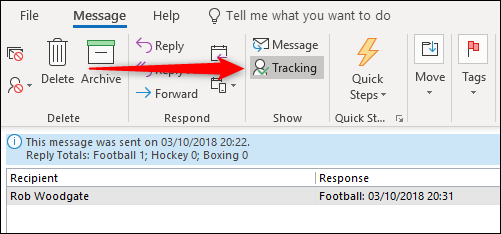
- Чтобы увидеть сводку ответов, откройте исходное отправленное письмо и выберите Сообщение → Отслеживание. Там перечислены все ответы и суммарные значения.
Практические советы и эвристики
- Используйте короткие, однозначные варианты (например: Утро; День; Вечер). Длинные формулировки труднее анализировать.
- Если нужен анонимный результат, используйте внешние формы (Microsoft Forms, Google Forms) с включённой анонимностью.
- Для внешних участников проверьте совместимость почтовых клиентов: не все клиенты поддерживают встроенные кнопки голосования.
Важно: корпоративные политики могут ограничивать функции голосования. Согласуйте формат опроса с IT/безопасностью при работе с чувствительными данными.
Альтернативы
- Microsoft Forms — удобна для сложных опросов, логики и анонимности; интегрируется с Teams и SharePoint.
- Встроенные опросы в Teams — лучше подходят для коротких голосований внутри команды, особенно если уже используете Teams.
- Сторонние сервисы (SurveyMonkey, Google Forms) — при необходимости расширенной аналитики и визуализации.
Роли: чек-листы перед отправкой
Отправитель:
- Убедиться, что все адресаты в контактах или доступны по почте.
- Выбрать понятные варианты голосования.
- Указать цель опроса и срок ответа в тексте письма.
Получатель:
- Нажать кнопку голосования в письме.
- При необходимости добавить комментарий в окне подтверждения.
Администратор IT:
- Проверить, не блокирует ли политика организации обработку голосов.
- Проверить совместимость версий Outlook и Exchange для корректной работы кнопок.
Пошаговый рабочий процесс (SOP)
- Сформулировать вопрос и возможные варианты (макс. 6–8 вариантов для ясности).
- Создать новое письмо → Параметры → Использовать кнопки голосования → Пользовательские (если нужно).
- В тексте письма кратко указать цель опроса и крайний срок для голосования.
- Отправить письмо целевой группе.
- Через несколько дней напоминание (если требуется).
- Просмотреть Сообщение → Отслеживание, экспортировать ответы при необходимости.
Безопасность и конфиденциальность
- Голосование по умолчанию не анонимно: в результатах видно, кто как ответил. Если требуется анонимность, используйте формы с соответствующей настройкой.
- Не включайте в опрос персональные или чувствительные данные, если этого не требует цель и нет согласия участников.
- Соблюдайте внутренние политики хранения почты и GDPR при работе с личными данными.
Критерии приёмки
- Все назначенные участники получили письмо.
- Результаты доступны в Сообщение → Отслеживание и совпадают с полученными ответами.
- Ответы собраны до указанного срока и/или достигнут порог голосов, если он задан.
Частые вопросы
Q: Могут ли люди голосовать, если у них не Outlook? A: Некоторые почтовые клиенты не поддерживают кнопки голосования. В таких случаях получатель увидит текстовые варианты, но кнопка может не появиться. Для критичных опросов используйте Forms или веб-форму.
Q: Можно ли сделать голосование анонимным? A: Встроенные кнопки Outlook не обеспечивают анонимность. Для анонимных голосований используйте Microsoft Forms или другие инструменты с опцией анонимного ответа.
Q: Как собрать итоговые данные в таблицу? A: Скопируйте результаты из раздела Отслеживание вручную или используйте экспорт писем/скрипты для автоматизации с учётом политик организации.
Краткое резюме
Кнопки голосования в Outlook — простой инструмент для быстрых, несложных опросов внутри организации. Они удобны, когда участники используют Outlook и когда не требуется анонимность или сложная логика опроса. При необходимости более сложной функциональности используйте Microsoft Forms или специализированные сервисы.
1‑строчный глоссарий
- Параметры: вкладка в Outlook для настройки письма.
- Использовать кнопки голосования: встроенная функция, добавляющая варианты ответа прямо в письмо.
Социальный тизер: Соберите быстрый голос в Outlook без сторонних сервисов — просто добавьте кнопки голосования и просматривайте результаты в разделе Отслеживание.

Похожие материалы

Несколько аккаунтов Skype: Multi Skype Launcher

Журнал для работы: повысить продуктивность

Персональные звуки уведомлений на Android

Скачивание шоу Hulu для офлайн‑просмотра

Microsoft Start: персонализированная новостная лента
