
Добавление заголовков слайдов в PowerPoint
Быстрые ссылки
- Найти слайды без заголовков в PowerPoint
- Добавить заголовки через Вид «Конспект»
- Использовать макет с заголовком
- Как скрыть заголовок на слайде
Вы можете не придавать большого значения заголовкам слайдов при подготовке презентации. Но с точки зрения доступности, навигации и встроенных функций PowerPoint заголовки очень важны. В этой статье показано, как найти слайды без заголовков и несколько способов добавить заголовки — видимые или скрытые.
Важно: для пользователей экранных читалок заголовок слайда служит кратким описанием контента. Также заголовки используются при создании пользовательских показов, ссылок на слайды и в некоторых автоматизированных сценариях.
Найти слайды без заголовков в PowerPoint
Вместо того чтобы просматривать каждый слайд визуально, используйте встроенный инструмент Проверка доступности, чтобы быстро найти отсутствующие заголовки.
Откройте презентацию, перейдите на вкладку «Рецензирование» и нажмите «Проверка доступности» в группе доступности ленты.
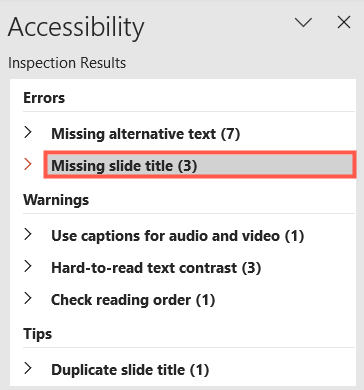
Вы увидите панель Доступность справа с разделами Ошибки, Предупреждения и Подсказки. Разверните Ошибки — там появится элемент с меткой Отсутствует заголовок слайда и указанием количества таких слайдов. Если этот элемент отсутствует, значит проблем с заголовками нет.
Немедленное добавление заголовков
При раскрытии метки Отсутствует заголовок слайда вы увидите точные номера слайдов, где заголовки отсутствуют.
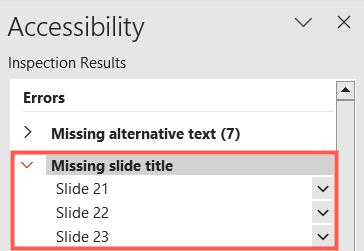
Вы можете добавить заголовок одним из способов:
- Нажать номер слайда в панели — он откроется в основной области. Кликните рядом с номером и введите заголовок.
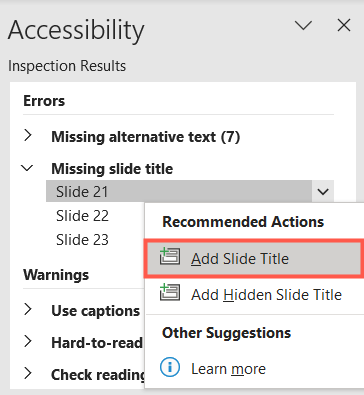
- Нажать стрелку справа от номера слайда и выбрать «Добавить заголовок слайда».
- Выбрать слайд, затем на вкладке Доступность (в секции экранного читалки) воспользоваться выпадающим списком Slide Title и выбрать «Add Slide Title» или локализованный вариант, если он отображается в вашей версии.
Совет: в больших презентациях сначала прогоните проверку доступности и исправьте список ошибок пакетно — так вы не пропустите слайды, которые визуально похожи.
Добавить заголовки через Вид «Конспект» (Outline View)
Вид «Конспект» показывает структуру презентации в виде списка слева — это удобный способ просмотреть заголовки и быстро вводить недостающие.
Перейдите на вкладку «Вид» и выберите «Конспект» в разделе Представления презентации.
В левой панели появится список с номерами слайдов. Текст, который отображается полужирным, считается заголовком слайда. Если заголовок отсутствует, введите его рядом с маленьким квадратом для соответствующего слайда.
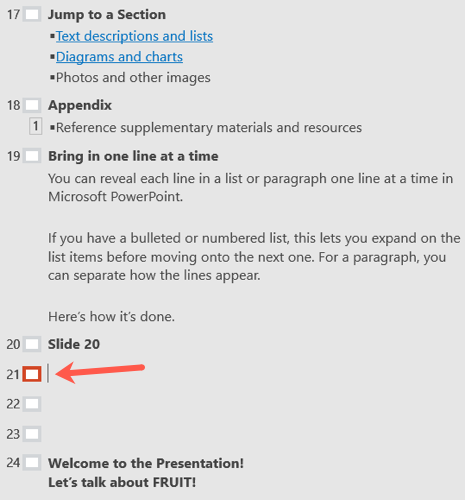
Плюсы использования вида «Конспект»: быстрое редактирование, удобство для больших наборов слайдов и лёгкая проверка логики заголовков (они же элементы навигации для экранных читалок).
Использовать макет с заголовком
Один из способов предотвратить отсутствие заголовков — добавлять слайды с макетом, который уже содержит поле заголовка.
Чтобы добавить слайд с заголовком, на вкладке «Главная» или «Вставка» нажмите стрелку рядом с «Новый слайд» и выберите макет, содержащий заголовок, например «Заголовок и объект» или «Только заголовок». Используйте поле заголовка на слайде для ввода текста.

Вы также можете изменить макет уже существующего слайда: выберите слайд → вкладка «Главная» → «Макет» → выберите макет с заголовком.
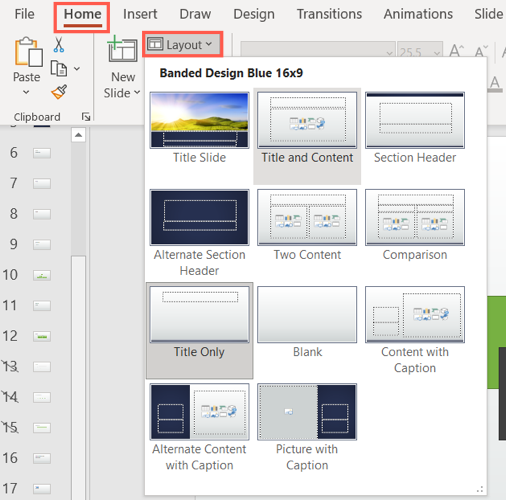
Когда менять макет: если содержимое слайда вписывается в структуру заголовка + содержимое. Если слайд — полноэкранное изображение или видео, видимый заголовок может мешать дизайну — в таком случае используйте скрытый заголовок (см. ниже).
Как скрыть заголовок на слайде
Добавлять заголовки полезно, но иногда вы не хотите, чтобы заголовок отображался в финальном слайде — например, когда слайд полностью занимает изображение или видео. Есть два безопасных способа скрыть заголовок, при этом оставив его доступным для экранных читалок и функций PowerPoint.
Добавить скрытый заголовок
Откройте вкладку «Рецензирование» → «Проверка доступности». В разделе инструментов для экранных читалок найдите выпадающий список Slide Title и выберите «Add Hidden Slide Title» (Добавить скрытый заголовок слайда) или локализованный вариант в вашей версии.
После этого поле заголовка отобразится непосредственно над слайдом в рабочей области — в презентации оно не видно, но остаётся доступным программно.
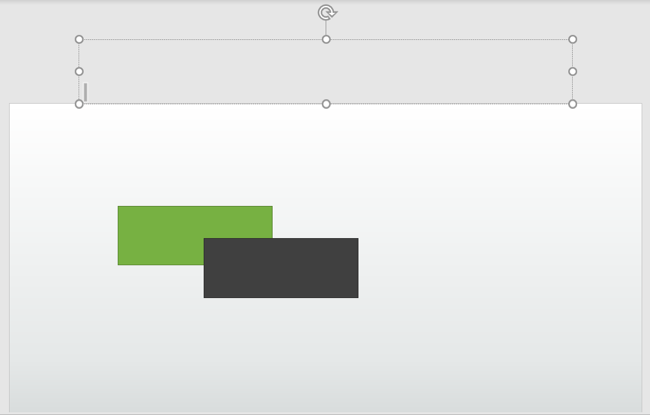
Переместить поле заголовка за границы слайда
Другой простой метод — выбрать текстовое поле заголовка на слайде и перетащить его за границы слайда (наверх, вниз или вбок). Когда курсор меняется на стрелки перемещения, просто сдвиньте поле.
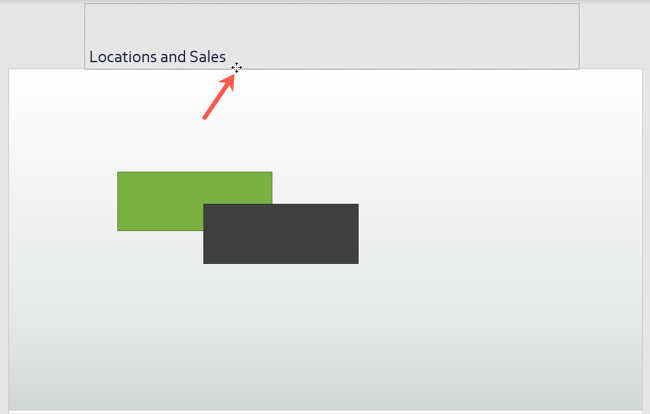
Оба подхода оставляют заголовок в DOM презентации: экранные читалки увидят его, а пользователь при просмотре — нет.
Когда автоматические методы не подходят
- Слайды со свободной версткой (композитные макеты, кастомные области), где поле заголовка удалено — в таком случае добавьте явный заголовок как отдельное текстовое поле и пометьте его правильно.
- Слайды, импортированные из PDF или внешних инструментов — они могут не иметь семантики заголовков; проверяйте такие слайды вручную.
- При массовом импорте/конвертации из других форматов стоит прогонять доступность целиком, а не полагаться на отдельные правки.
Практическая методология: быстрый рабочий процесс
- Прогоните Проверку доступности (Review → Check Accessibility). Исправьте ошибки «Отсутствует заголовок».
- Откройте Вид «Конспект» и пробегитесь по структуре: проверьте, что заголовки отражают смысл слайда (не просто «Слайд 3»).
- Для визуально-ориентированных слайдов добавьте скрытый заголовок или переместите поле за границы слайда.
- Повторно запустите Проверку доступности.
- При необходимости создайте пользовательский показ, используя корректные заголовки для навигации.
Мини‑чеклист при подготовке презентации (перед публикацией):
- Все слайды имеют семантические заголовки.
- Заголовки краткие, информативные и различимы.
- Для полноэкранных медиа использованы скрытые заголовки.
- Пройден финальный тест доступности.
Роль‑ориентированные чек‑листы
Для команды: краткие задачи по ролям.
Презентующий:
- Проверьте логику заголовков — они должны помогать рассказу.
- Убедитесь, что скрытые заголовки не мешают дизайну.
Дизайнер/верстальщик:
- Используйте макеты с заголовками там, где это возможно.
- Не удаляйте семантические поля из шаблонов.
Специалист по доступности:
- Запустите Проверку доступности и исправьте все ошибки.
- Проверьте работу с экранными читалками на 1–2 контрольных слайдах.
Механика принятия решений (дерево)
flowchart TD
  A[Слайд без заголовка?] -->|Нет| B[Оставить как есть]
  A -->|Да| C[Нужен видимый заголовок?]
  C -->|Да| D[Добавить через макет или конспект]
  C -->|Нет| E[Нужен скрытый заголовок?]
  E -->|Да| F[Добавить скрытый заголовок]
  E -->|Нет| G[Перенести поле за границу слайда]
  D --> H[Повторная проверка доступности]
  F --> H
  G --> H
  H --> I[Готово]
Практические советы и эвристики
- Заголовок слайда должен быть коротким (обычно 3–8 слов) и отражать основную мысль слайда.
- Используйте вид «Конспект» для редактирования структуры — он экономит время при больших презентациях.
- Если презентация будет опубликована в интернете, убедитесь, что заголовки корректно экспортируются в PDF/HTML.
- Не полагайтесь только на визуальную проверку; автоматические средства доступности помогают находить скрытые проблемы.
Критерии приёмки
Перед финальной сдачей презентации убедитесь, что:
- Ни один слайд не помечен в Проверке доступности как «Отсутствует заголовок».
- Заголовки осмысленны и соответствуют порядку слайдов.
- Для полноэкранных изображений/видео использованы скрытые или внеплощадочные заголовки.
Итог и рекомендации
Добавление заголовков — небольшая практическая привычка, которая значительно улучшает доступность и навигацию в презентации. Регулярно используйте Проверку доступности и Вид «Конспект», применяйте макеты с заголовками, а там, где внешний вид важнее, используйте скрытые заголовки или перемещайте поле за границу слайда. Это минимальные усилия с большим эффектом для пользователей экранных читалок и для всех, кто будет навигировать по вашей презентации.
Важно: всегда проводите финальную проверку доступности перед публикацией или демонстрацией.
Ключевые разделы: быстрый поиск пропущенных заголовков, добавление через конспект, использование макетов, способы скрыть заголовок, роль‑ориентированные чек‑листы и дерево принятия решений.

Похожие материалы

Несколько аккаунтов Skype: Multi Skype Launcher

Журнал для работы: повысить продуктивность

Персональные звуки уведомлений на Android

Скачивание шоу Hulu для офлайн‑просмотра

Microsoft Start: персонализированная новостная лента
