
Добавление репозиториев Universe, Multiverse и Restricted в Ubuntu

TL;DR
Добавьте репозитории Universe, Multiverse и Restricted, чтобы установить дополнительные пакеты и драйверы в Ubuntu. Для рабочего стола удобнее включать репозитории через «Software & Updates», для серверов и автоматизации — через командную строку (sudo add-apt-repository и /etc/apt/sources.list). Всегда выполняйте sudo apt update и оценивайте риски безопасности перед включением Multiverse.
Быстрые ссылки
Дополнительные репозитории в Ubuntu
Что такое репозиторий Universe?
Что такое репозиторий Multiverse?
Что такое репозиторий Restricted?
Заключение и чек-лист
Дополнительные репозитории в Ubuntu
Ubuntu по умолчанию поставляется с Main — основным репозиторием, поддерживаемым командой Ubuntu. Main содержит критичные компоненты ОС и получает официальные исправления безопасности. Однако для установки широкого спектра приложений и драйверов часто требуется включить дополнительные репозитории: Universe, Multiverse и Restricted.
Коротко о назначениях:
- Main — официально поддерживаемые пакеты с исходниками.
- Universe — пакеты с открытым исходным кодом, поддерживаемые сообществом.
- Multiverse — пакеты с возможными лицензионными или правовыми ограничениями; часто закрытые компоненты.
- Restricted — проприетарные драйверы и ПО, официально поддерживаемые командой Ubuntu.
Main включён по умолчанию. Вы также можете отключить его, но это приведёт к потере обновлений безопасности и обычно не рекомендовано.
Что такое репозиторий Universe
Universe содержит множество программного обеспечения с открытым исходным кодом, поддерживаемого сообществом. Большая часть приложений, доступных в Ubuntu Software, поступает именно из Universe. Пакеты в Universe не имеют официальной поддержки со стороны команды Ubuntu, поэтому обновления и исправления обеспечивают энтузиасты и участники сообщества.
Когда использовать Universe:
- Нужны дополнительные утилиты или приложения, отсутствующие в Main.
- Вы комфортно используете ПО с поддержкой сообщества.
Когда не включать:
- На критичных серверах с жёсткими требованиями к поддержке и сертификации.
Включение через графический интерфейс
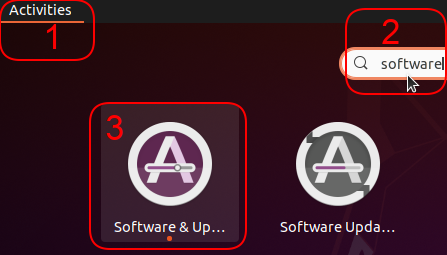
- Нажмите “Activities” в верхнем левом углу рабочего стола Ubuntu.
- Введите “software” и откройте “Software & Updates”.
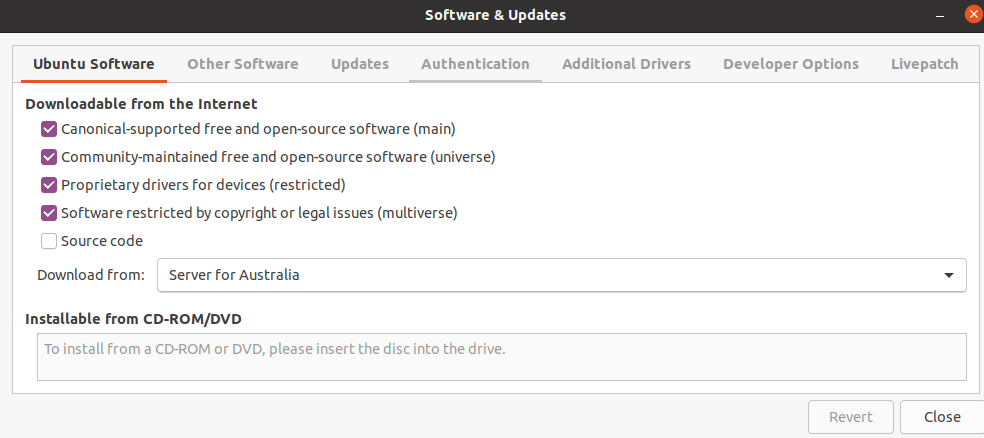
- В окне отметьте опцию “Community-maintained free and open-source software (universe)”.
- При появлении запроса аутентификации введите пароль вашей учётной записи и нажмите “Authenticate”.
- Нажмите “Close” и затем в появившемся диалоговом окне выберите “Reload” для обновления кэша репозиториев.
Включение через командную строку
Для серверов или автоматизации удобнее использовать терминал. Примеры:
sudo add-apt-repository universe
sudo apt update
Альтернативный способ — вручную отредактировать /etc/apt/sources.list и добавить компонент universe для нужных строк deb, например:
deb http://archive.ubuntu.com/ubuntu/ focal main universeПосле изменения файла выполните sudo apt update.
Если у вас недостаточно прав для выполнения этих команд, вы можете добавить пользователя в группу sudoers (имейте в виду риски безопасности). Пример на сервере:
# Добавление пользователя в группу sudo (затем выйдите и зайдите снова)
sudo usermod -aG sudo username
Что такое репозиторий Multiverse
Multiverse включает пакеты, которые могут иметь правовые или лицензионные ограничения. Это могут быть закрытые компоненты, код с ограниченной возможностью распространения или пакеты с неопределенными юридическими требованиями. Репозиторий поддерживается сообществом; закрытые пакеты труднее патчить, поэтому риск проблем с безопасностью в некоторых случаях выше.
Рекомендации по Multiverse:
- Оцените лицензионные условия каждого пакета перед использованием в продакшене.
- На публичных серверах в Интернете избегайте включения Multiverse, если это не критично.
- Для локальных рабочих станций, где нужны кодеки, шрифты или специфическое ПО, Multiverse может быть необходим.
Как включить:
sudo add-apt-repository multiverse
sudo apt update
Или через «Software & Updates» отметьте “Software restricted by copyright or legal issues (multiverse)” и нажмите “Reload”.
Важно: пакеты из Multiverse могут быть легально не распространяемы в вашей юрисдикции — учитывайте местные законы.
Что такое репозиторий Restricted
Restricted содержит проприетарные драйверы и ПО, официально поддерживаемые командой Ubuntu, но не полностью открытые. Типичный пример — проприетарные драйверы NVIDIA для графических карт. Ubuntu интегрирует и тестирует такие драйверы «вниз по цепочке» от производителя, чтобы обеспечить совместимость.
Признаки Restricted:
- В Ubuntu Software при просмотре пакета в разделе “License” будет указано “Proprietary”.
- Репозиторий официально поддерживается, поэтому обновления и исправления приходят своевременно.
Включение:
sudo add-apt-repository restricted
sudo apt update
Или отметьте “Proprietary drivers for devices (restricted)” в «Software & Updates» и перезагрузите кэш.
CLI: быстрые команды и проверка статуса
Пакетные команды для управления репозиториями и пакетами:
# Включить репозитории
sudo add-apt-repository main
sudo add-apt-repository universe
sudo add-apt-repository restricted
sudo add-apt-repository multiverse

# Обновить локальный кэш
sudo apt update

# Поиск пакета
apt search

# Проверить, из какого репозитория поставляется пакет
apt-cache policy
Проверка в sources.list:
grep -E "^deb .* (main|universe|restricted|multiverse)" /etc/apt/sources.list /etc/apt/sources.list.d/*Практические сценарии и рекомендации
- На рабочей станции: включите Universe и Restricted, а Multiverse — при необходимости (например, для мультимедиа-кодеков или коммерческих шрифтов).
- На сервере: по умолчанию включайте только Main и Restricted (если нужны проприетарные драйверы, например для GPU). Multiverse включайте только после юридической и риск-аналитики.
- Для разработчиков: Universe часто необходим для библиотек и утилит; используйте контейнеры/виртуальные окружения для тестирования пакетов из Multiverse.
Короткий чек-лист перед включением Multiverse:
- Прочитали лицензионное соглашение для нужного пакета.
- Оценили влияние на безопасность и поддержку.
- Проверили альтернативы в Main/Universe или внешних официальных репозиториях.
Пошаговое SOP: включение репозиториев на рабочей станции
- Сделайте резервную копию /etc/apt/sources.list:
sudo cp /etc/apt/sources.list /etc/apt/sources.list.bak- Откройте “Software & Updates” и отметьте нужные репозитории (или выполните команды add-apt-repository).
- Выполните sudo apt update и просмотрите вывод на предмет ошибок.
- Установите нужное ПО и, при необходимости, перезагрузите систему (особенно после установки драйверов).
- Для отката используйте созданную резервную копию sources.list и снова выполните sudo apt update.
Критерии приёмки
- Пакеты из требуемых репозиториев доступны через apt search.
- sudo apt update завершается без ошибок.
- Установленные драйверы корректно работают после перезагрузки (если применимо).
Примеры отказов и альтернативы
Когда включение репозитория не решит задачу:
- Если пакет из Multiverse содержит лицензии, запрещающие распространение — возможно, придётся искать коммерческий поставляемый .deb или использовать контейнер.
- Если требуемая версия пакета недоступна — рассмотрите PPA, Snap, Flatpak или сборку из исходников.
Альтернативы пакетам из Multiverse/Restricted:
- Snap/Flatpak/AppImage — изолированные пакеты, не зависящие от системных репозиториев.
- Официальные репозитории производителя (например, драйверы GPU от вендора).
Безопасность, конфиденциальность и комплаенс
- Multiverse может содержать ПО с юридическими ограничениями — проконсультируйтесь с юристом при использовании в коммерческой среде.
- Закрытые пакеты сложнее патчить, поэтому следите за обновлениями безопасности.
- Ограничьте доступ к системам, где включены небезопасные репозитории; применяйте сетевые политики и мониторинг.
Роли и чек-листы
Администратор сервера:
- Включил только необходимые репозитории.
- Создал резервную копию /etc/apt/sources.list.
- Провёл оценку лицензий для пакетов из Multiverse.
- Настроил мониторинг и уведомления об обновлениях.
Пользователь рабочего стола:
- Включил Universe и Restricted по необходимости.
- Включил Multiverse только после проверки ПО.
- Обновил кэш sudo apt update и перезагрузил систему при установке драйверов.
Разработчик:
- Тестировал установки в контейнере или виртуальной машине.
- Использовал apt-cache policy для определения источника пакетов.
- Документировал версии и зависимости.
Решающее дерево: стоит ли включать Multiverse?
flowchart TD
  A[Нужен пакет?] -->|Нет| B[Не включать]
  A -->|Да| C[Есть ли аналог в Main/Universe?]
  C -->|Да| B
  C -->|Нет| D[Проверить лицензию и риски]
  D -->|Риски приемлемы| E[Включить Multiverse]
  D -->|Риски неприемлемы| F[Искать альтернативы: Snap/Flatpak/коммерч. решение]
Факты и краткая методология
- Метод: сначала пробуйте Main → Universe → Restricted → Multiverse. Это минимизирует риск и упрощает поддержку.
- Всегда обновляйте кэш пакетов после изменения репозиториев: sudo apt update.
- Держите резервные копии конфигурации репозиториев.
Заключение
Включение Universe, Multiverse и Restricted расширяет возможности Ubuntu: вы получаете больше приложений и драйверов. Universe даёт широкий набор community-пакетов; Restricted обеспечивает официальную поддержку проприетарных драйверов; Multiverse содержит пакеты с лицензионными ограничениями и требует осторожности. Подходите к включению осознанно: учитывайте роль системы (рабочая станция или сервер), требования безопасности и лицензионные риски.
Важно: при сомнениях тестируйте пакеты в изолированном окружении и документируйте изменения.
Короткое резюме:
- Включите Universe для дополнительного открытого ПО.
- Включите Restricted для проприетарных драйверов (например, NVIDIA).
- Включайте Multiverse только после оценки лицензий и рисков.
Наслаждайтесь расширенными возможностями Ubuntu!

Похожие материалы

RDP: полный гид по настройке и безопасности

Android как клавиатура и трекпад для Windows

Советы и приёмы для работы с PDF

Calibration в Lightroom Classic: как и когда использовать

Отключить Siri Suggestions на iPhone
