
Как использовать вкладки в macOS Sierra
TL;DR
macOS Sierra добавляет системные вкладки: если приложение может открывать несколько окон, часто можно объединить их в одно окно с вкладками через меню “Window → Merge All Windows”. Некоторые программы (например, Chrome, Office) не используют системные вкладки, но многие стандартные и сторонние приложения поддерживаются автоматически. Ниже — пошаговые инструкции, сочетания клавиш, советы по настройке и чеклисты для разных ролей.
Быстрые ссылки
Как использовать вкладки в macOS Sierra
Что работает, а что нет
Переключение между вкладками с клавиатуры
Вам когда-нибудь хотелось использовать вкладки в любимых приложениях, как в браузере? Благодаря macOS Sierra теперь это возможно: если приложение умеет открывать несколько окон, велика вероятность, что вы сможете объединить их в одно окно с вкладками — аналогично вкладкам в Safari.
Связано: Лучшие новые возможности macOS Sierra и как ими пользоваться
Finder получил вкладки ещё в предыдущих версиях, но Sierra пошла дальше и добавила поддержку вкладок для гораздо большего числа приложений, включая многие сторонние. Это даёт пользователю новый способ упорядочить рабочие процессы, и разработчикам не нужно специально встраивать функцию, чтобы она работала.
Мы уже описывали главные возможности macOS Sierra, но как это часто бывает, несколько удобных фич теряются среди других нововведений. Вкладки — одна из таких полезных, но недооценённых функций. Ниже — подробное руководство по работе с ними.
Как включить и использовать вкладки
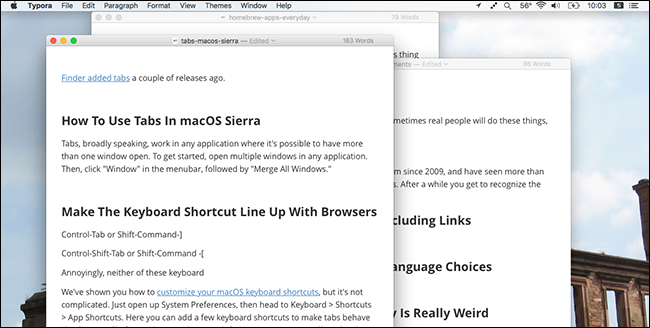
Вкратце: вкладки поддерживаются в любом приложении, где можно открыть более одного окна. Чтобы объединить окна в вкладки, сначала откройте несколько окон нужного приложения.
Далее в строке меню выберите “Window”, затем — “Merge All Windows”.
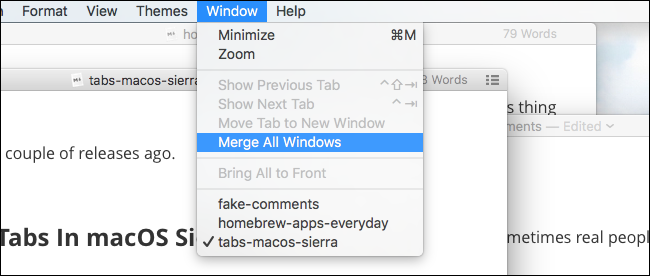
После этого все окна будут собраны в одном окне с вкладками.
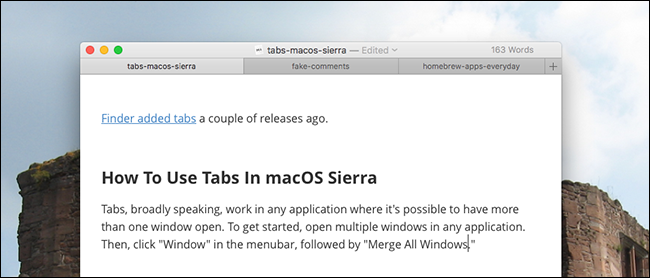
Вкладки выглядят знакомо, если вы пользуетесь Safari: в конце ряда вкладок может быть кнопка “+” для создания нового документа в новой вкладке — мелочь, но удобная. Обратите внимание, что выбор “File → New Document” или Command+N по умолчанию открывает новое окно, а не вкладку; однако в полноэкранном режиме новые документы могут открываться в новых вкладках, поскольку новые окна в полноэкранном режиме не поддерживаются.
Что работает и что не работает
Как понять, поддерживает ли приложение системные вкладки? Откройте приложение, создайте несколько окон, затем в строке меню нажмите “Window” и посмотрите, есть ли пункт “Merge All Windows”. Если есть — приложение поддерживает системные вкладки.
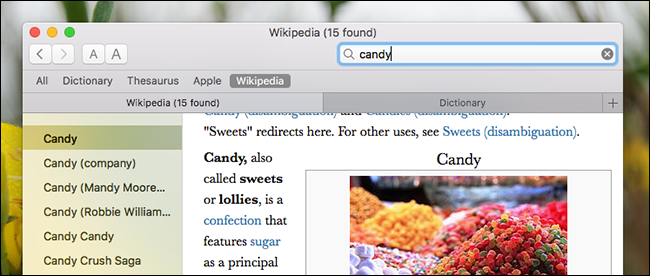
Большинство стандартных приложений Apple и многие сторонние программы работают: iWork (Pages, Numbers), Maps, Dictionary, TextEdit и др. Ниже — примеры и исключения.
Preview (Просмотр) неожиданно не поддерживает системные вкладки в некоторых версиях, что кажется странным. Также приложения, которые уже реализуют собственное управление окнами, обычно не используют системные вкладки. Примеры:
- Microsoft Office предлагает собственные функции “Split” и “Arrange All” для работы с окнами — поэтому Office не использует системные вкладки.
- Chrome и Firefox уже имеют встроенные вкладки — для этих приложений системные вкладки не нужны и, как правило, не используются.
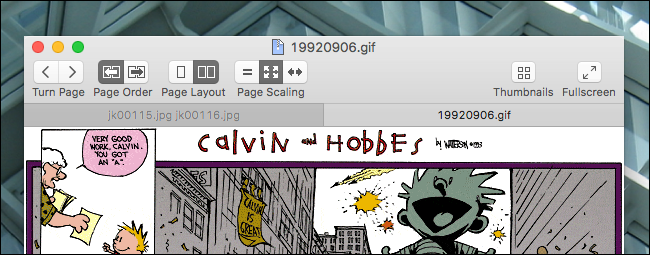
Однако разработчикам не нужно специально что-то делать, чтобы приложения получили системные вкладки — функция работает ретроспективно. Это значит, что даже старые приложения (вплоть до ПО, не обновлявшегося годами) могут корректно поддерживать вкладки. Пример: старое приложение Simple Comic из 2009 года отлично работает с вкладками в Sierra.
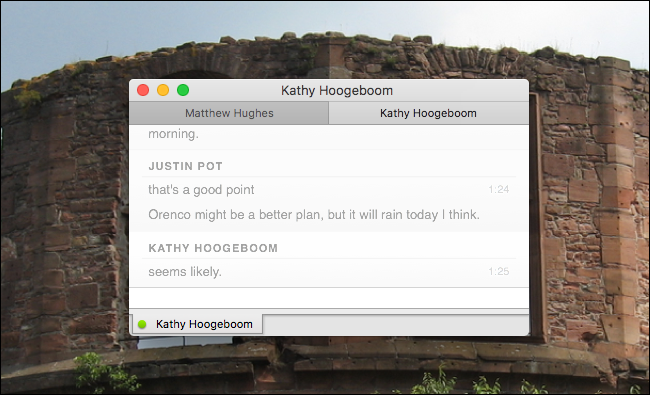
Иногда вкладки оказываются в приложениях, где это не имеет смысла: например, Adium уже имеет собственные вкладки, но macOS всё равно добавляет системные вкладки — получается двойная табуляция. С одной стороны это забавно; с другой — показывает универсальность системной реализации.
Когда вкладки не подойдут
- Приложения с собственным сложным менеджером окон (например, наборы функций для редактирования, специфичные для приложения).
- Приложения, где каждая отдельная «страница» должна существовать в отдельном окне по причинам UX или безопасности.
- Когда разработчик явно отключил системные вкладки или реализовал альтернативный рабочий процесс.
Быстрое переключение между вкладками: сочетания клавиш и настройка
Переключаться между вкладками можно с помощью стандартных сочетаний:
- Перейти на следующую вкладку: Control+Tab или Shift+Command+]
- Перейти на предыдущую вкладку: Control+Shift+Tab или Shift+Command+[
Эти сочетания по умолчанию такие же, как в Safari. Пользователи Chrome/Firefox могут привыкнуть к Command+Option+←/→. Если вы хотите те же сочетания, их можно добавить вручную через Системные настройки:
- Откройте System Preferences → Keyboard → Shortcuts → App Shortcuts.
- Нажмите “+” для добавления нового сочетания.
- Введите точное имя команды, например “Show Next Tab” или “Show Previews Tab” (в зависимости от языка и локализации приложения).
- Назначьте нужное сочетание клавиш.
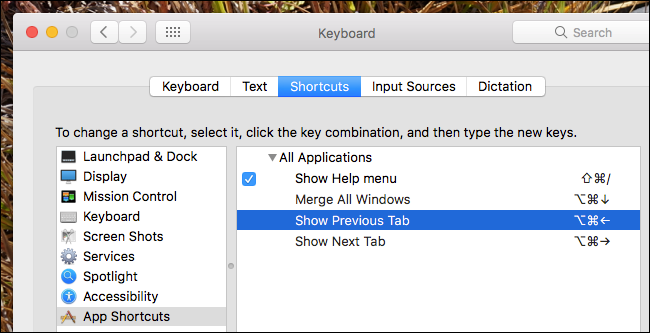
Обратите внимание: точные названия команд для назначения сочетаний могут отличаться в русской локали macOS. Если команда не срабатывает, проверьте локализованную строку меню, которую нужно ввести, или назначайте сочетания через контекст меню приложения, если оно поддерживает пользовательские шорткаты.
Метод: пошаговая инструкция для обычного пользователя
- Откройте приложение и создайте несколько окон (Файл → Новое окно или Command+N).
- В строке меню выберите “Window” → “Merge All Windows”.
- Если хотите открыть новую пустую вкладку, нажмите кнопку “+” в строке вкладок (если она есть).
- Для быстрого доступа назначьте удобные сочетания клавиш в System Preferences → Keyboard → Shortcuts → App Shortcuts.
- Для возврата к отдельным окнам перетащите вкладку из строки вкладок за пределы окна или используйте опцию “Move Tab to New Window” в меню вкладки.
Чеклист для ролей
Для обычных пользователей:
- Протестируйте функцию на приложениях, которыми пользуетесь ежедневно.
- Настройте сочетания клавиш, если привыкли к другим комбинациям.
- Используйте полноэкранный режим, чтобы новые документы открывались во вкладках.
Для продвинутых пользователей:
- Проверяйте поведение старого ПО — объединение окон может изменить способ работы с документами.
- Если приложение критично к размерам окна, не используйте объединение вкладок.
Для администраторов / IT:
- Сообщите пользователям об изменениях в UX при переходе на macOS Sierra.
- При необходимости подготовьте инструкции по назначению корпоративных сочетаний клавиш.
Для разработчиков:
- Проверьте, конфликтует ли собственная логика управления окнами с системными вкладками.
- Рассмотрите возможность управления поведением вкладок через API платформы, если нужно специфическое поведение.
Ментальная модель и советы по использованию
Ментальная модель: думайте о системных вкладках как о слоях для «экземпляров» одного приложения. Это не столько браузерные вкладки по смыслу (хотя внешне похоже), сколько способ уменьшить захламлённость рабочего стола и группировать контекст работы по проектам.
Хорошие практики:
- Используйте вкладки для документов одного типа или одного проекта (несколько заметок, версии одного черновика и т. п.).
- Не объединяйте окна, если вам нужно видеть документы одновременно в отдельных местах экрана.
- Если приложение ведёт себя странно после объединения, один из способов вернуть предыдущее состояние — перетянуть вкладку в новое окно.
Альтернативные подходы
Если системные вкладки не подходят, можно использовать:
- Встроенные вкладки самого приложения (например, Chrome или Office).
- Менеджеры окон сторонних разработчиков (Magnet, Rectangle) для контроля расположения окон без вкладок.
- Виртуальные рабочие столы (Mission Control) для разделения контекстов работы.
Быстрая шпаргалка по клавишам (cheat sheet)
- Merge All Windows: Window → Merge All Windows
- New Window: Command+N (по умолчанию открывает новое окно, не вкладку)
- Next tab: Control+Tab или Shift+Command+]
- Previous tab: Control+Shift+Tab или Shift+Command+[
- Назначение кастомного шортката: System Preferences → Keyboard → Shortcuts → App Shortcuts
Решение проблем и отладка
- Если пункта “Merge All Windows” нет — приложение, вероятнее всего, не поддерживает системные вкладки.
- Если сочетание клавиш конфликтует с другим — проверьте системные и локальные шорткаты, удалите или переназначьте конфликтующие.
- Если приложение работает нестабильно после объединения окон — разделите вкладки обратно в отдельные окна и сообщите разработчику; возможно, есть несовместимость с внутренней логикой приложения.
Важно: системные вкладки изменяют поведение окон на уровне системы. Перед массовым объединением в рабочих сценариях протестируйте процесс на пару документов, чтобы убедиться, что всё работает, как вы ожидаете.
Пример небольшого плейбука для перехода на вкладки в рабочем процессе
- Выберите одно приложение, которое вы интенсивно используете (например, TextEdit или Pages).
- Откройте 3–5 документов этого приложения.
- Выполните “Window → Merge All Windows”.
- Оцените: стало ли проще переключаться между документами? Требуется ли изменение размеров окон?
- Настройте сочетание клавиш для переключения вкладок под ваши привычки.
- Перенесите вывод в политику командного рабочего процесса, если это помогает команде.
Краткая сводка
- macOS Sierra предлагает системные вкладки для многих приложений: объединение окон доступно через меню “Window → Merge All Windows”.
- Не все приложения поддерживают системные вкладки — особенно те, которые имеют собственные менеджеры окон или уже реализуют вкладки.
- Переключаться между вкладками удобно с помощью стандартных сочетаний; при необходимости можно назначить кастомные шорткаты.
Ключевые советы: тестируйте на задачах вашей повседневной работы, настраивайте шорткаты под свои привычки и помните, что не всегда объединение вкладок будет удобнее отдельных окон.
Дополнительно
Если нужно быстро подготовить анонс для команды или социальных сетей, вот короткая версия:
macOS Sierra привносит системные вкладки в приложения, где раньше были только отдельные окна. Объединяйте окна через “Window → Merge All Windows”, настраивайте сочетания клавиш и организуйте рабочие процессы более компактно.

Похожие материалы

Несколько аккаунтов Skype: Multi Skype Launcher

Журнал для работы: повысить продуктивность

Персональные звуки уведомлений на Android

Скачивание шоу Hulu для офлайн‑просмотра

Microsoft Start: персонализированная новостная лента
