
Как расширить хранилище MacBook с помощью SD‑карты
Десятисекундная загрузка. Photoshop запускается за секунды. SSD в ноутбуке меняет ощущения от работы: всё работает быстрее. Зато SSD стоит дороже и в новых MacBook часто устанавливают меньший объём, чем в старых моделях с HDD. Если места мало, можно постоянно чистить диск или добавить внешний носитель. В этой статье мы подробно разберём, как использовать слот SD‑карты в MacBook, чтобы расширить доступное хранилище — плюсы, ограничения, практические шаги и альтернативы.
Почему стоит рассмотреть SD‑карту
Когда внутренний SSD близок к заполнению, внешний диск — очевидное решение. Но традиционный внешний диск всегда остаётся отдельным устройством, которое нужно носить и подключать. Слот SD на корпусе MacBook даёт встроенный внешний накопитель без лишних кабелей.
Преимущества:
- Малые габариты и портативность.
- Низкая цена за гигабайт в массовых классах карт.
- Возможность оставить карту в слоте и получать постоянно расширяемое хранилище.
Ограничения тоже есть — ниже разберём, какие именно.
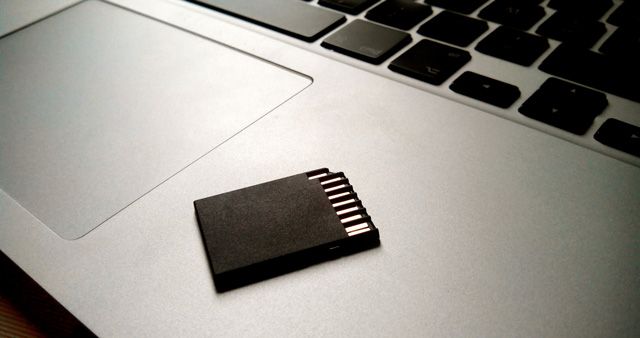
Ограничения по объёму и скорости
SD‑карты не дадут вам терабайты, как большие внешние HDD или SSD. Но они могут значительно увеличить объём, если выбрать правильный тип.
SDHC vs SDXC — что важно
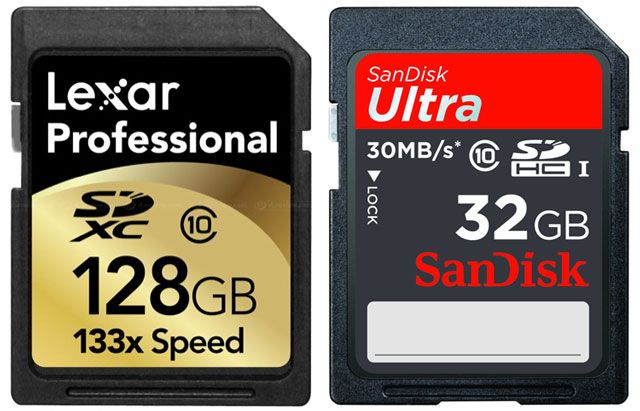
- SDHC: максимум 32 ГБ. Устаревающий стандарт для старых машин.
- SDXC: теоретически до 2 ТБ. На практике доступные ёмкости чаще 64–512 ГБ в зависимости от бюджета.
Поддержка форматов зависит от модели Mac — например, более старые модели Mid 2010 поддерживали SDHC, а с 2011 года Apple начала массово поддерживать SDXC. Проверьте спецификации вашего Mac по модели перед покупкой.
Скорость карт и классы
SD‑карты маркируют классами (Class 2–10) и UHS‑рейтинга. Практическое правило:
- Class 10 ≈ 10 МБ/с записи и выше (ориентировочно).
- Некоторые современные Class 10 / UHS‑I SDXC показывают скорости записи ≈ 20 МБ/с и выше, приближаясь к скоростям стандартных HDD.
Важно: скорость—ключевой фактор. Для хранения фото и документов подойдёт даже недорогая карта. Для работы с видеофайлами или постоянным доступом (например, виртуальные машины) нужна более быстрая карта или внешнее SSD.
Совместимость Mac
Original Mac‑совместимость (примеры моделей):
- SDXC поддерживают:
- MacBook Pro (Early 2011 и новее)
- MacBook Air (Mid 2011 и новее)
- Mac mini (Mid 2011 и новее)
- iMac (Mid 2011 и новее)
- SDHC (до 32 ГБ) поддерживали некоторые модели Mid 2010 (Mac mini, iMac).
Важно: у некоторых современных моделей MacBook слот SD отсутствует. Перед покупкой проверьте физический слот и технические характеристики вашей модели.
Варианты физической установки: выступающая карта или адаптер без выступа
По умолчанию обычная SD‑карта частично выступает из корпуса. Это неудобно и небезопасно при постоянном использовании. Решения:
- Обычная SD: дешёво, простая установка, но карта будет торчать.
- МикроSD + адаптер «втопленный»/«без выступа»: вставляется полностью и не выступает. Эти адаптеры подбираются под конкретную модель MacBook и выглядят как неприметный «заглушающий» носитель.
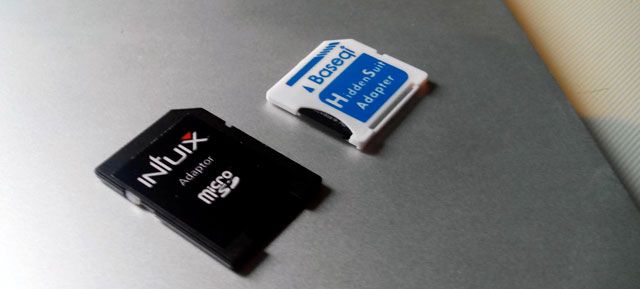
Совет: при покупке адаптера убедитесь, что модель адаптера точно соответствует вашей версии MacBook. Некоторые популярные варианты — MiniDrive и похожие им подделки; читайте отзывы и проверяйте совместимость.
Как выбрать SD‑карту: чек‑лист
- Ёмкость: оцените текущие нужды и рост объёма (фото, видео, архивы).
- Скорость записи: для фото/архива — Class 10; для 4K‑видео и часто изменяемых файлов — ищите высокие UHS‑рейтинги и быстрые карты.
- Производитель и гарантия: у крупных брендов чаще стабильные скорости и лучшая гарантия.
- Формат (microSD vs SD): если хотите адаптер без выступа — покупайте microSD и соответствующий адаптер.
Важно: скорость и долговечность влияют на реальный опыт. Дороже не всегда значит лучше — смотрите реальные бенчмарки и отзывы.
Практическая методика: как добавить SD‑карту и перенести данные
Мини‑методология (быстрое руководство):
- Купите SD/микроSD с подходящей ёмкостью и скоростью.
- Вставьте карту в слот (или адаптер) и откройте Дисковую утилиту (Disk Utility).
- Отформатируйте карту в exFAT, если планируете обмен с Windows, или в APFS/Mac OS Extended (Journaled) для сугубо macOS‑использования. Примечание: APFS оптимален для SSD; многие SD‑карты лучше себя показывают в exFAT или HFS+ с учётом совместимости.
- Скопируйте или переместите редко изменяемые библиотеки (Фото, архивы, проектные папки) на карту.
- Для прозрачного доступа создайте символьную ссылку (symlink):
# пример: перенос библиотеки Фото
mv ~/Pictures/Photos\ Library.photoslibrary /Volumes/ИмяКарты/ && ln -s /Volumes/ИмяКарты/Photos\ Library.photoslibrary ~/Pictures/- Проверьте корректность работы приложения (например, Photo.app) и стабильность соединения.
Important: не рекомендуется переносить системные папки, каталоги с частыми записью/удалением (например, папки swap, базы данных, VMs). SD‑карты имеют конечный ресурс записи и меньше подходят для интенсивных операций.
Когда это не сработает (ограничения и риски)
- Медленная карта делает работу тормозной. Для тяжёлых задач выбирайте быстрые карты или внешний SSD.
- Карта может отвалиться или быть случайно извлечена — риск потери данных.
- Ограниченный ресурс циклов записи: интенсивные операции сокращают срок службы карты.
- Некоторые приложения и macOS‑обновления ожидают стабильного, быстрого носителя; SD может не подходить под эти требования.
Альтернативы
- Внешний SSD: быстрее, долговечнее, но дороже и требует кабеля.
- Внешний HDD: дешёвый за гигабайт, но громоздкий и медленный.
- Облачные хранилища (iCloud, Google Drive, Dropbox): удобны для синхронизации, но зависят от интернета и могут иметь ежемесячную плату.
- NAS/сетевые диски: удобны дома/в офисе для общего доступа и резервного копирования.
Рекомендации по кейсам использования (ролевые чек‑листы)
- Фотограф:
- ёмкость ≥ 128 ГБ
- скорость Class 10 или выше
- хранить готовые библиотеки и резервные копии, а не текущие кэш‑файлы
- Видеоредактор 1080p:
- ёмкость ≥ 256 ГБ
- быстрая UHS‑карта или выбрать внешний SSD для проектов 4K
- Обычный пользователь:
- 64–128 ГБ для документов, музыки и фото
- exFAT для совместимости с другими устройствами
- Сисадмин/разработчик:
- используйте SD только для архивов и резервных копий, а не для рабочих дисков и VM
Критерии приёмки
Проверьте успешность решения по следующим критериям:
- Карта определяется в macOS и монтируется автоматически.
- Операции чтения/записи для целевых задач работают без заметных задержек.
- Данные остаются доступными после перезагрузки и извлечения/вставки карты.
- Наличие резервной копии важной информации на другом носителе.
Факт‑бокс: ключевые числа
- SDHC — максимум 32 ГБ.
- SDXC — теоретически до 2 ТБ; в продаже чаще 64–512 ГБ.
- Class 10 ≈ 10 МБ/с записи; высокопроизводительные карты SDXC — порядком 20 МБ/с и больше (зависит от модели).
Краткий глоссарий
- SDHC: Secure Digital High Capacity — до 32 ГБ.
- SDXC: Secure Digital eXtended Capacity — расширённый стандарт для больших объёмов.
- UHS: Ultra High Speed — дополнительные спецификации скорости карт.
- exFAT: файловая система для больших файлов и кроссплатформенной совместимости.
Часто задаваемые вопросы
Q: Можно ли загружать macOS с SD‑карты? A: Теоретически macOS может запускаться с внешнего тома, но SD‑карты обычно медленнее и менее надёжны по сравнению с внешними SSD; это не рекомендованный сценарий для основного рабочего диска.
Q: Что лучше — microSD с адаптером или стандартная SD? A: Если нужен «без выступа» профиль — берите microSD + специальный адаптер, точно соответствующий модели MacBook. Обычная SD дешевле, но выступает.
Q: Какую файловую систему выбрать? A: Для использования только в macOS — Mac OS Extended или APFS; для совместимости с Windows — exFAT.
Итог
SD‑карта — практичный, недорогой и компактный способ добавить место в MacBook. Это особенно удобно для фотографов и пользователей, которым нужно хранить большие библиотеки, не занимающие SSD. Главное — выбрать правильную карту по скорости и ёмкости, принять меры по резервному копированию и не использовать SD для задач с высокой частотой записи. Если нужна высокая производительность и долговечность, рассмотрите внешний SSD.
Notes: всегда проверяйте совместимость адаптеров и читателей с вашей моделью MacBook перед покупкой.

Похожие материалы

Несколько аккаунтов Skype: Multi Skype Launcher

Журнал для работы: повысить продуктивность

Персональные звуки уведомлений на Android

Скачивание шоу Hulu для офлайн‑просмотра

Microsoft Start: персонализированная новостная лента
