
Добавление сочетаний клавиш к записям AutoText в Word
Зачем добавлять сочетания клавиш к AutoText
AutoText (встроенные или пользовательские записи строительных блоков) экономит время при вставке типичных фрагментов: адресов, подптекстов, стандартных фраз, юридических блоков и т.п. Сочетание клавиш полностью убирает необходимость вводить имя записи — достаточно нажать комбинацию и нужный блок появится мгновенно.
Важно: если вы часто вставляете одни и те же блоки текста, небольшая экономия на каждом вставлении быстро складывается в значительную экономию времени.
См. также: Быстрое вставление блоков текста в Microsoft Word с помощью AutoText
Требования перед началом
- Word (Windows) с доступом к параметрам ленты (обычно настольная версия).
- Наличие записи AutoText (строительного блока). Если её нет, создайте запись перед назначением сочетания.
Шаги: как назначить сочетание клавиш
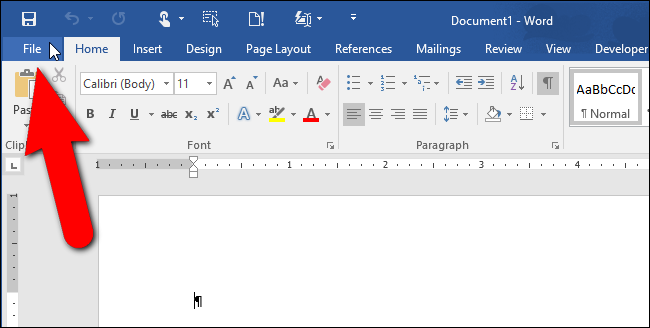
Откройте документ Word или создайте новый. Нажмите вкладку «Файл».
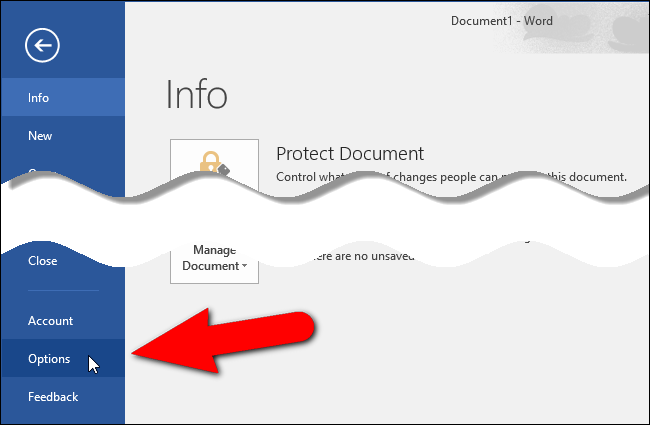
На экране backstage выберите «Параметры».
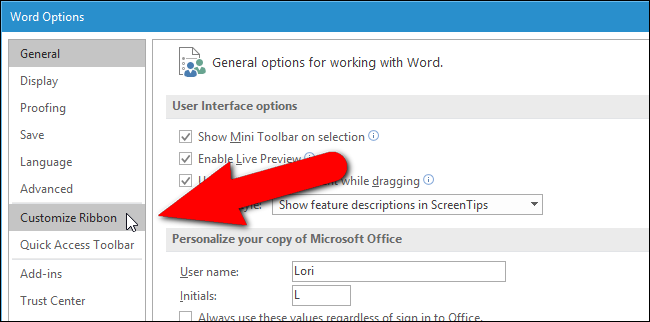
В диалоге «Параметры Word» выберите «Настроить ленту».
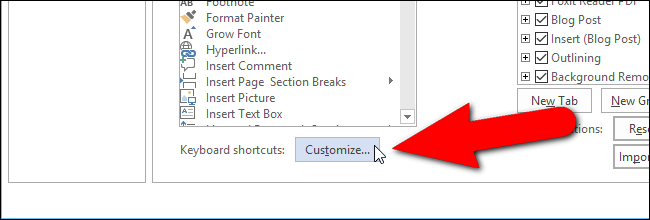
В правой части, под списком команд, нажмите «Настроить» рядом с подписью «Сочетания клавиш».
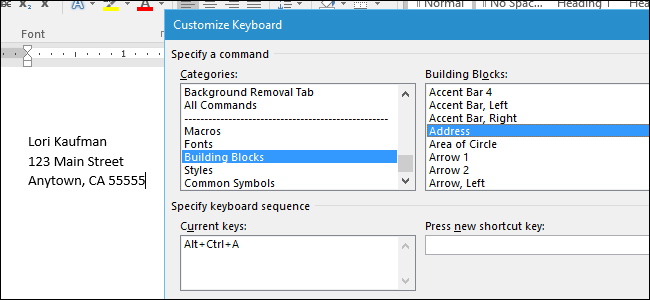
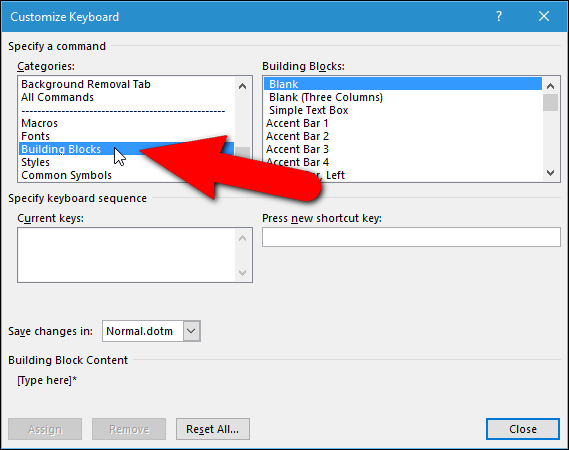
В диалоге «Настройка клавиатуры» в списке «Категории» прокрутите и выберите «Building Blocks» (Строительные блоки).
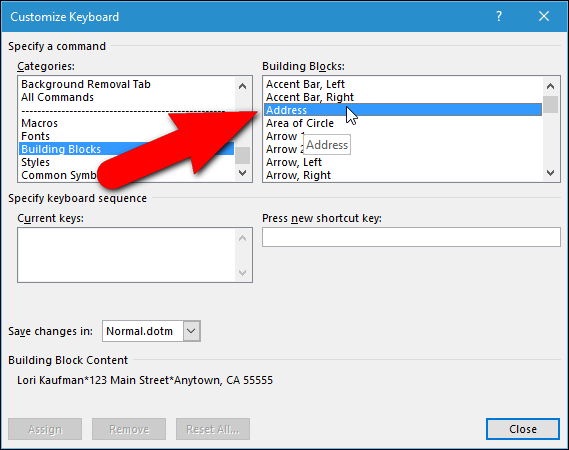
В списке «Building Blocks» справа найдите нужную запись AutoText (например, «Address») и выделите её.
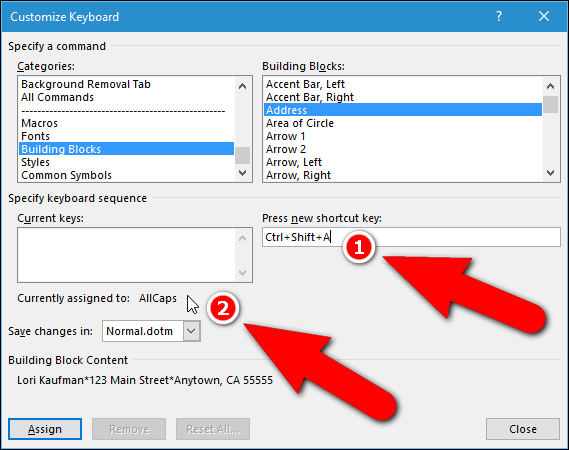
Кликните в поле «Нажмите новую клавишу-сочетание» и нажмите желаемую комбинацию клавиш. Комбинация отобразится в поле. Если сочетание уже назначено другой функции, под списком «Текущие клавиши» появится подпись «Назначено для» с названием функции.
Важно: если комбинация уже используется (например, Ctrl+Shift+A назначена функции AllCaps), решите — перезаписать существующее назначение или выбрать другую комбинацию.
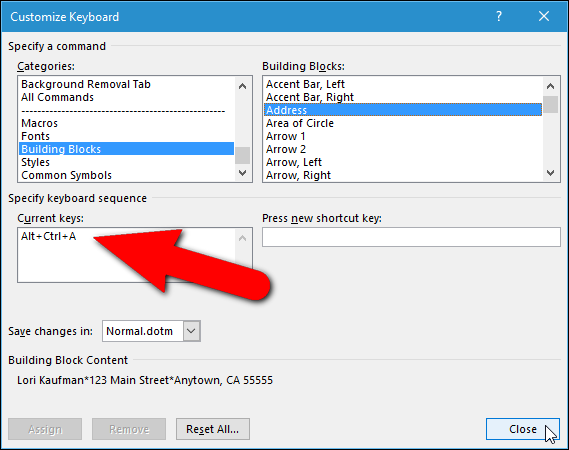
Если комбинация свободна, нажмите «Назначить». Комбинация появится в списке текущих клавиш для этой записи. При необходимости повторите, чтобы добавить несколько сочетаний.
Закройте диалог «Настройка клавиатуры» кнопкой «Закрыть», затем в окне «Параметры Word» нажмите «ОК», чтобы сохранить изменения.
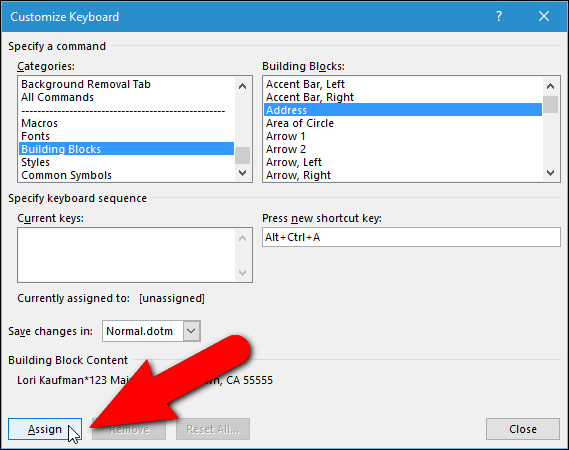
Теперь сочетание клавиш (например, Alt+Ctrl+A) вставляет выбранный AutoText в любой документ.
Советы и лучшие практики
- Выбирайте сочетания с модификаторами (Ctrl/Alt/Shift) — они реже конфликтуют с обычным вводом.
- Используйте понятную схему: например, Ctrl+Alt+<первая буква записи> для быстрого запоминания.
- Не перезаписывайте системные сочетания, если не уверены — это может нарушить привычные функции Word.
- Документируйте назначенные сочетания в руководстве команды или в шаблонах, чтобы коллеги знали о них.
Важно: если вы используете Word на нескольких компьютерах, сочетания клавиш сохраняются в шаблоне (обычно Normal.dotm или шаблоне, где хранится строительный блок). Экспортируйте/импортируйте шаблон, чтобы синхронизировать сочетания.
Диагностика и устранение неполадок
- Ничего не вставляется при нажатии сочетания: проверьте, открыт ли шаблон, где хранится запись; если запись пользовательская и хранится в отдельном шаблоне, он должен быть доступен.
- Комбинация не принимается: возможно, сочетание занято. Посмотрите, какая функция указана рядом с «Текущие клавиши», и выберите другое сочетание.
- Запись вставляет не тот текст: убедитесь, что вы выбрали правильный строительный блок в списке; иногда похожие имена вводят в заблуждение.
Альтернативные подходы
- Quick Parts / Быстрые части: удобно для фрагментов форматированного содержимого.
- Макросы: если нужен дополнительный автоматизированный сценарий (вставка + форматирование + курсор в нужном месте), используйте макрос с назначенным сочетанием.
- Шаблоны документа: для массового использования общих блоков распределяйте их в корпоративных шаблонах.
Мини-методика внедрения для команды (playbook)
- Определите список часто используемых блоков (5–20 записей).
- Для каждой записи выберите короткую, логичную комбинацию.
- Назначьте и протестируйте сочетания на одном компьютере.
- Экспортируйте шаблон с записями (Normal.dotm или корпоративный шаблон).
- Разошлите инструкцию и шаблон команде; проведите короткий тренинг.
Роли и чек-лист перед выпуском в работу
- Автор контента: убедиться, что текст записи актуален и корректен.
- Администратор IT/шаблонов: экспортировать шаблон, распространить и установить права доступа.
- Пользователь: протестировать сочетания на типовых документах и подтвердить отсутствие конфликтов.
Критерии приёмки
- Сочетание клавиш вставляет нужный блок в документ без дополнительных действий.
- Сочетание не ломает другие важные горячие клавиши рабочего процесса.
- Инструкция с комбинациями доступна коллегам.
Небольшой справочник (1‑строчный глоссарий)
- AutoText / Building Blocks — заранее сохранённые фрагменты содержимого, которые можно вставлять в документ.
- Шаблон (dotm) — файл, где часто хранятся записи и настройки, включая назначенные сочетания.
Когда этот подход не подходит
- Если блоки содержат переменные данные, которые нужно заполнять вручную: лучше макросы с вводом или поля с запросом.
- Если пользователи работают только в веб‑версии Word: там ограничена поддержка пользовательских сочетаний клавиш.
Краткая сводка
Назначение сочетаний клавиш для AutoText — простой способ ускорить повторяющиеся операции в Word. Настройка занимает пару минут, но сильно повышает скорость ввода при частом использовании одинаковых блоков. Документирование и распространение шаблона помогут команде использовать эту возможность эффективно.
Примечание: сохраняйте резервную копию шаблона перед массовым распространением, чтобы быстро откатиться при конфликте сочетаний.

Похожие материалы

Несколько аккаунтов Skype: Multi Skype Launcher

Журнал для работы: повысить продуктивность

Персональные звуки уведомлений на Android

Скачивание шоу Hulu для офлайн‑просмотра

Microsoft Start: персонализированная новостная лента
