
Как добавить реалистичную тень в Photoshop — пошаговое руководство
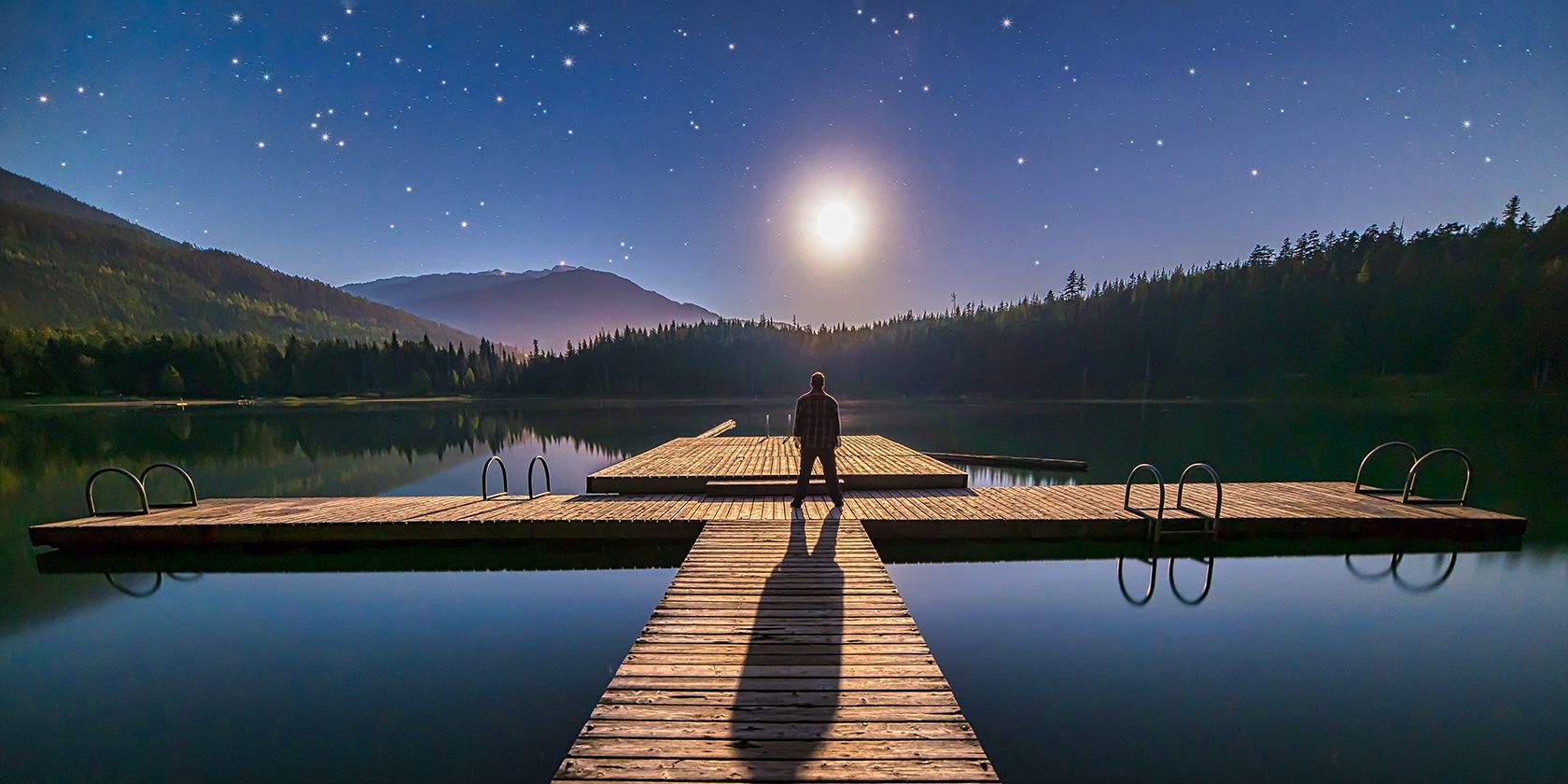
Когда вы композируете изображения, добавление теней делает кадры правдоподобнее и предотвращает эффект «переработанной» картинки. В этом руководстве мы покажем, как применить эффект Drop Shadow к роллеру, а затем доработать кадр для естественного результата.
Если хотите повторять шаги, скачайте исходные изображения 1 и 2 (авторские ресурсы указаны в исходном материале).
К чему стремиться и какие решения получить
Цель: получить тень, которая выглядит так, будто объект действительно стоял в сцене. Ключевые признаки правильной тени:
- Тень темнее у основания предмета и плавно светлеет по мере удаления.
- Направление и длина тени соответствуют источнику света сцены.
- Тень и объект находятся на отдельных слоях для гибкого редактирования.
В этом руководстве вы пройдёте полный рабочий цикл: выделение объекта, перенос в сцену, создание отдельного слоя тени, деформация и размытие тени, а также заключительная цветокоррекция в Camera Raw.
1. Вырезаем роллера из фона
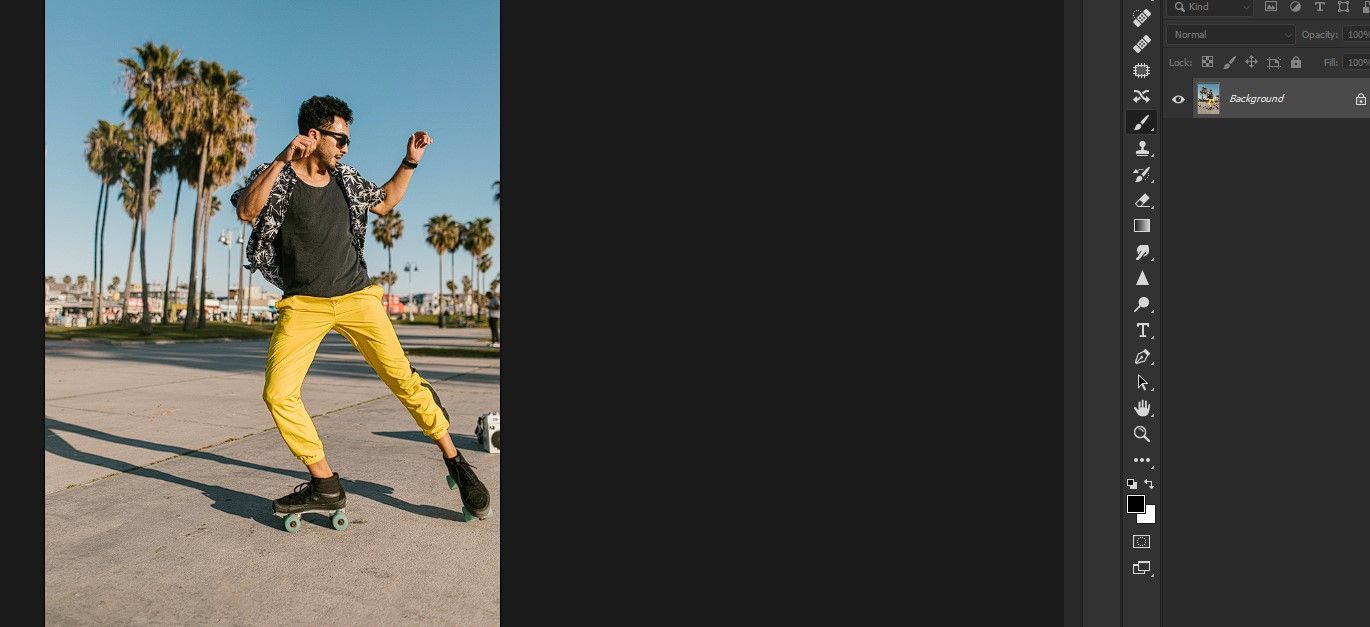
Есть несколько способов отделить человека от фона. Мы используем быстрый и надёжный рабочий процесс в Photoshop:
- Импортируйте оба изображения в Photoshop.
- Начнём с кадра с роллеристом. Выберите меню Select > Subject.
- Увеличьте масштаб (например, Ctrl + +) и внимательно проверьте выделение. Для навигации используйте пробел и мышь.
- Нажмите L для инструмента Lasso. Удерживая Shift, доберите области, которые не были захвачены автоматическим выделением. В разных версиях Photoshop автоматическое выделение может пропускать детали.
- Чтобы убрать лишние участки из выделения, держите Alt при обводке.
- Выделение не обязано быть идеальным: при переносе в фоновую сцену мелкие огрехи будут скрыты. Когда вы довольны, нажмите кнопку Mask (белый прямоугольник с чёрным кругом) внизу панели слоёв.
Совет: используйте Refine Edge или Select and Mask, если волосы, прозрачные элементы или тонкие детали требуют аккуратной работы.
2. Переносим роллера в документ с складом
Photoshop умеет переносить слои разными способами. Самый простой — перетащить слой в окно другой документа, если основной слой разблокирован.
Просто левой кнопкой мыши перетащите слой на миниатюру окна с изображением склада сверху и отпустите. Роллер появится в сцене.
3. Добавляем тень к роллеру
Не пугайтесь, если изначально композиция выглядит неестественно. Мы настроим тень и сделаем дополнительные штрихи для интеграции.
Шаги:
- Правой кнопкой по Layer 1 и выберите Convert to Smart Object. Это позволит масштабировать слой без потери качества.
- Нажмите Ctrl + T для инструмента Transform и перетащите роллера в нужное место, например ближе к переднему плану для акцента.
- Используйте угловые маркеры, чтобы изменить размер так, чтобы объект выглядел в масштабе сцены.
- Если нужно, отзеркальте объект: правый клик — Flip Horizontal.
- Подтвердите трансформацию кнопкой проверки или Enter. Отмена — Ctrl + Z.
- Дважды кликните справа от названия Layer 1, чтобы открыть меню стилей слоя (Layer Style). Не кликайте по уменьшенной миниатюре — это откроет отдельный документ объекта.
- Включите флажок Drop Shadow и откройте параметры. Пока не беспокойтесь о точных значениях, просто примените эффект.
- Чтобы получить отдельный слой тени для манипуляций, выберите Layer > Layer Style > Create Layer. Photoshop вынесет тень на отдельный слой.
- Нажмите OK, если появится сообщение об ошибке — оно безопасно.
- Выберите слой «Layer 1’s Drop Shadow» и снова Ctrl + T. Теперь тень можно перемещать независимо.
- Чтобы придать тени направление и перспективу, правый клик при активной трансформации — Distort.
- Используйте угловые маркеры и стрелки направления, чтобы вытянуть тень в сторону от источника света. Старайтесь выровнять тени с точками опоры (например, ступни).
Важно: если результат не нравится, всегда можно вернуться к слою объекта или тени и исправить.
4. Доработка тени для естественного вида
В реальности тень наиболее плотная у объекта и постепенно рассеивается. Добьёмся этого с помощью размытия и изменения прозрачности.
Шаги:
- Выберите слой тени (Layer 1’s Drop Shadow). Перейдите Filter > Blur Gallery > Path Blur.
- Отрегулируйте параметры Path Blur. В примере использованы настройки: режим Rear Sync Flash, Speed 100%, Taper 20%. Эти значения можно менять по вкусу.
- После обработки уменьшите параметры непрозрачности слоя (Opacity) и Fill — в примере автор выбрал Opacity 43% и Fill 72%. Эти значения зависят от сцены и интенсивности света.
До
После
Дополнительно можно аккуратно пройтись непрозрачной мягкой кистью (Brush) по маске тени, чтобы создать требуемый градиент затемнения.
5. Финальная отделка: силуэт и локальная экспозиция
Создадим видимый склад светотоний вокруг роллера через Camera Raw и радиальный фильтр.
- Создайте Stamp Visible слой: Shift + Ctrl + Alt + E.
- Перейдите Filter > Camera Raw Filter.
- Выберите инструмент Radial filter и нарисуйте круг вокруг роллера. Настройте размер.
- Поставьте галочку Invert, установите Feather 100, затем измените параметры: Exposure −1.95, Highlights +100, Shadows −100, Whites +20, Blacks +5. Подтвердите.
До
После
После такой обработки вы можете вернуть отдельные светлые участки через маску или применить Blend If, чтобы защитить блики.
6. Другие способы добавить тени в Photoshop
Мы показали один надёжный рабочий процесс. Но есть и альтернативы, которые могут быть удобнее в разных ситуациях:
- Рисование тени вручную на новом слое с помощью мягкой кисти и последующей размывки и трансформации.
- Копирование объекта, заливка чёрным, и применение трансформации + Gaussian Blur для мягкой тени.
- Использование Gradient Map и Multiply режимов смешивания для тонкой цветовой корректировки тени.
- Плагины и панели композитинга, которые автоматизируют создание перспективных и рассеянных теней.
Выбор зависит от целей: хочет ли клиент чёткую «кастомную» тень или мягкую, атмосферную.
Практические советы и проверенные приёмы
- Всегда работайте с Smart Object, если планируете масштабирование или многократные правки.
- Держите тень на отдельном слое и используйте маски для тонкой работы.
- Смотрите на референсы: фотографируйте объект при похожем освещении, чтобы понять направление и плотность тени.
- При высоком контрасте сцены используйте более плотную тень и меньшую растушёвку; при рассеянном свете — мягкую и бледную.
Быстрый чеклист перед экспортом
- Тень выровнена по направлению света сцены
- Непрозрачность и Fill подогнаны визуально
- Маски отретушированы мягкой кистью
- Цветовая гармония между объектом и фоном согласована
- Сохранён PSD с отдельными слоями и смарт-объектами
Когда метод не сработает
- Если фон сильно текстурирован (мелкая галька, вода), простая плоская тень будет выглядеть неправдоподобно — нужна кастомная маска и корректировка по перспективе.
- При множественных источниках света одна «Drop Shadow» не даст правдоподобного результата.
- Если объект полупрозрачный (волосы, дым), автоматическое выделение часто ошибается — требуется ручная доработка маски.
Альтернативные подходы и их преимущества
- Ручная тень (кисть + маска)
- Плюсы: полный контроль над формой и градиентом.
- Минусы: медленно, требует навыков.
- Дубликат слоя, залитый чёрным, трансформированный + Gaussian Blur
- Плюсы: быстро и эффективно для чётких объектов.
- Минусы: хуже подходит для сложных краёв.
- Пресеты/плагины
- Плюсы: ускоряют работу в больших проектах.
- Минусы: могут выглядеть шаблонно.
Мини-методология: как подойти системно (шаги 1–7)
- Подготовка: импорт и базовая коррекция цвета для обоих изображений.
- Выделение объекта: Select > Subject и ручная доводка.
- Перенос: Smart Object в целевой документ.
- Базовая тень: Layer Style > Drop Shadow.
- Вынос тени на слой: Layer Style > Create Layer.
- Деформация и размывание: Transform > Distort + Blur Gallery.
- Финал: Camera Raw, маски и финальная цветокоррекция.
Критерии приёмки
- Тень совпадает по направлению с основным источником света.
- Интенсивность тени реалистична: плотнее у основания, светлеет по краю.
- Нет жёстких «ступенчатых» краёв тени на деталях объекта.
- Объект выглядит интегрированным в сцену после финальной коррекции цвета.
Рольные чек-листы
Для фотографа:
- Снимите референс с направлением света.
- Обозначьте на фото точки контакта с поверхностью.
Для ретушёра:
- Выделите объект, создайте Smart Object.
- Проведите тестовые наложения тени в разных режимах смешивания.
Для дизайнера:
- Проверьте масштаб и перспективу объекта в композиции.
- Подготовьте финальные экспорты с включёнными и отключёнными тенями.
Короткий глоссарий (одна строка)
- Smart Object — слой, сохраняющий исходные данные для неразрушающей трансформации.
- Drop Shadow — стиль слоя, симулирующий тень от объекта.
- Opacity / Fill — параметры прозрачности слоя и его заполнения.
- Distort — режим трансформации для изменения перспективы элемента.
- Path Blur — галерея размытия, позволяющая задать направление размытия.
Быстрые приёмы ускорения работы
- Назначьте горячие клавиши для часто используемых команд и превью слоёв.
- Используйте группы слоёв и цветовую маркировку для упорядочивания.
- Сохраняйте наборы настроек Effect как пресеты Layer Style.
Типичные ошибки и как их избежать
- Ошибка: тень слишком чёрная и жесткая. Решение: уменьшите Opacity и добавьте размытие, используйте мягкую маску.
- Ошибка: тень «висит» над поверхностью. Решение: сместите тень и деформируйте по перспективе, совместите точки контакта.
- Ошибка: слишком много обработки в Camera Raw. Решение: делайте лёгкие коррекции и возвращайте детали через маски.
Короткий план внедрения в рабочий пайплайн
- Включите стандарты: все внешние объекты — Smart Object.
- Шаблон слоя тени: preset с начальным Drop Shadow.
- Контроль качества: финальная проверка по чеклисту перед экспортом.
Заключение
Добавление тени — это не только техническая операция. Это про понимание света и его взаимодействия с поверхностями. Следуя шагам этого руководства, вы получите повторяемый и гибкий процесс, который легко адаптируется к разным сценам.
Важно: экспериментируйте с параметрами и всегда сверяйтесь с реальными референсами — это гарантирует правдоподобность результата.

Похожие материалы

Несколько аккаунтов Skype: Multi Skype Launcher

Журнал для работы: повысить продуктивность

Персональные звуки уведомлений на Android

Скачивание шоу Hulu для офлайн‑просмотра

Microsoft Start: персонализированная новостная лента
