
Ubuntu-Recentquicklists — быстрый запуск приложений с недавно открытыми файлами

Что это и зачем
Если вы работаете за компьютером, каждая секунда на повторяющиеся действия складывается в заметное время. В среде Ubuntu с рабочим столом Unity вы, вероятно, запускаете приложения щелчком по значку в лаунчере. Многие приложения открывают файлы — текстовые документы, таблицы, PDF, мультимедиа. Ubuntu-Recentquicklists автоматически подставляет в правое меню (quicklist) приложения список недавно открытых файлов, чтобы вы могли открыть файл прямо из меню значка.
Определение: quicklist — контекстное меню значка в панели Unity, позволяющее быстро выполнять часто используемые действия приложения.
Важно: исходный проект — Python-скрипт, который работает локально и не отправляет ваши списки куда-либо.
Совместимость и ограничения
Инструмент разработан для Unity (стандарт для некоторых версий Ubuntu) и ориентирован на приложения, которые «обрабатывают» файлы. Подтверждённые приложения: LibreOffice (Writer, Calc, Impress), gedit, Google Chrome и Firefox (локальные HTML-файлы), VLC, Audacity, Clementine, Evince, Vivaldi и Atom. Однако инструмент должен работать с любым приложением, у которого есть обработка файлов в .desktop-файле.
Ограничения и моменты, когда это может не сработать:
- Приложения, запускаемые только с особыми параметрами командной строки, могут не принимать путь к файлу.
- Если система хранит историю файлов в нестандартном месте, скрипт может ничего не найти.
- Для удалённых ресурсов (сетевые диски, SMB, удалённые URL) поведение зависит от того, как приложение открывает файл.
Установка
Перед установкой убедитесь, что у вас установлены git и Python 3. Команды ниже выполняйте в терминале:
cd ~/
git clone https://github.com/thirschbuechler/ubuntu-recentquicklists.git
Далее откройте папку и сделайте скрипты исполняемыми (обратите внимание на пробел в команде sudo chmod):
cd ubuntu-recentquicklists
sudo chmod a+x ubuntu-recentquicklists.py
sudo chmod a+x log3.py
Запустите приложение так:
python3 "ubuntu-recentquicklists.py"Если вы хотите, чтобы скрипт запускался автоматически при входе в систему, можно добавить запуск в автозапуск Unity (например, создать .desktop файл в ~/.config/autostart с командой python3 /home/USER/ubuntu-recentquicklists/ubuntu-recentquicklists.py). Проверяйте путь и заменяйте USER на своё имя пользователя.
Пример уведомления при запуске
После запуска вы увидите уведомление, подтверждающее, что служба активна (если в конфиге включён параметр запуска сплэша).
Как пользоваться
После запуска скрипта просто правой кнопкой мыши кликните по значку приложения в лаунчере Unity. В появившемся меню (quicklist) увидите список недавно открытых файлов для этого приложения. Щелчок по элементу меню запустит приложение с выбранным файлом.
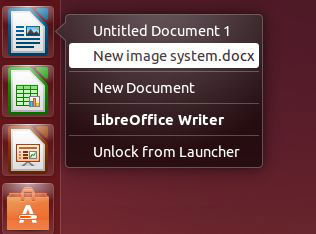
Если файл был переименован, перемещён или удалён, инструмент при попытке открыть такой файл может показать уведомление — поведение зависит от параметров конфигурации.
Конфигурация (urq.conf)
Файл конфигурации urq.conf находится в той же папке, что и основной скрипт. В нём доступны параметры:
- maxage [integer]: число дней — игнорировать файлы старше этого возраста.
- onlycritical [True/False]: логировать только критические события, препятствующие работе.
- verboselogging [True/False]: включить подробный лог мелких действий.
- startupsplash [True/False]: показывать уведомление при запуске скрипта.
- shortnagging [True/False]: короткое уведомление при открытии переименованного/перемещённого/удалённого файла.
- showfullpath [True/False]: показывать полные пути к файлам вместо только имён.
- maxentriesperlist [integer]: максимальное количество записей в одном quicklist.
Пример minimal-конфигурации:
maxage = 30
onlycritical = False
verboselogging = False
startupsplash = True
shortnagging = True
showfullpath = False
maxentriesperlist = 8
Совет: уменьшите maxentriesperlist, если меню слишком перегружено, и включите showfullpath, когда в папках много одноимённых файлов.
Быстрые проверки после установки (SOP)
- Запустите скрипт: python3 ubuntu-recentquicklists.py
- Откройте пару файлов в gedit или LibreOffice и закройте их.
- Правой кнопкой по значку приложения в лаунчере — проверьте наличие файлов в списке.
- Если элементы не появились — включите verboselogging и смотрите лог рядом с скриптом (или в каталоге проекта).
Критерии приёмки:
- Quicklist показывает список из N файлов (N = maxentriesperlist) для приложения.
- По клику приложение открывает выбранный файл.
- Уведомления о проблемах появляются в соответствии с настройками конфигурации.
Трюблшутинг: если не работает
- Ничего не отображается в меню: проверьте, запущен ли скрипт и запустите его в терминале для вывода ошибок.
- Скрипт не запускается: убедитесь, что у вас python3 и права на исполнение (chmod a+x).
- Окей, а если файл не открывается: проверьте, что путь к файлу существует и приложение поддерживает открытие файла через аргумент командной строки.
- Если скрипт падает при запуске — проверьте зависимости Python в README репозитория и включите verboselogging.
Безопасность и приватность
Ubuntu-Recentquicklists анализирует локальную историю файлов (обычно system recent files, например ~/.local/share/recently-used.xbel или аналог) и формирует список для quicklist. Данные не отправляются в сеть третьим лицам. Тем не менее:
- Обращайте внимание на права доступа к папкам, где хранится история.
- Если вы делитесь машиной, отключите автозапуск или ограничьте доступ к конфигу.
- Для корпоративных ПК проконсультируйтесь с политикой безопасности — отображение полных путей может раскрыть конфиденциальные имена проектов.
Когда стоит использовать, а когда — нет
Когда использовать:
- Если вы часто открываете одни и те же документы и хотите сократить шаги.
- Когда хотите минимизировать переключение между файловым менеджером и приложением.
Когда не использовать:
- Если вы не используете Unity (например, GNOME Shell, KDE) — там поведение и интеграция отличаются.
- В средах с повышенными требованиями к безопасности, где нежелательно автоматическое перечисление недавно открытых файлов.
Альтернативы и дополнительные подходы
- Ручное редактирование .desktop-файлов, добавление статических быстрых действий в quicklist.
- Использование штатных средств рабочего стола: в GNOME — расширения (extensions), в KDE — действия в панелях.
- Инструменты автозаполнения и менеджеры буфера для быстрого запуска последних файлов (для других DE).
Ментальные модели и советы по внедрению
- Модель «5-секунд-проверки»: если функция экономит 5 секунд каждый раз и вы используете её 20 раз в день — это 100 секунд в день; используйте инструменты, которые регулярно экономят время.
- Настройте maxage так, чтобы в списке попадали только актуальные документы (обычно 7–30 дней).
- Для коллективной машины избегайте showfullpath, чтобы не раскрывать лишнюю информацию.
Роли: краткий чеклист внедрения
- Для пользователя (редактор, разработчик): установить, настроить maxentriesperlist, включить startupsplash для подтверждения.
- Для системного администратора: проверить автозапуск, права на папку с историей, политику приватности.
- Для технического писателя: добавить в документацию команды установки и примеры конфигурации.
Краткое резюме
Ubuntu-Recentquicklists — лёгкий, но удобный инструмент для пользователей Unity, который ускоряет открытие недавно используемых файлов прямо из контекстного меню значка приложения. Простая установка, прозрачные настройки и низкий порог вхождения делают его полезным в повседневной работе, особенно при частом переключении между документами.
Важно: следите за настройками приватности и адаптируйте параметры конфигурации под ваши рабочие привычки.

Похожие материалы

Несколько аккаунтов Skype: Multi Skype Launcher

Журнал для работы: повысить продуктивность

Персональные звуки уведомлений на Android

Скачивание шоу Hulu для офлайн‑просмотра

Microsoft Start: персонализированная новостная лента
