
Движение игрока в Godot — полный практический гид по 2D
О чём этот материал
Здесь вы найдёте практическую инструкцию по реализации подвижного 2D-персонажа в Godot с пояснениями по архитектуре, примерами кода, идеями для расширения механик и наборами критериев приёмки и тестов. Материал ориентирован на разработчиков игр, техлидов и QA-инженеров.
Ключевое намерение: реализовать надёжное, предсказуемое и расширяемое движение игрока в Godot 2D.
Ключевые запросы (варианты запроса): движение игрока Godot, CharacterBody2D перемещение, управление игроком 2D, поворот по направлению движения, ввод мыши в Godot.
Important: кодовые блоки сохраняют синтаксис GDScript и стандартные вызовы движка; внимательно проверьте соответствие API вашей версии Godot.
Предварительные требования
- Установленный Godot (рекомендуется Godot 4.x для CharacterBody2D). Если вы используете Godot 3.x, используйте KinematicBody2D и эквивалентные функции (см. раздел совместимости).
- Базовые знания GDScript и структуры сцен Godot.
- Проект 2D, в котором можно создать новую сцену.
Быстрая структура сцены (шаги)
- Создайте проект 2D в Godot.
- В FileSystem создайте папку Scenes.
- Создайте новую 2D-сцену и сохраните как Player.tscn.
- В сцену добавьте узел CharacterBody2D.
- Добавьте дочерний CollisionShape2D и настройте форму (прямоугольник или капсула).
- Добавьте Sprite2D и задайте спрайт персонажа.
Базовое движение с клавиатуры (пример)
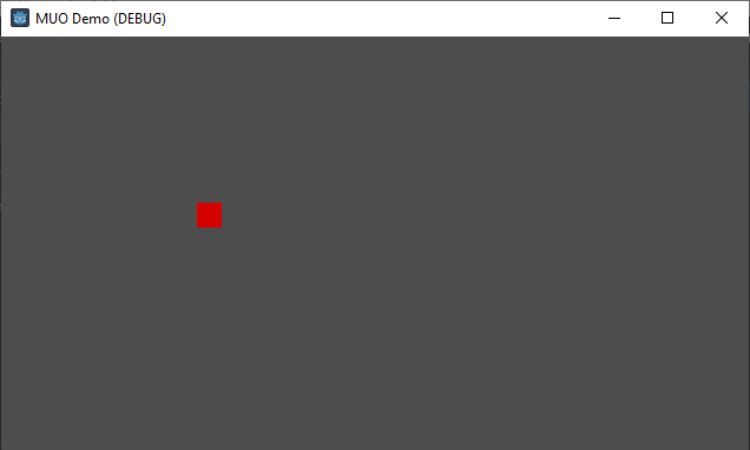
Ниже — минимальный пример скрипта, который расширяет CharacterBody2D и перемещает персонажа по 8 направлениям через обработку действий ui_left/ui_right/ui_up/ui_down.
extends CharacterBody2D

var speed = 300

func _physics_process(delta):
    var input_dir = Vector2.ZERO
    if Input.is_action_pressed("ui_left"):
        input_dir.x -= 1
    if Input.is_action_pressed("ui_right"):
        input_dir.x += 1
    if Input.is_action_pressed("ui_up"):
        input_dir.y -= 1
    if Input.is_action_pressed("ui_down"):
        input_dir.y += 1

    velocity = input_dir.normalized() * speed
    move_and_collide(velocity * delta)
Разбор по шагам:
- Считываем состояние действий (actions) — это привязки клавиш в Project Settings → Input Map.
- Нормализуем вектор направления, чтобы диагональное движение не давало преимущества по скорости.
- Умножаем на скорость и delta (во избежание зависимости от FPS).
- Вызываем move_and_collide или move_and_slide в зависимости от желаемого поведения столкновений.
Примечание: move_and_collide возвращает объект столкновения при его наличии; move_and_slide удобнее для плавного скольжения и обработки гравитации.
Поворот персонажа по направлению движения
Если вы хотите, чтобы спрайт «смотрел» в сторону, куда движется персонаж, добавьте поворот. Ниже — расширение, которое учитывает поворот и скорость поворота:
extends CharacterBody2D

@export var speed = 400
@export var rotation_speed = 1.5

var rotation_direction = 0

func get_input():
    rotation_direction = Input.get_action_strength("ui_right") - Input.get_action_strength("ui_left")
    velocity = transform.x * (Input.get_action_strength("ui_up") - Input.get_action_strength("ui_down")) * speed

func _physics_process(delta):
    get_input()
    rotation += rotation_direction * rotation_speed * delta
    move_and_slide()
Пояснение:
- rotation_direction вычисляется как разница силы действий вправо/влево.
- rotation_speed управляет скоростью поворота спрайта.
- move_and_slide проще использовать при комбинировании с физикой (гравитация, скольжение).
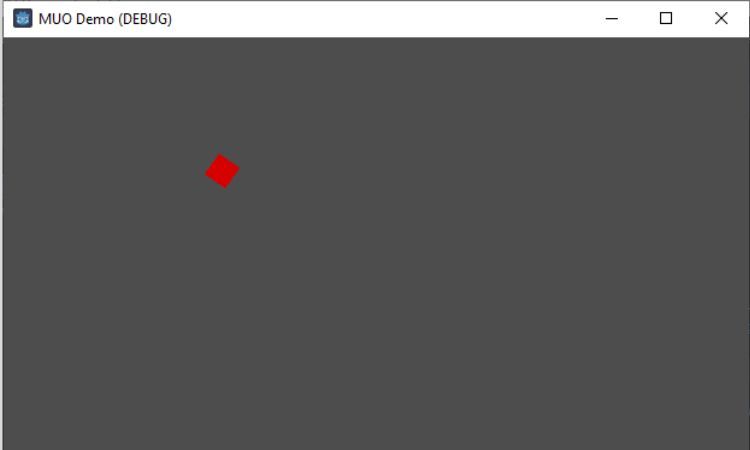
Совет: если у вас 8- или 16-направленная анимация, вместо непрерывного rotation можно дискретизировать угол к ближайшему направлению и переключать анимацию.
Движение и поворот по мыши (клик/целевое движение)
Простой паттерн для движения к месту клика:
extends CharacterBody2D

@export var speed = 300

func _physics_process(delta):
    if Input.is_action_just_pressed("click"):
        var target_position = get_global_mouse_position()
        var direction = (target_position - global_position).normalized()
        velocity = direction * speed * delta
        move_and_collide(velocity)
И если нужно, чтобы спрайт поворачивался в сторону курсора:
extends CharacterBody2D

func _physics_process(delta):
    var mouse_position = get_global_mouse_position()
    var target_direction = (mouse_position - global_position).angle()
    rotation = target_direction
Примечание: в реальной игре лучше хранить целевую точку и плавно перемещать игрока к ней в течение нескольких кадров (интерполяция), вместо мгновенного вычисления velocity с умножением на delta внутри одного кадра.
Дополнительные механики (идеи и паттерны)
Ниже — практические описания распространённых расширений движения и краткие рекомендации по реализации.
Прыжок
Классический пример для платформера (использует is_on_floor() или проверку контакта):
- Храните vertical_velocity и применяйте гравитацию.
- При нажатии кнопки прыжка (например, “jump”) и при подтверждении, что вы на земле, присваивайте vertical_velocity = -jump_strength.
- В _physics_process добавляйте gravity * delta к vertical_velocity и применяйте move_and_slide с параметром up_direction.
Критерии приёмки прыжка: игрок достигает ожидаемой высоты, не «залипает» на стенах без wall-jump, повторный прыжок возможен только после касания земли (если не заявлено иначе).
Рывок / Dash
Рывок — короткий взрыв скорости с блокировкой управления на время действия. Паттерн:
- Установите стейт (is_dashing) и таймер.
- При активации задайте temporary_speed = base_speed * dash_multiplier и применяйте его в расчётах движения.
- По окончании таймера восстановите скорость и включите откат (cooldown) при необходимости.
Скользить по стене и wall jump
Нужна отдельная логика проверки контакта по стороне стены. Если персонаж касается стены, уменьшайте вертикальную скорость (скользите), при нажатии прыжка позволяйте отталкиваться от стены с горизонтальной составляющей.
Платформерная физика: ускорение и трение
Вместо мгновенной установки velocity используйте интерполяцию:
- acceleration — как быстро достигается желаемая скорость;
- friction — как быстро снижается скорость при отпускании клавиш.
Это добавляет отзывчивости и ощущение массы.
Архитектура кода и лучшие практики
- Разделяйте ответственность: Input → Movement → Animation → Audio. Это можно реализовать отдельными методами или даже отдельными скриптами.
- Используйте export-переменные для тонкой настройки в инспекторе (speed, rotation_speed, jump_strength).
- Учитывайте delta при всех расчётах, чтобы движение было независимым от FPS.
- Ограничивайте скорость и избегайте «телепортации» из-за больших значений скорости/дельты.
- Настройте корректно collision layers и masks, чтобы нежелательные столкновения не мешали логике.
- Добавьте визуальную и звуковую обратную связь (пыль, шаги) для ощущения веса и скорости.
Тест-кейсы и критерии приёмки
- Движение по всем 4 направлениям:
- Ожидаемый результат: персонаж перемещается в соответствующую сторону с равной скоростью.
- Диагональное движение:
- Ожидаемый результат: нормализованный вектор не увеличивает скорость по диагонали.
- Столкновение с препятствием:
- Ожидаемый результат: персонаж останавливается или скользит в зависимости от настроек physics.
- Поворот в направлении движения:
- Ожидаемый результат: спрайт плавно поворачивается/переключает анимацию в сторону движения.
- Прыжок (если реализован):
- Ожидаемый результат: прыжок возможен только при контакте с землёй, высота прыжка в пределах ожидаемого диапазона.
- Рывок (если реализован):
- Ожидаемый результат: кратковременное увеличение скорости, затем откат и срабатывание cooldown.
Критерии приёмки: все вышеуказанные тесты проходят без визуальных артефактов и не создают возможности «зацепиться» за коллайдеры или выйти за границы карты.
Чек-листы по ролям
Разработчик:
- Создать сцены и узлы, экспортировать параметры.
- Реализовать обработку ввода и базовую физику.
- Написать юнит/интеграционные тесты для основных сценариев.
Дизайнер анимации:
- Подготовить спрайты для направлений/бег/прыжок/рывок.
- Сверстать AnimationPlayer или AnimatedSprite2D с переходами.
QA:
- Прогнать тест-кейсы: столкновения, прыжки, диалоги, баг-репорты.
- Проверить на разных разрешениях и производительности.
Мини-методология реализации (пошаговый план)
- Прототип: реализуйте минимальное перемещение (без анимации).
- Столкновения: добавьте CollisionShape2D и убедитесь, что взаимодействие корректно.
- Поворот/анимация: прикрутите поворот и базовые анимации.
- Расширения: прыжок, рывок, wall mechanics.
- Полировка: звук, частицы, тонкая настройка acceleration/friction.
- Тестирование и профилирование на целевых устройствах.
Советы по совместимости и миграции (Godot 3 → Godot 4)
- В Godot 3 использовался KinematicBody2D с move_and_slide/move_and_collide. В Godot 4 рекомендован CharacterBody2D с похожими методами, но API может отличаться по сигнатурам.
- Проверяйте названия методов и свойства velocity / transform между версиями.
- Экспортируемые атрибуты (@export) и синтаксис GDScript могут иметь отличия; при миграции внимательно проверьте Project Settings и Input Map.
Когда такой подход не работает (контрпримеры)
- Если ваша игра требует сложной симуляции физики (реалистичная динамика), лучше использовать физические тела RigidBody2D и физические силы, а не прямое управление velocity.
- Для стратегий с множеством агентов (hundreds of units) управление каждым через CharacterBody2D может быть ресурсоёмким. В таких случаях рассмотрите более лёгкие представления (простая логика движения + централизованная система коллизий).
Безопасность и приватность
В рамках механики движения не используются персональные данные. Если вы собираете телеметрию (например, координаты игроков), убедитесь, что это соответствует требованиям конфиденциальности и законодательству в вашей юрисдикции.
Прикладные примеры кода (паттерны)
Плавное движение с ускорением и трением (псевдокод):
# Пример: acceleration / friction
extends CharacterBody2D

@export var max_speed = 300
@export var acceleration = 1200
@export var friction = 800
var velocity = Vector2.ZERO

func _physics_process(delta):
    var target = Vector2.ZERO
    if Input.is_action_pressed("ui_right"): target.x += 1
    if Input.is_action_pressed("ui_left"): target.x -= 1
    if Input.is_action_pressed("ui_down"): target.y += 1
    if Input.is_action_pressed("ui_up"): target.y -= 1

    var desired = target.normalized() * max_speed if target != Vector2.ZERO else Vector2.ZERO

    # Рассчёт ускорения/торможения
    if desired.length() > 0:
        velocity = velocity.move_toward(desired, acceleration * delta)
    else:
        velocity = velocity.move_toward(Vector2.ZERO, friction * delta)

    move_and_slide(velocity)
Этот шаблон даёт более естественное ощущение инерции по сравнению с мгновенной установкой скорости.
Decision flow: выбрать стратегию движения (Mermaid)
flowchart TD
    A[Нужна ли физика реального мира?] -->|Да| B[Использовать RigidBody2D]
    A -->|Нет| C[Использовать CharacterBody2D / KinematicBody2D]
    C --> D{Много агентов?}
    D -->|Да| E[Оптимизировать, центральная логика]
    D -->|Нет| F[Локальная логика на каждом агенте]
    B --> G[Применять силы, не напрямую задавать velocity]
Факто-бокс: ключевые моменты
- CharacterBody2D — удобен для игрового персонажа в Godot 4.
- Всегда умножайте на delta при расчётах, завязанных на время.
- Нормализация вектора направления предотвращает ускорение по диагонали.
- Разделение ответственности упрощает тестирование и поддержку.
Формы приёмки и шаблоны баг-репортов
Шаблон для баг-репорта:
- Шаги для воспроизведения
- Ожидаемое поведение
- Фактическое поведение
- Снимок экрана/скринкаст
- Версия игры и настройки проекта
Частые вопросы
Как проверить столкновения после включения движения?
Используйте встроенные средства: move_and_collide возвращает CollisionInfo при столкновении; move_and_slide предоставляет данные о соприкосновениях и направлении нормали.
Сильно ли отличается реализация в Unity?
В Unity вы будете использовать C# и физические компоненты Rigidbody2D/CharacterController, но топологически задачи схожи: обработка ввода → преобразование в вектор движения → применение к телу.
Насколько сложно перейти на библиотеку Arcade (Python)?
Arcade — тоже 2D; концепции перемещения аналогичны, но API и язык отличаются. После освоения Godot концептуальная модель перемещения в Arcade будет понятна.
Резюме и дальнейшие шаги
Движение игрока — это не только корректный расчёт позиций, но и организация кода, обработка коллизий, создание отзывчивых анимаций и тестирование. Начните с простого прототипа, затем итеративно добавляйте механики (прыжок, рывок, wall-jump) и всегда проверяйте поведение на целевых платформах.
Краткий план действий:
- Сделать минимальное движение и проверить коллизии.
- Добавить анимацию и поворот.
- Интегрировать дополнительные механики и тесты.
Notes: адаптируйте величины скорости, ускорения и силы прыжка под ощущение вашей игры — «правильные» числа зависят от желаемого геймплея, а не от стандарта.
Краткое резюме в конце: реализуйте базовое движение, разделите ответственность в коде, добавляйте расширения по потребности и покрывайте основными тестами.

Похожие материалы

Несколько аккаунтов Skype: Multi Skype Launcher

Журнал для работы: повысить продуктивность

Персональные звуки уведомлений на Android

Скачивание шоу Hulu для офлайн‑просмотра

Microsoft Start: персонализированная новостная лента
