
Как сократить расход мобильных данных Apple Music
TL;DR
Скачивайте музыку для прослушивания офлайн и снижайте качество при потоковой передаче по сотовой сети. Отключите загрузки по мобильным данным и анимированную обложку, а при необходимости полностью запретите Apple Music доступ к сотовой сети — это самые быстрые способы сэкономить трафик.
Apple Music может быстро «съесть» ваш тарифный пакет, если вы слушаете музыку в сети сотового оператора, особенно в Lossless и Hi-Res Lossless форматах. В этой статье подробно объясняю, какие настройки изменить, какие альтернативы использовать и как принимать решения в зависимости от поведения слушателя и ограничений устройства.
Почему Apple Music может тратить много данных
Потребление данных напрямую зависит от качества аудиопотока. Чем выше битрейт и частота дискретизации, тем больше мегабайт уходит за одну и ту же продолжительность воспроизведения. Apple поддерживает несколько режимов качества звука; понимание их — ключ к управлению расходом трафика.
Коротко о режимах качества Apple Music:
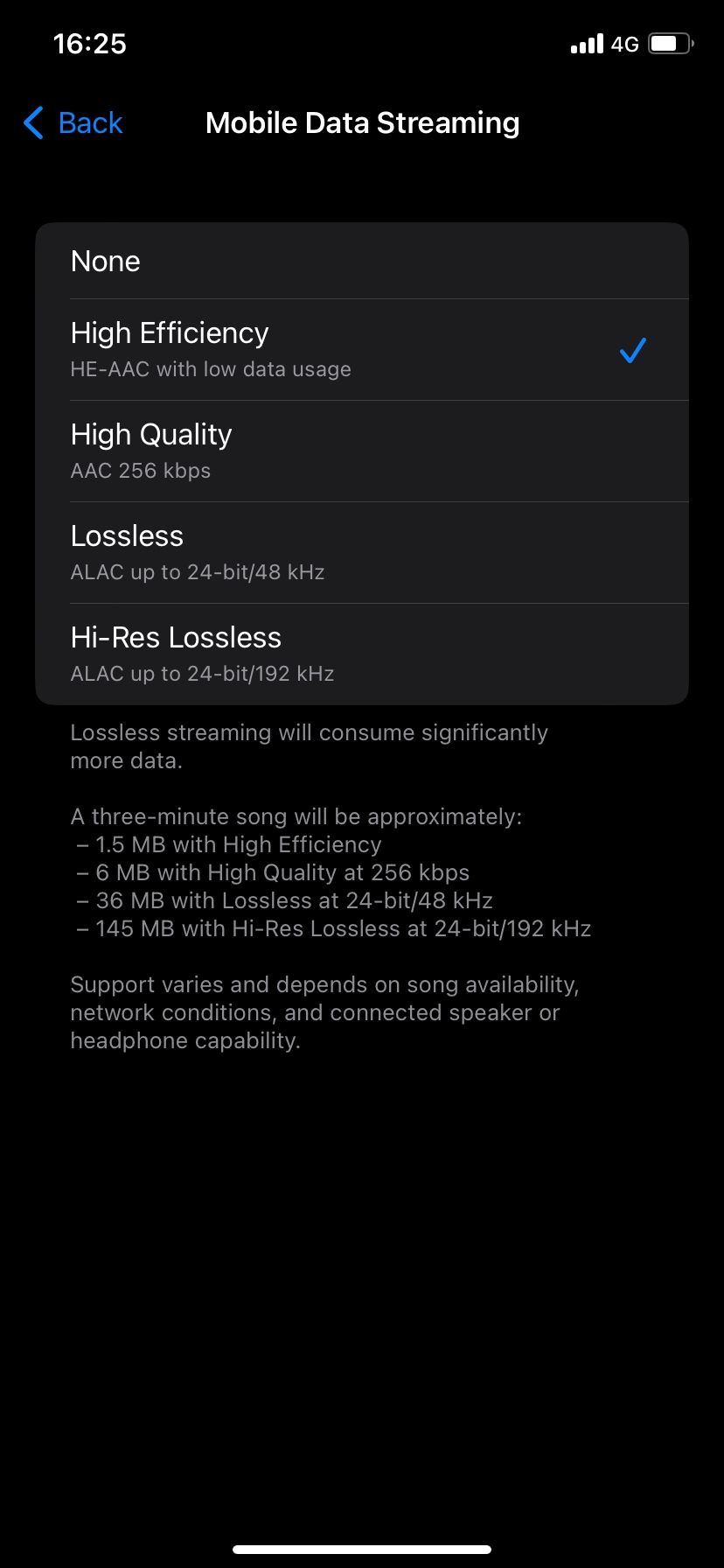
- High Efficiency — самый экономный режим. Для трёхминутной песни примерно 1,5 МБ данных.
- High Quality — стандартный хороший звук по Wi‑Fi, до ~254 кбит/с (примерно 6 МБ за трёхминутный трек).
- Lossless — ALAC (до 24‑бит при 48 кГц), около 36 МБ за трёхминутную песню.
- Hi‑Res Lossless — до 24‑бит при 192 кГц, около 145 МБ за трёхминутную песню.
Эти значения удобно пересчитать в мегабайтах в минуту:
- High Efficiency — ~0,5 МБ/мин.
- High Quality — ~2 МБ/мин.
- Lossless — ~12 МБ/мин.
- Hi‑Res Lossless — ~48,3 МБ/мин.
Факт: если вы слушаете музыку по 60 минут в день в Lossless, это примерно 720 МБ в день и ~21,6 ГБ в месяц — быстро расходуется большинство «малых» тарифов.
Что изменить в настройках iPhone и iPad
Ниже — точные действия и перевод основных путей меню, чтобы вы могли быстро найти нужные переключатели.
Скачивайте музыку для офлайн-прослушивания
Скачивание сохраняет файлы на устройство, и последующие воспроизведения не требуют сети. Это самый эффективный способ экономии трафика, если у вас есть место в памяти.
Плюсы:
- Ноль расхода мобильных данных при прослушивании офлайн.
- Стабильное качество независимо от покрытия сети.
Минусы:
- Использует объём памяти устройства.
- Потребует времени и трафика при первой загрузке (загрузку можно выполнять только по Wi‑Fi).
Совет: создавайте плейлисты «Офлайн» и периодически обновляйте их по Wi‑Fi — так вы всегда будете иметь нужный набор без трафика.
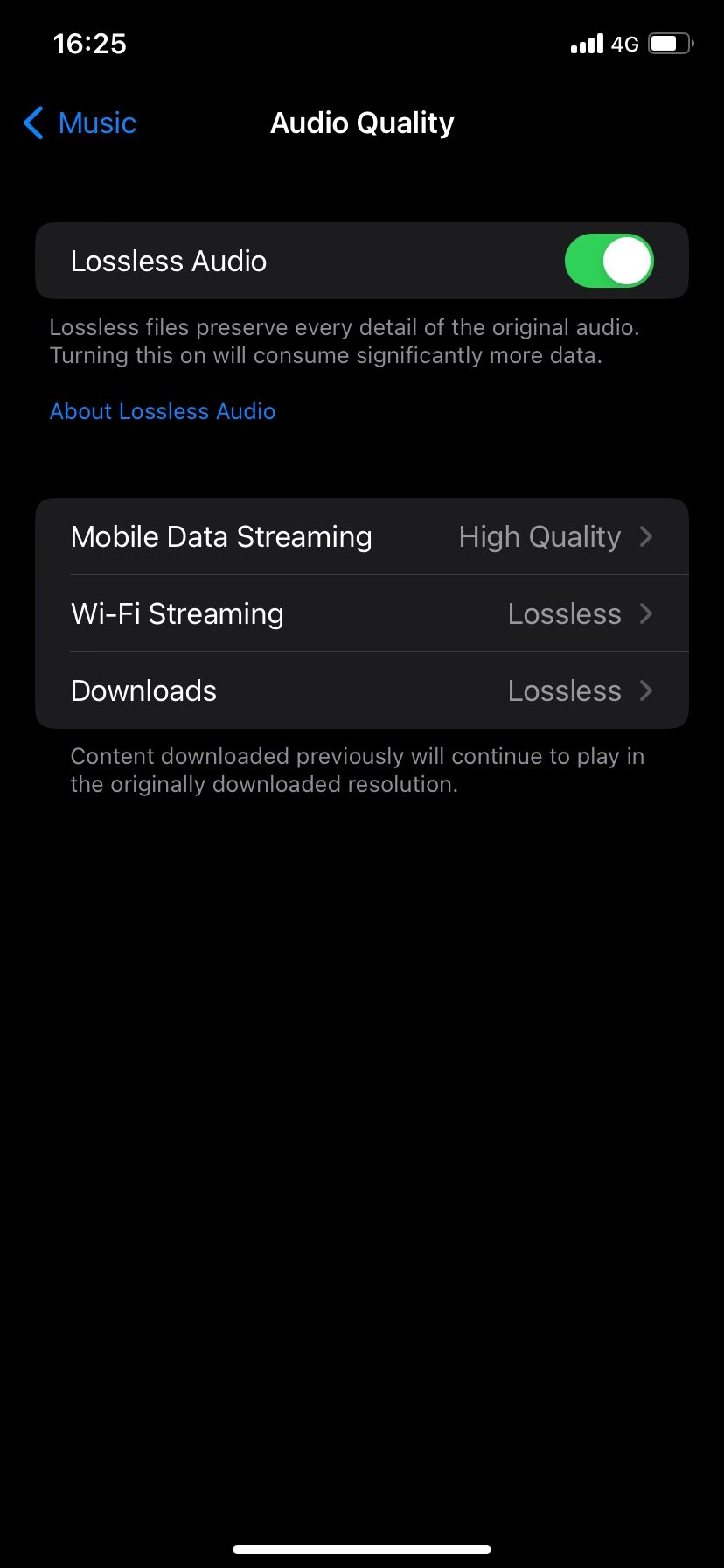
Настройка качества загрузок и потоковой передачи
Чтобы снизить расход данных, уменьшите качество сначала для загрузок, затем для потоковой передачи по мобильной сети.
- Путь к настройке загрузок: Настройки > Музыка > Качество звука > Загрузки. Выберите «High Quality», если хотите экономить.
- Путь к настройке потоковой передачи по сотовой сети: Настройки > Музыка > Качество звука > Поток по мобильной сети. Выберите «High Efficiency».
- Параметр для Wi‑Fi: Настройки > Музыка > Качество звука > Поток по Wi‑Fi. Выберите «High Quality» или «Lossless», если у вас безлимитный Wi‑Fi.
Примечание: некоторые параметры зависят от версии iOS и модели устройства; если опция Hi‑Res доступна, её также нужно отдельно включать для воспроизведения по проводу или совместимому USB‑DAC.
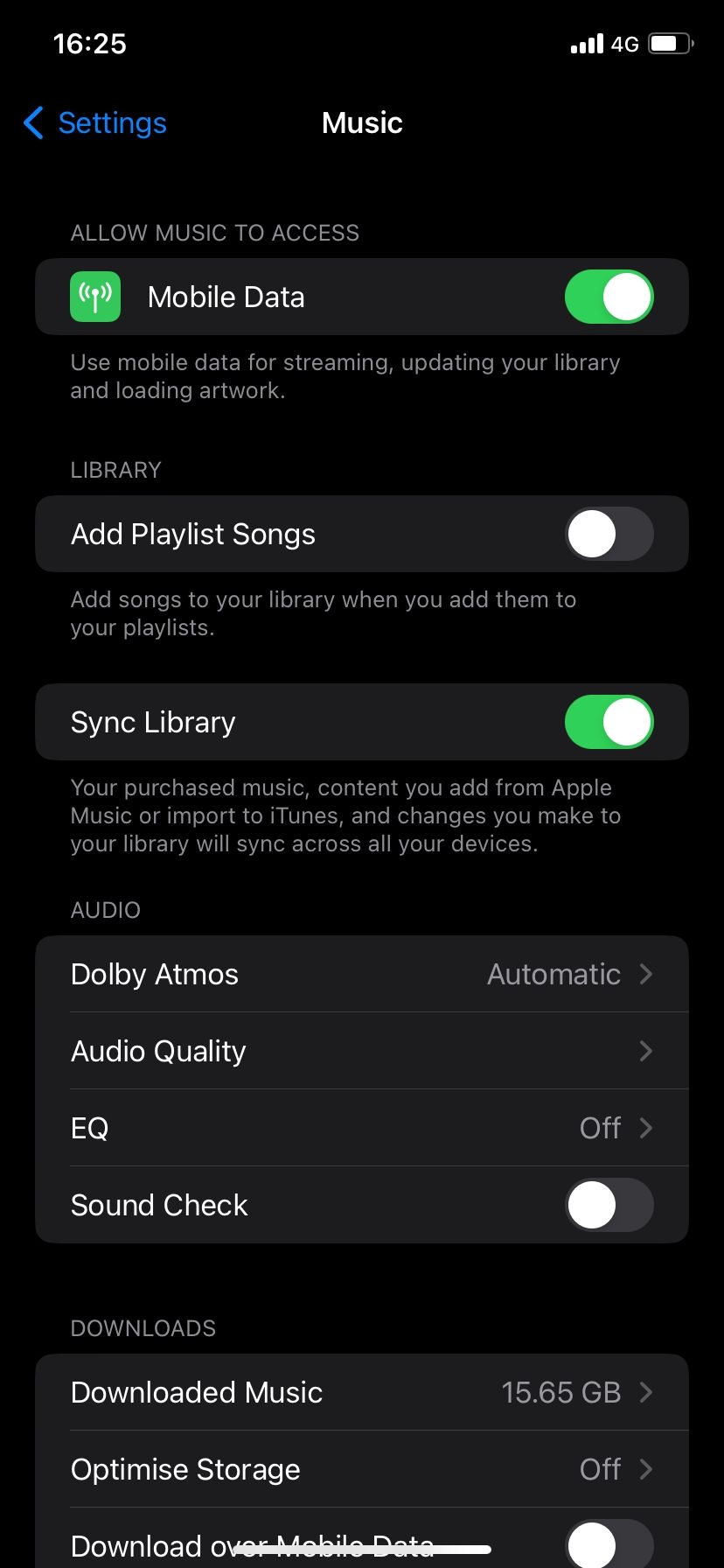
Закройте меню настроек после сохранения.
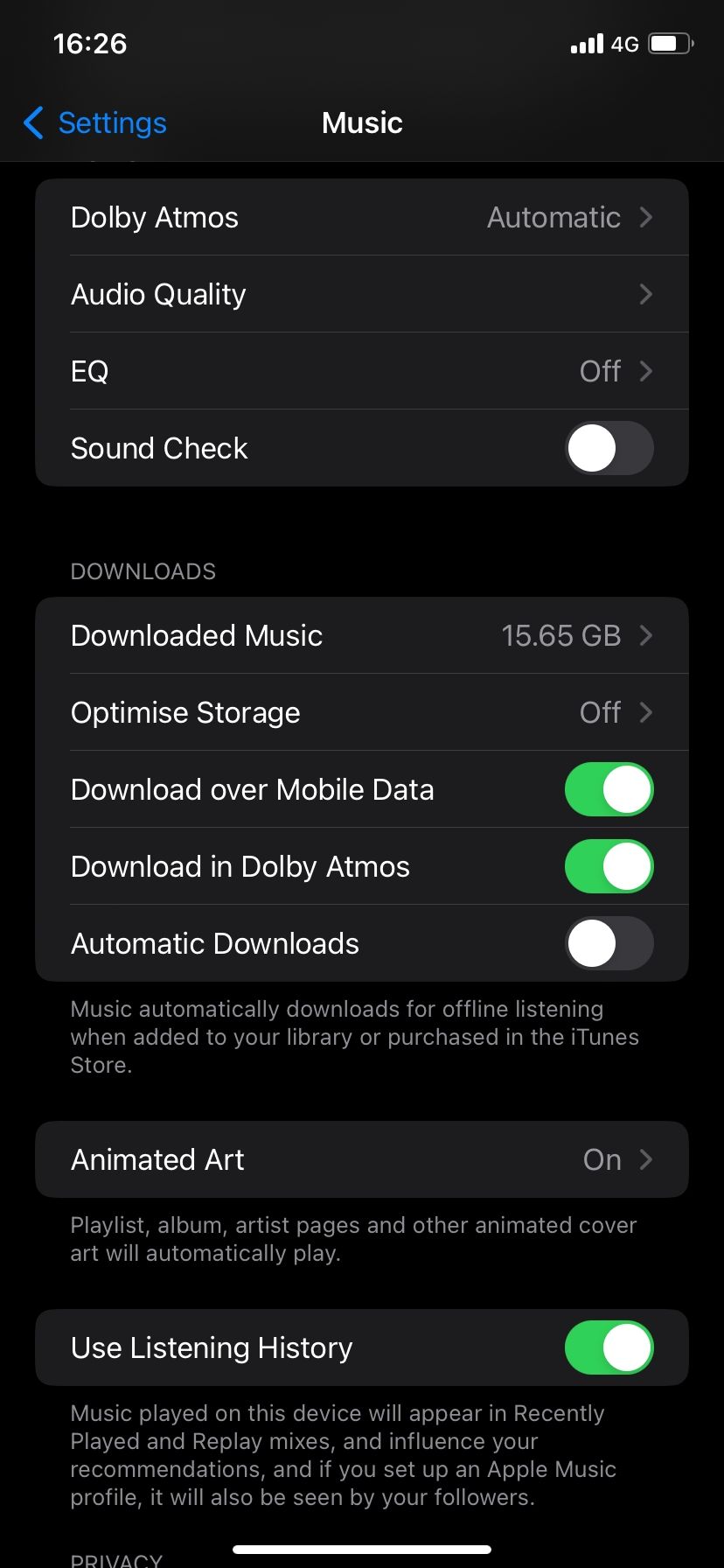
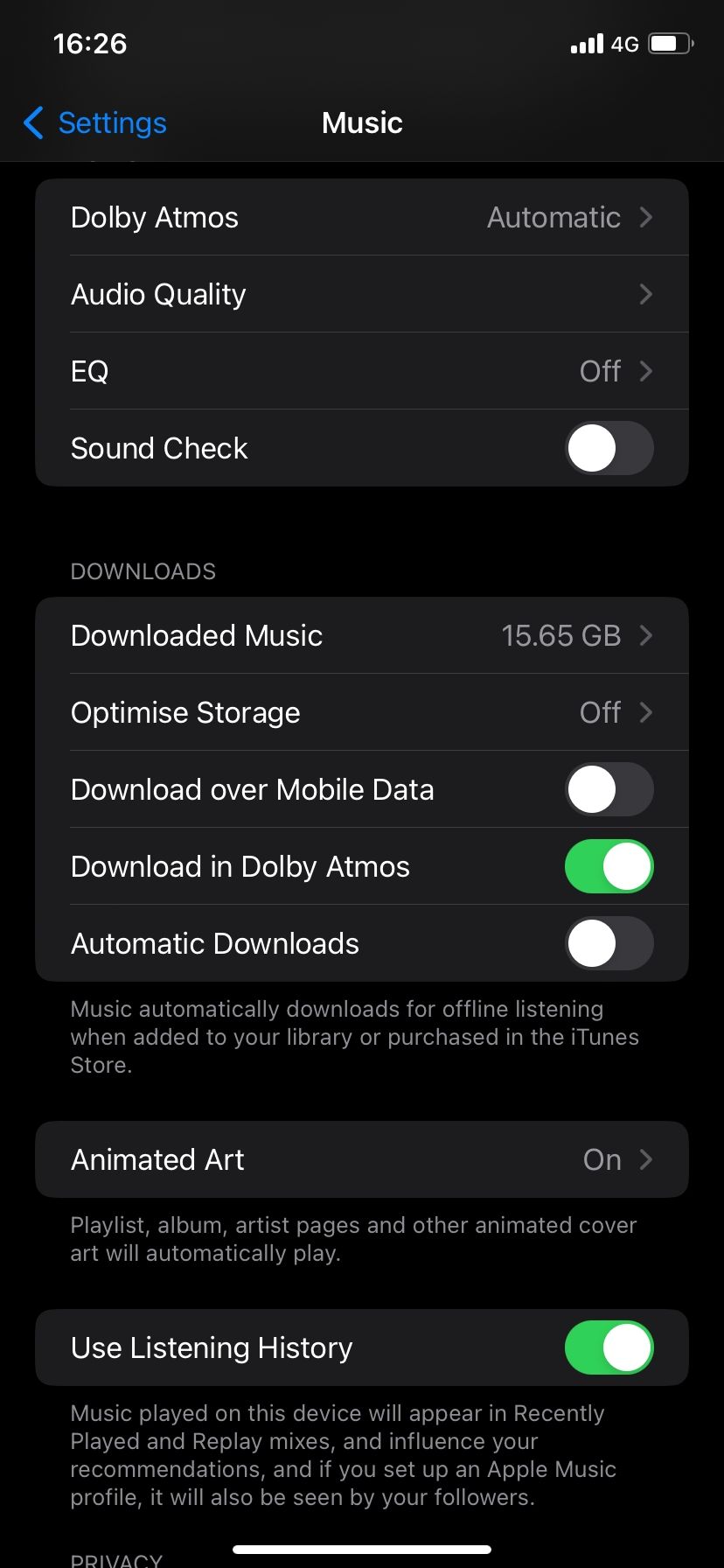
Отключите загрузку через мобильные данные
Если вы не хотите, чтобы приложение загружало песни во время использования мобильной сети, выключите скачивание по мобильным данным.
- Откройте Настройки.
- Прокрутите и выберите Музыка.
- В разделе «Загрузки» отключите «Загружать по мобильным данным».
Закрыть
Теперь Apple Music не начнёт загружать большие плейлисты, пока вы находитесь в сети оператора.
Отключите анимированные обложки при сотовом подключении
Анимированные обложки и динамическая графика потребляют дополнительный трафик и могут увеличивать расход при потоковой передаче.
- Откройте Настройки > Музыка.
- Найдите «Анимированная обложка» и выберите её.
- Установите «Только Wi‑Fi». По умолчанию анимация включена и для Wi‑Fi, и для мобильной сети.
Это уменьшит объём фоновой загрузки обложек и сэкономит трафик при прокрутке библиотек.
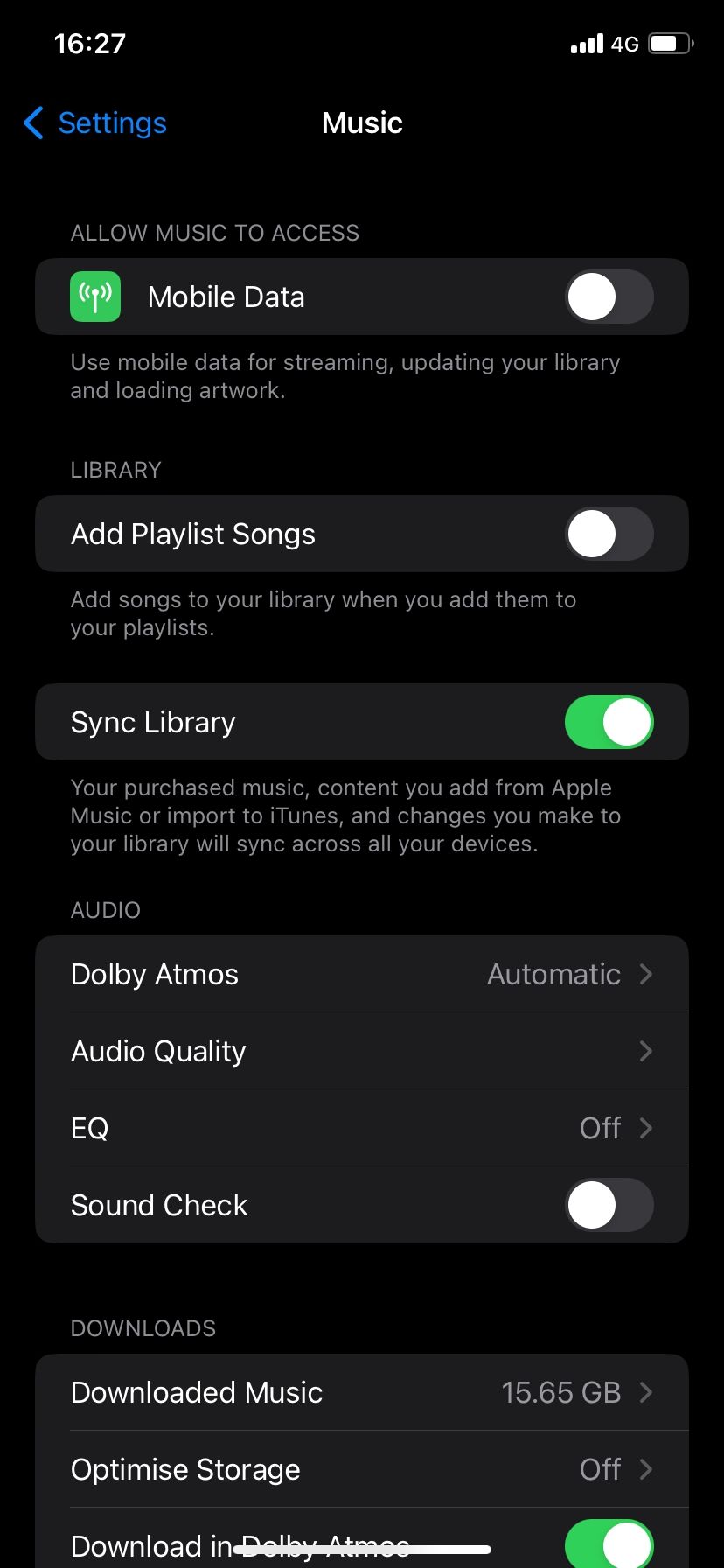
Полностью запретите Apple Music доступ к сотовой сети
Это «аварийный» вариант, если вам нужно гарантировать нулевое потребление данных приложением.
- Откройте Настройки.
- Прокрутите список приложений и выберите Музыка.
- Выключите переключатель «Мобильные данные».
Закрыть
После этого приложение сможет работать только через Wi‑Fi. Входящие уведомления, обновления плейлистов и стримы по сотовой сети будут заблокированы.
Практическая методология оптимизации расхода данных
Мини‑метод: 5 шагов, которые можно выполнить за 5–10 минут.
- Проверьте объём доступного хранилища устройства и освободите место при необходимости.
- По Wi‑Fi скачайте самые важные плейлисты и альбомы.
- Включите «Загружать по мобильным данным» в положение «выключено».
- Установите «Поток по мобильной сети» в «High Efficiency» и «Поток по Wi‑Fi» в «High Quality» или «Lossless».
- Отключите анимированные обложки для мобильной сети.
Эти шаги снижают профиль трафика и сохраняют наилучший баланс между качеством и экономией данных.
Чек-листы по ролям
Чек-лист для обычного слушателя
- Скачайте избранные плейлисты по Wi‑Fi.
- Выключите загрузки по мобильным данным.
- Установите поток по мобильной сети в High Efficiency.
- Отключите анимированные обложки.
Чек-лист для постоянного пассажира/коммьютера
- Поддерживайте 1–2 актуальных офлайн‑плейлиста для поездок.
- Отключите автоматические обновления плейлистов по мобильной сети.
- Используйте наушники с физическим плеером, если требуется безсетевое прослушивание.
Чек-лист для аудиофила
- Используйте Hi‑Res Lossless только по домашнему Wi‑Fi или проводному подключению к совместимому ЦАП.
- Мониторьте объём ежемесячного трафика при прослушивании Lossless в дороге.
- По возможности храните локальные копии в нужных форматах и подключайте внешние устройства для качественного воспроизведения.
Когда предложенные методы не помогут
- У вас мало свободной памяти: офлайн‑скачивание невозможнo до освобождения места.
- Wi‑Fi нестабилен или медлен; скачивание больших альбомов займет много времени.
- Если вы слушаете редкие живые записи, которые доступны только в высоком качестве через стрим, снижение качества ухудшит восприятие.
В таких случаях рассматривайте смену тарифа на больше пакета данных или временную покупку дополнительного объёма у оператора.
Альтернативные подходы
- Используйте режим «Экономия трафика» на уровне операционной системы, если он доступен.
- Слушайте подкасты и радиостанции, которые занимают меньше данных.
- Временно переключитесь на другой музыкальный сервис с более гибкой настройкой качества и возможностью экономии трафика (проверьте политику и условия перевозчика и конфиденциальности).
Ментальные модели для принятия решения
- Правило 80/20: 20% любимой музыки занимает 80% прослушиваний — скачайте эти 20% офлайн.
- Стоимость в минутах: если Lossless стоит вам «дорого» в трафике, переходите на High Quality при перемещении.
- Ограничение по памяти против ограничения по трафику: решайте, что дороже — занятое место или платный трафик у оператора.
Блок-схема принятия решения
flowchart TD
  A[Нужна ли музыка в дороге?] -->|Да| B{Есть ли Wi‑Fi для загрузки}
  A -->|Нет| Z[Ничего менять не нужно]
  B -->|Да| C[Скачать офлайн]
  B -->|Нет| D{Свободная память > 1 ГБ}
  D -->|Да| E[Скачать небольшие плейлисты по мобильным данным?]
  E -->|Да| F[Включить загрузки по мобильным данным временно]
  E -->|Нет| G[Отключить загрузки, уменьшить качество стрима]
  D -->|Нет| G
  C --> H[Отключить мобильный доступ для Apple Music]
Критерии приёмки
- Прослушивание офлайн не должно потреблять мобильный трафик.
- При включённом High Efficiency расход должен снижаться заметно по сравнению с Lossless.
- После выключения «Загрузка по мобильным данным» приложение не инициирует загрузки при использовании сотовой сети.
Конфиденциальность и заметки по безопасности
Apple Music использует ваш Apple ID и хранит историю прослушиваний, предпочтения и синхронизацию между устройствами. Отключение мобильного доступа для приложения не влияет на конфиденциальность данных, но ограничит обмен метаданными при отсутствии Wi‑Fi. Для дополнительной приватности рассмотрите отключение «Прослушивания в фоне» и синхронизации активности в настройках Apple ID.
Краткая техническая справка
- ALAC — Apple Lossless Audio Codec, без потерь, но с большим объёмом данных.
- Битрейт (кбит/с) показывает скорость передачи; более высокий битрейт ≈ более высокий трафик.
- Частота дискретизации (кГц) влияет на качество в Hi‑Res режимах и на размер файлов.
Глоссарий
- Lossless: формат без потерь качества при сжатии.
- Hi‑Res: аудио высокого разрешения; требует гораздо больше данных.
- Bitrate: скорость передачи данных аудио в кбит/с.
Часто задаваемые вопросы
Сколько данных тратит Apple Music в обычном месяце?
Зависит от режима. Примерно: High Efficiency ~0,5 МБ/мин; High Quality ~2 МБ/мин; Lossless ~12 МБ/мин; Hi‑Res ~48 МБ/мин. Умножьте на среднее ежедневное время прослушивания, чтобы получить приближение.
Можно ли автоматически загружать новые релизы только по Wi‑Fi?
Да. Отключите «Загружать по мобильным данным» в разделе «Загрузки» приложения «Музыка» — автоматические загрузки будут происходить только по Wi‑Fi.
Уменьшится ли качество заметно при выборе High Efficiency?
Для большинства поп‑треков и подкастов различие минимально на обычных наушниках; аудиофилы заметят ухудшение в деталях и динамике.
Резюме
- Скачивайте любимые плейлисты по Wi‑Fi и слушайте офлайн — это главный способ экономии.
- Переключите потоковую передачу по мобильной сети в «High Efficiency» и запретите загрузки по мобильным данным.
- Отключите анимированные обложки и при необходимости полностью запретите приложению доступ к мобильной сети.
Ключевые выводы:
- Снижение качества и офлайн‑скачивание приводят к наибольшей экономии трафика.
- Подберите стратегию под свою роль: обычный слушатель, коммютатор или аудиофил.
- Если ничего не помогает, рассмотрите смену тарифного плана или покупку дополнительного трафика у оператора.
Спасибо — теперь ваше прослушивание Apple Music может быть более экономным и предсказуемым.

Похожие материалы

Несколько аккаунтов Skype: Multi Skype Launcher

Журнал для работы: повысить продуктивность

Персональные звуки уведомлений на Android

Скачивание шоу Hulu для офлайн‑просмотра

Microsoft Start: персонализированная новостная лента
