
Как пронумеровать страницы в Google Docs

Быстрые ссылки
- Как пронумеровать страницы в Google Docs
Важно: функция нумерации страниц доступна только в Документах Google; Таблицы и Презентации эту функцию не поддерживают.
Пошаговая инструкция
- Откройте документ в Google Docs.
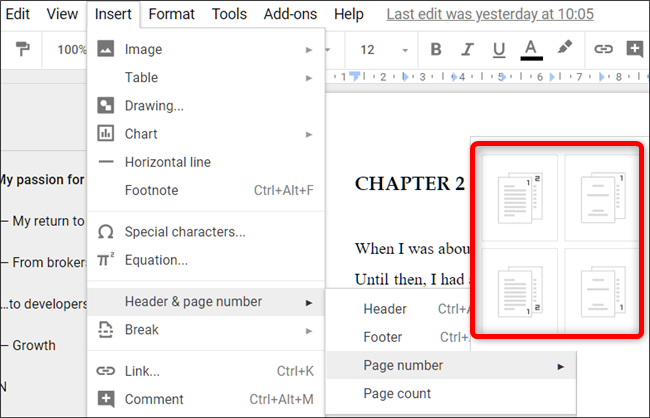
- В верхнем меню выберите Вставка → Колонтитулы и номера страниц → Номер страницы.
- В появившемся окне выберите стиль нумерации: верхний или нижний колонтитул и вариант с пропуском первой страницы.
Пояснение терминов: колонтитул — это область вверху (заголовок) или внизу (нижний колонтитул) каждой страницы, где можно разместить номер страницы.
Варианты расположения и поведение
Google Docs предлагает четыре базовых варианта:
- Номер в правом верхнем углу на всех страницах.
- Номер в правом верхнем углу, начиная со второй страницы (удобно для титульных страниц).
- Номер в правом нижнем углу на всех страницах.
- Номер в правом нижнем углу, начиная со второй страницы.
Важно: Google Docs официально позволяет пропустить только первую страницу. В отличие от полнофункциональных текстовых редакторов, таких как Microsoft Word, здесь нет встроенных опций для смены нумерации между секциями или автоматического отображения нечётных/чётных номеров в разных местах.
Настройка внешнего вида номера
Если нужно изменить позицию номера (например, вы хотите левый или центр):
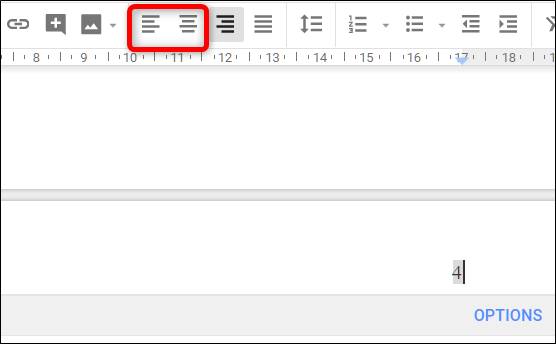
- Дважды щёлкните по области заголовка или нижнего колонтитула, чтобы открыть её.
- Выделите номер страницы и используйте кнопки выравнивания на панели форматирования: Выровнять влево, По центру или Выровнять вправо.
Также можно заменить автоматический номер на произвольный текст — например, добавить название главы рядом с номером.
Когда нумерация не подойдёт или не сработает
- Если нужен перезапуск нумерации в середине документа (разные разделы с собственными счётчиками). Google Docs не умеет надёжно перезапускать счетчик по секциям.
- Если нужна сложная схема нумерации (римские цифры для введения и арабские для основного текста) — Docs не поддерживает автоматическую смену формата нумерации.
- Если нужно отображать нечётные и чётные номера в разных местах (например, для печати книги).
В этих случаях подходят обходные варианты или альтернативы ниже.
Обходные варианты и альтернативы
- Ручная нумерация: отключите автоматические номера и введите номера вручную в колонтитулы. Это годится для коротких документов, но неудобно для изменений структуры.
- Использовать надстройки (Add-ons): некоторые расширения помогают с кастомной нумерацией, но они ограничены и требуют доверия к разработчику.
- Экспорт в Microsoft Word (Файл → Скачать → Microsoft Word), настроить нумерацию в Word и при необходимости экспортировать обратно PDF.
Рольовые чеклисты перед публикацией
Для автора:
- Убедиться, что выбран корректный вариант «пропустить первую страницу», если есть титульник.
- Проверить выравнивание номера и вид шрифта.
Для редактора/верстальщика:
- Проверить последовательность нумерации по всему документу.
- Проверить печатную версию (PDF) — совпадает ли позиция номера на бумаге.
Для менеджера печати:
- Убедиться, что требования к нечётно/чётной верстке соблюдены; при необходимости перевести документ в Word.
Краткая методика для документов с титулом и оглавлением
- Добавьте номера страниц, выбрав вариант «начиная со второй страницы», чтобы титульник остался без номера.
- Сгенерируйте содержание (Вставка → Содержание). Проверьте, что номера в содержании совпадают с фактическими.
- При необходимости экспортируйте в PDF и проверьте номера в программе для чтения PDF.
Частые ошибки и как их исправить
- Номер исчез после редактирования заголовка: дважды кликните в колонтитул и восстановите номер через Вставка → Номер страницы.
- Нужны разные номера в разных разделах: экспортируйте в Word и выполните разбивку по разделам.
Критерии приёмки
- Номера отображаются в выбранном колонтитуле на всех страницах, где это нужно.
- Титульный лист не нумеруется, если это требование.
- Выравнивание и шрифт номера соответствуют стилю документа.
- При изменении структуры номера остаются корректными или документ обновлён вручную.
Однострочный глоссарий
- Колонтитул — область вверху или внизу страницы, где размещают номера, заголовки и другую повторяющуюся информацию.
Итог
Google Docs даёт быстрый и понятный способ пронумеровать страницы для большинства стандартных документов. Для продвинутой нумерации придётся использовать обходные решения или переходить на Word. Проверьте документ в печатном виде или в PDF, чтобы убедиться, что позиция номеров соответствует требованиям.
Важно: если вам нужна автоматическая нумерация с перезапуском по секциям или римские цифры — планируйте экспорт в Word как часть рабочего процесса.

Похожие материалы

Несколько аккаунтов Skype: Multi Skype Launcher

Журнал для работы: повысить продуктивность

Персональные звуки уведомлений на Android

Скачивание шоу Hulu для офлайн‑просмотра

Microsoft Start: персонализированная новостная лента
