
Как добавить, редактировать и удалить текст в Photoshop

Краткое содержание
Этот материал объясняет базовые приёмы работы с текстом в Adobe Photoshop: как добавить текст, изменить форматирование, деформировать и удалить текстовый слой. Приведены практические советы, контрольный список для разных ролей, пошаговая инструкция и таблица горячих клавиш.
Быстрые ссылки
Добавление текста
Редактирование текста
Удаление текста
Вы можете не использовать весь функционал Photoshop, чтобы добавить или отредактировать текст на изображении. Работа с текстом — одна из самых простых и быстрых операций. Ниже — подробное руководство и полезные приёмы.
Добавление текста
Слева в окне Photoshop находится панель инструментов с иконками для разных действий. Чтобы добавить текст:
- Нажмите иконку T или клавишу T на клавиатуре — это выбирает инструмент «Горизонтальный текст» по умолчанию.
- Если нужен другой режим текста, кликните стрелку в правом нижнем углу иконки T, чтобы открыть боковое меню с вариантами: вертикальный текст, маска текста и т. п. Выберите нужный инструмент.
- Кликните по области на холсте, где хотите разместить текст — появится текстовое поле.
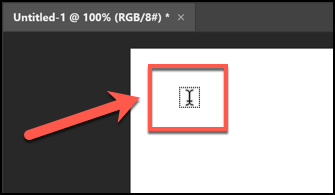
Советы по выбору режима ввода:
- Клика по холсту создаёт точечное текстовое поле (точечный текст) — подходит для коротких заголовков.
- Протяжка рамки с зажатой кнопкой мыши создаёт блочное текстовое поле (абзацный текст) — удобно для абзацев, подписи, постов в соцсетях.
- Для текстовых масок используйте вариант «Текст-маска»: текст становится контуром для изображения.
Примечание: в новых версиях Photoshop при добавлении текста в поле иногда автоматически вставляется «Lorem Ipsum» как заполнитель — это помогает увидеть шрифт и цвет сразу.
Редактирование текста
Чтобы изменить уже добавленный текст:
- Дважды кликните текстовый слой в палитре Слои или выберите инструмент Т и кликните по тексту — появится мигающий курсор.
- В верхней панели параметров появятся опции форматирования: выбор шрифта, начертания, размер, интерлиньяж, трекинг и т. д.
- Для переключения между горизонтальным и вертикальным текстом выберите соответствующую иконку с горизонтальной и вертикальной стрелкой.
- Выберите нужный шрифт и стиль из выпадающих меню.
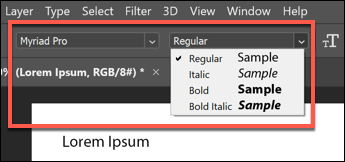
Дополнительные параметры форматирования:
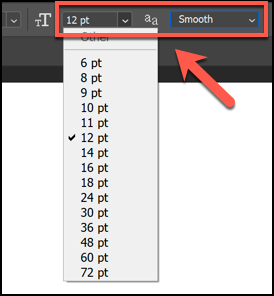
- Размер: кликните стрелку рядом с иконками маленькой и большой буквы T, чтобы выбрать размер.
- Чёткость/сглаживание: кликните рядом с иконкой двойной буквы A, чтобы выбрать тип сглаживания (Sharp, Crisp, Strong, Smooth и т. п.).
- Выравнивание и цвет текста доступны в блоке слева от опций сглаживания.
- Если нужно изогнуть текст — найдёте иконку T с полукругом на правом краю панели опций.
Искажение текста:
- Нажмите кнопку деформации текста (T с полукругом) и в появившемся меню выберите стиль и силу изгиба, затем «OK».

Практические подсказки:
- Используйте пробные «шаблонные» тексты, чтобы подобрать контраст и размер до ввода финального контента.
- Заранее создайте наборы стилей (Character/Paragraph Styles) для типовой работы — ускорит оформление в проектах.
- Если шрифт не поддерживает нужные символы (например, кириллицу), замените его на совместимый.
Удаление текста
Если нужно удалить текстовое содержимое:
- Выберите текстовый слой и кликните по нему, чтобы появился курсор, затем нажмите Backspace/Del.
- Чтобы удалить сам слой:
- Откройте панель Слои (Window > Layers или F7). Если панель скрыта — включите через меню «Окно».
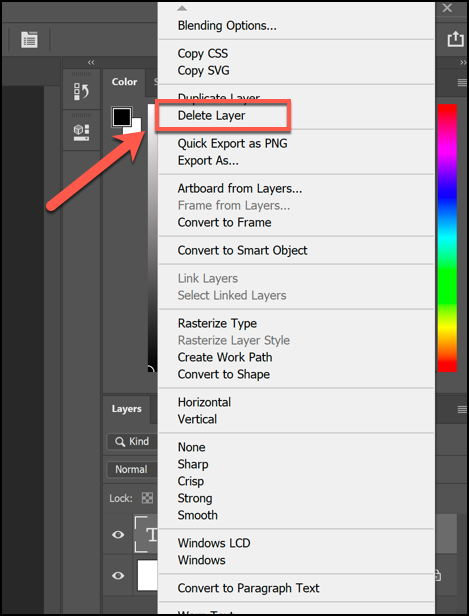
- В списке слоёв найдите слой с иконкой T, кликните правой кнопкой и выберите «Удалить слой».
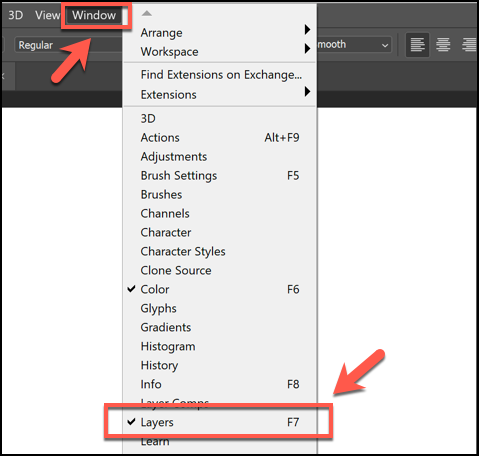
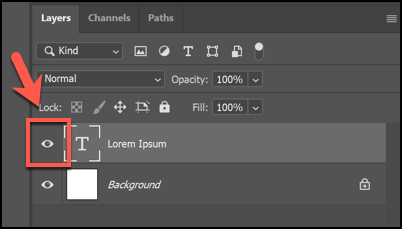
Если нужно временно скрыть слой — нажмите иконку глаза рядом с ним. Если удалили слой случайно — нажмите Ctrl+Z (Cmd+Z на Mac) или выберите Редактирование > Отменить.
Частые ошибки и как их избегать
- Текст распознаётся как растровый слой: убедитесь, что работаете с векторным текстовым слоем (иконка T), а не с растрированным слоем. После растрирования текст уже нельзя редактировать как текст.
- Шрифт не встраивается при экспорте: при экспорте в PDF или других форматах проверяйте параметры встраивания шрифтов.
- Неправильные размеры при печати: работайте в единицах, соответствующих задаче (пиксели для веба, миллиметры/соответствующая PPI для печати).
Важно
- Перед растрированием слоя сохраните исходный PSD с немодифицированным текстовым слоем.
- Для работ с кириллицей используйте шрифты, заведомо её поддерживающие.
Чек-листы по ролям
Дизайнер
- Использовать абзацный текст для блоков копирайта.
- Настроить стили абзацев и символов.
- Сохранить PSD с текстовыми слоями для правок.
SMM-специалист
- Выбирать размер и контраст, читаемые на мобильных экранах.
- Проверять переносы и видимость на превью публикации.
Фотограф
- Держать текстовый слой поверх изображения, но под корректирующими слоями при необходимости.
- Использовать маски для интеграции текста в композицию.
SOP — Пошаговая инструкция для типовой задачи: создать заголовок для поста
- Откройте исходный файл или новый документ с нужными размерами.
- Выберите инструмент T (горизонтальный текст).
- Кликните по холсту и введите заголовок.
- В панели опций выберите шрифт, стиль и размер. Используйте предустановку для социальных сетей, если есть.
- Настройте цвет и выравнивание. При необходимости добавьте тень или контур через «Стили слоя».
- Для адаптации к разным форматам создайте дубликат текстового слоя и отредактируйте размеры.
- Сохраните PSD и экспортируйте нужные форматы (PNG/JPEG) для публикации.
Критерии приёмки
- Текст читаем при 100% и 50% масштабе.
- Шрифты корректно отображаются на целевой платформе.
- PSD содержит нерастрированный текстовый слой для правок.
Горячие клавиши и шпаргалка
| Действие | Windows | Mac |
|---|---|---|
| Выбрать инструмент Т | T | T |
| Показать/скрыть панель Слои | F7 | F7 |
| Отменить | Ctrl+Z | Cmd+Z |
| Повтор отмены (шаг назад) | Ctrl+Shift+Z | Cmd+Shift+Z |
| Растрировать слой | Правый клик > Rasterize Type | Правый клик > Rasterize Type |
Совет
- Для тонкой настройки кегля и трекинга используйте клавиши со стрелками при выбранном поле ввода: Alt/Option + стрелки изменяет трекинг.
Быстрое решение типовых задач — чек-лист устранения проблем
- Текст не редактируется: проверьте, растрирован ли слой.
- Символы отображаются как квадраты: установите нужный шрифт, поддерживающий язык.
- Текст не виден на фоне: добавьте контур, тень или полупрозрачную подложку.
Быстрый выбор подхода: диаграмма принятия решения
flowchart TD
  A[Нужно добавить текст?] -->|Да| B{Короткий или длинный текст}
  B -->|Короткий| C[Использовать точечный текст]
  B -->|Длинный| D[Использовать абзацный текст]
  C --> E{Нужны эффекты?}
  D --> E
  E -->|Да| F[Добавить стили слоя и деформацию]
  E -->|Нет| G[Оставить базовое форматирование]
  F --> H[Сохранить PSD с текстовым слоем]
  G --> H
Справочные сведения и термины
- Точечный текст: строка или короткий блок, созданный кликом по холсту.
- Абзацный текст: текст внутри рамки, подходящий для нескольких строк.
- Растрирование: преобразование в пиксели, после чего текст больше не редактируется как текст.
Краткий глоссарий
- Кегль — размер шрифта.
- Трекинг — расстояние между всеми символами в выделении.
- Интерлиньяж — расстояние между строками.
Рекомендации по совместимости и экспорту
- Для веба экспортируйте в PNG/JPEG с проверкой на читаемость при 1x и 2x разрешении.
- Для печати работайте в CMYK и задавайте корректный PPI (обычно 300 PPI для печати высокого качества).
- При совместной работе сохраняйте исходный PSD и создавайте версии для обратной совместимости, если в проекте используются старые версии Photoshop.
Заключение
Текст в Photoshop — мощный инструмент, который при правильном использовании повышает качество и управляемость дизайна. Следуйте чек-листам, сохраняйте исходные PSD и используйте стили для повторяемости. Если что-то пошло не так — сначала проверьте, не растрирован ли слой, и корректно ли выбран шрифт.
Важное: всегда держите резервную копию PSD перед радикальными изменениями.

Похожие материалы
Защита WordPress: 5 простых шагов

Отключить тачпад в Windows 11 — быстро
Удалённый доступ к домашней сети — руководство

Как играть в игры PS1 на ПК — ePSXe руководство
Как сделать скриншот и записать видео игры в Windows
