
Как использовать меню «Сервисы» в macOS и настроить его под себя
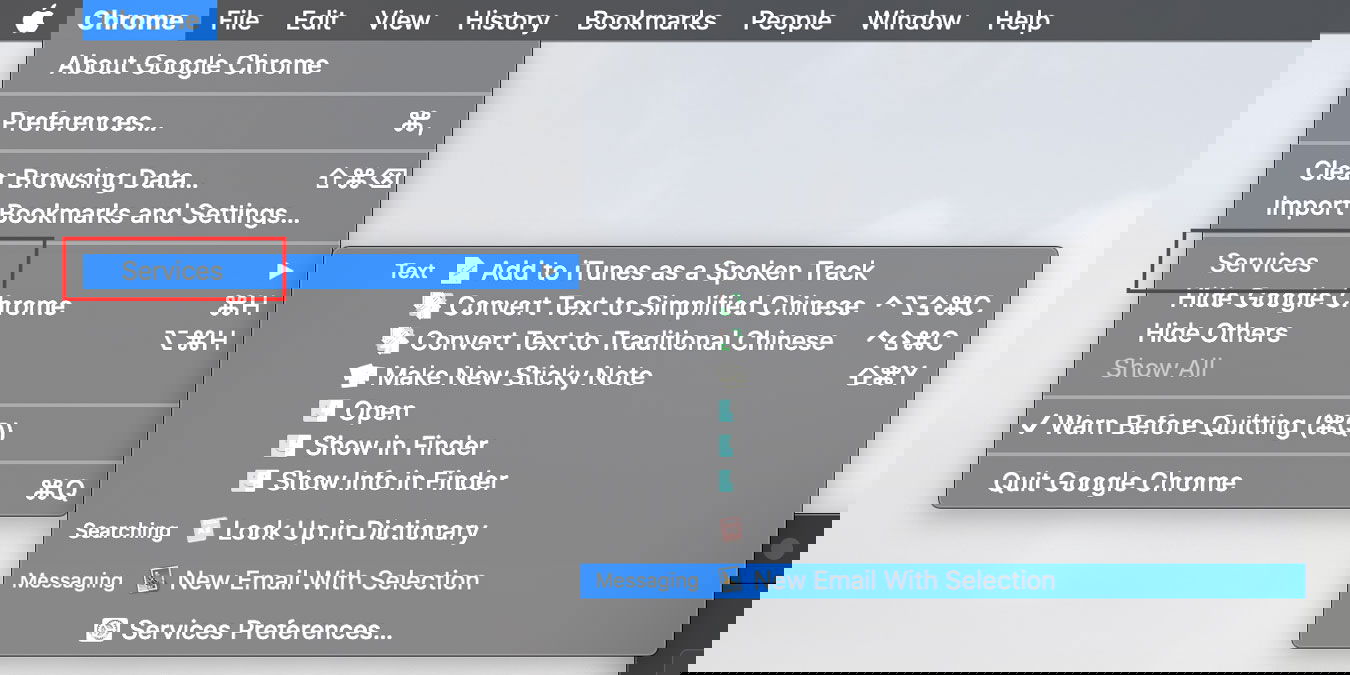
Кратко: меню «Сервисы» в macOS — это контекстный набор действий, доступный через верхнее меню приложения или правый клик. Научитесь включать нужные пункты, назначать горячие клавиши и создавать собственные быстрые действия в Automator, чтобы экономить время.
Что такое меню «Сервисы»
Меню «Сервисы» (Services) — это контекстное меню в macOS, которое предлагает дополнительные действия, релевантные выбранному элементу (текст, изображение, папка и т. п.). Оно появляется при правом клике по выделенному объекту и как подпункт в меню приложения в строке меню.
Краткое определение: меню «Сервисы» — способ запускать системные и сторонние действия над выделенным содержимым без перехода в другую программу.
Важно: пункты в меню зависят от текущего приложения и типа выбранного элемента.
Когда меню полезно
- Быстро отправить выделенный текст в заметку или мессенджер.
- Преобразовать или открыть файл выбранным приложением.
- Запустить пользовательский рабочий процесс (быстрое действие) без открытия Automator.
Как открыть меню «Сервисы» — пошагово
- Выделите элемент на экране: текст, изображение или папку.
- Сделайте правый клик и выберите пункт «Сервисы» в контекстном меню.
- Или откройте верхнее меню приложения и выберите имя приложения → Сервисы.
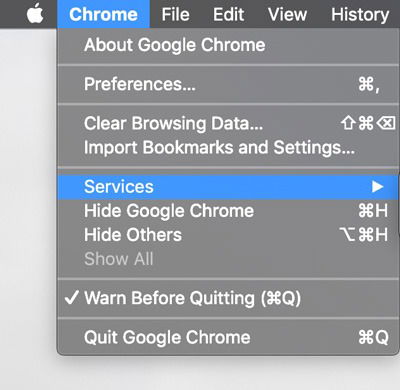
Если в меню нет пунктов — продолжайте чтение: их можно включить в системных настройках.
Как включить и настроить пункты меню «Сервисы»
- Откройте приложение «Системные настройки» в macOS.
- Перейдите в раздел клавиатуры — вкладка «Сочетания клавиш» → Сервисы.
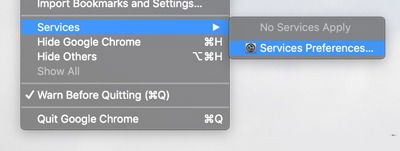
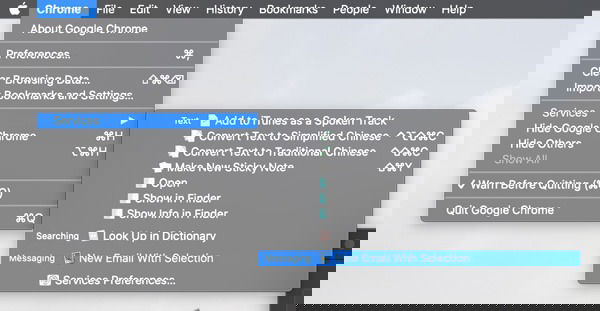
- В списке справа вы увидите сгруппированные по типам элементы: Текст, Изображения, Сообщения, Поиск и др.
- Поставьте галочку рядом с нужной опцией — она станет видна в меню «Сервисы».
Назначение горячих клавиш
- Чтобы добавить сочетание клавиш, кликните по слову «нет» или пустому полю справа от опции и нажмите желаемую комбинацию клавиш.
- Теперь действие можно выполнять из любого приложения без открытия меню.
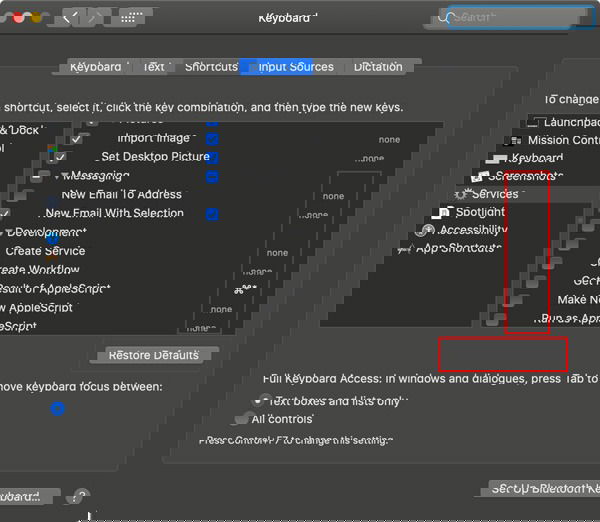
Важно: выбирайте сочетания, которые не конфликтуют с существующими системными или приложенческими сочетаниями.
Если нужно вернуть всё к состоянию по умолчанию — нажмите кнопку «Восстановить по умолчанию».
Как добавить дополнительные опции в меню «Сервисы»
Есть три основных способа расширить меню «Сервисы»:
- Установить сторонние приложения. Многие программы автоматически добавляют опции в Сервисы (например, приложения для заметок, менеджеры буфера обмена, инструменты для обработки изображений).
- Создать собственное быстрое действие через Automator (или «Команды» в более новых версиях macOS).
- Использовать утилиты и расширения, которые интегрируются с контекстным меню.
Пример: после установки Evernote в список Сервисов может появиться пункт «Добавить в Evernote» при выделении текста.
Мини‑методология: создание быстрого действия в Automator
- Откройте Automator (на русском — Automator).
- Создайте новый документ и выберите тип «Быстрое действие» (Quick Action/Быстрое действие).
- Вверху укажите: получаемые данные — «текст» или «файлы и папки», а приложение — «Любое приложение».
- Добавьте последовательность действий из библиотеки (например, «Получить выделенный текст», «Сохранить в Библиотеку заметок», «Отправить сообщение»).
- Сохраните быстрое действие с понятным именем — оно автоматически появится в меню «Сервисы».
Критерии приёмки для быстрого действия:
- Действие появляется в меню «Сервисы» при выделении соответствующего типа данных.
- Быстрое действие корректно обрабатывает ожидаемый объём данных (текст, файлы).
- Горячая клавиша, если назначена, работает без конфликтов.
Роль‑основные чек-листы при разработке быстрого действия:
- Обычный пользователь: имя понятное, действие одно, предупреждение при ошибке.
- Продвинутый пользователь: логирование, опция выбрать место сохранения, поддержка нескольких форматов.
- Системный администратор: проверка безопасности скриптов, ограничение доступа к системным папкам.
Примеры практических сценариев
- Выделили цитату — через Сервисы отправили её в приложение для заметок.
- Выделили адрес — открыли его в картах через пункт «Поиск в Картах».
- Выделили изображение — отправили в приложение для редактирования или загрузили в облако.
- Создали быстрое действие, которое переименовывает файлы по шаблону и запускаете его из Finder.
Когда меню «Сервисы» не поможет
- Нужны сложные автоматизации с условиями и логикой — лучше использовать Полные рабочие процессы в Automator или AppleScript.
- Приложение не поддерживает определённый тип данных — пункт не появится даже если он включён.
- Если стороннее приложение не интегрируется со Сервисами, придётся искать плагин или использовать командную строку.
Практическая шпаргалка по сочетаниям клавиш
- Выбирайте комбинации с модификаторами: ⌘ (Command), ⌥ (Option), ⇧ (Shift). Например: ⌥⌘Y.
- Проверяйте, что сочетание не конфликтует: откройте приложение и убедитесь, что сочетание не занято.
Совет: в Системных настройках можно отключать ненужные пункты, чтобы контекстное меню оставалось компактным.
Короткий глоссарий
- Сервисы — набор действий, доступных для выделенного содержимого.
- Быстрое действие — пользовательский рабочий процесс, доступный из меню «Сервисы».
- Automator — стандартный инструмент macOS для создания автоматизаций.
Когда стоит расширять меню и когда нет
- Расширяйте, если часто повторяете однотипные действия (копирование в заметки, отправка фрагментов). Это экономит десятки минут в неделю.
- Не расширяйте, если пункты используются редко — лишние элементы засоряют меню.
Итог
Меню «Сервисы» — простой и мощный инструмент для ускорения рутинных задач в macOS. Включайте нужные опции, назначайте горячие клавиши и при необходимости создавайте собственные быстрые действия в Automator. Это даёт гибкость и экономию времени без установки сложных сторонних инструментов.
Важно: тестируйте новые быстрые действия на копиях данных и избегайте конфликтов сочетаний клавиш.
Если у вас есть любимый пункт меню «Сервисы», который сильно сократил время работы — поделитесь в комментариях, и мы опишем рабочий пример.

Похожие материалы

Несколько аккаунтов Skype: Multi Skype Launcher

Журнал для работы: повысить продуктивность

Персональные звуки уведомлений на Android

Скачивание шоу Hulu для офлайн‑просмотра

Microsoft Start: персонализированная новостная лента
