
Как складывать числа в Excel с помощью функции SUM
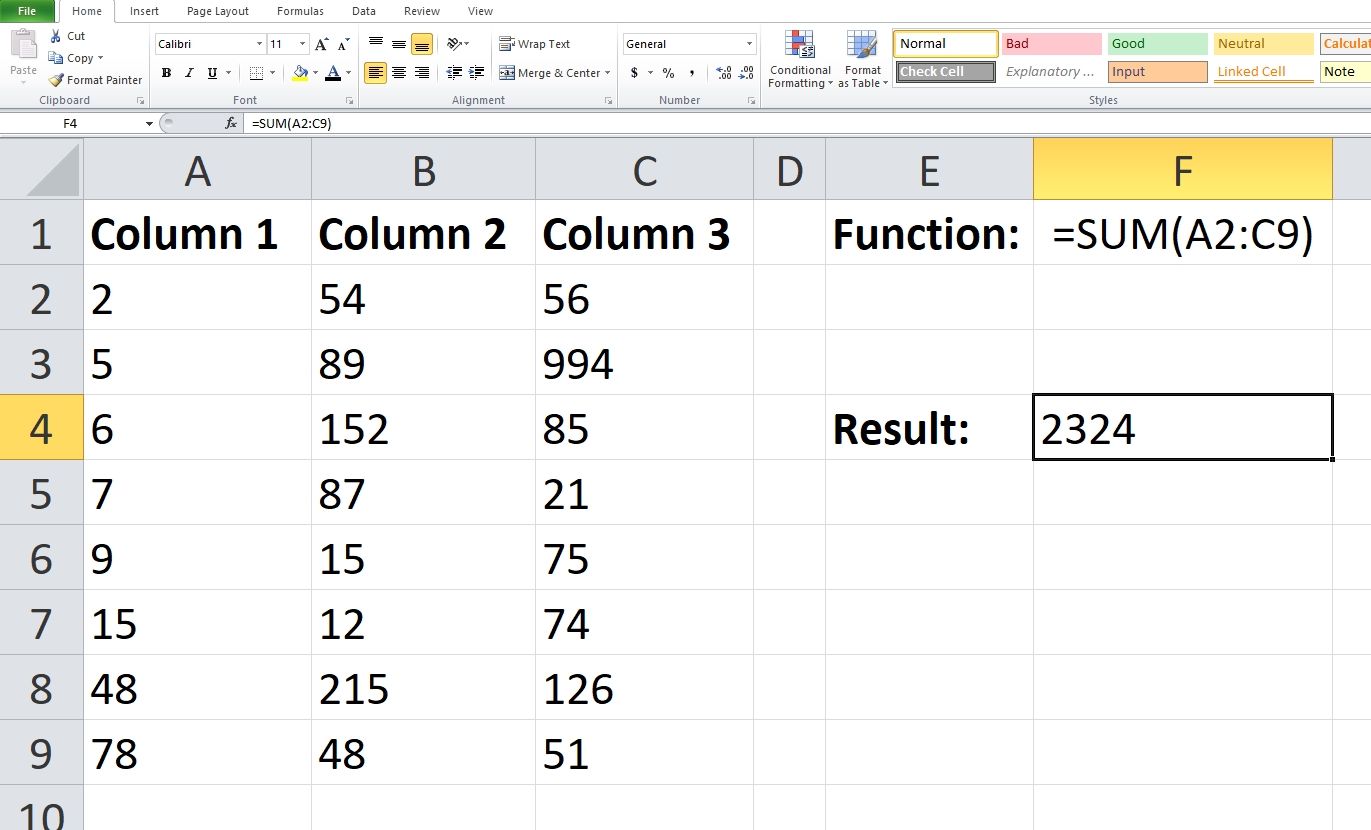
Excel — это программа для работы с таблицами. Она создаёт сетки чисел, текста и формул. Одна из самых популярных встроенных функций — SUM. Она именно для сложения значений.
Что такое функция SUM?
Функция SUM складывает значения, которые вы ей передаёте. В качестве аргументов можно использовать числа, ссылки на ячейки и диапазоны. SUM поддерживает до 255 отдельных аргументов.
Короткая заметка: SUM игнорирует пустые ячейки и текстовые данные. Если аргумент содержит ошибку (например, #DIV/0!), функция вернёт ошибку.
Синтаксис функции SUM
Понимание синтаксиса помогает писать формулы правильно.
=SUM (number1, [number2], [number3], ...)- number1 — первый аргумент, обязательный. Это число, ссылка на ячейку (B6) или диапазон (B2:B8).
- number2, number3 и далее — дополнительные аргументы, необязательны.
Примеры:
=SUM(A2:A10)=SUM(A2:A10, B2:B10)Где вводить формулы?
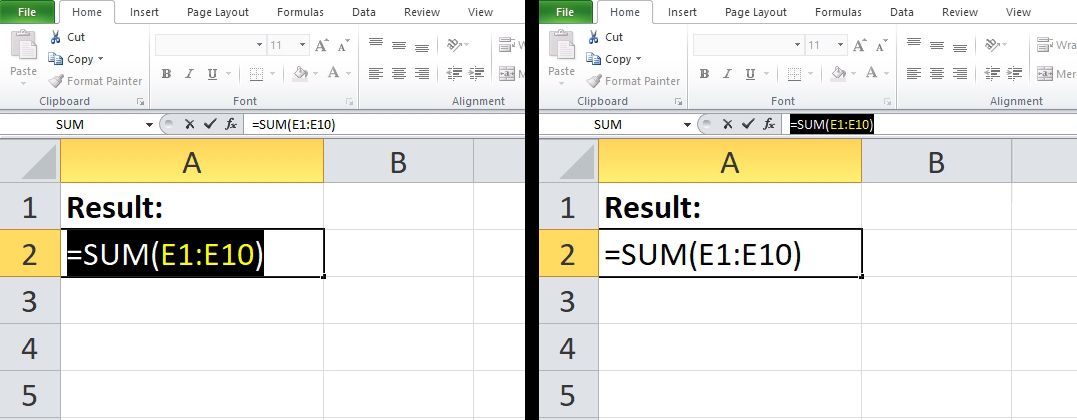
- Нажмите на ячейку, куда хотите поместить результат, и введите формулу прямо в неё.
- Или выберите ячейку и введите формулу в строку формул (поле ввода формулы) или используйте кнопку «Вставить функцию».
Простые способы сложить числа
Функции — это готовые формулы, которые упрощают работу. Вместо ручного перечисления ячеек с плюсом лучше использовать SUM.
- Перечисление ячеек как аргументов — подходит для небольших наборов:
=SUM(B2,B5,B9)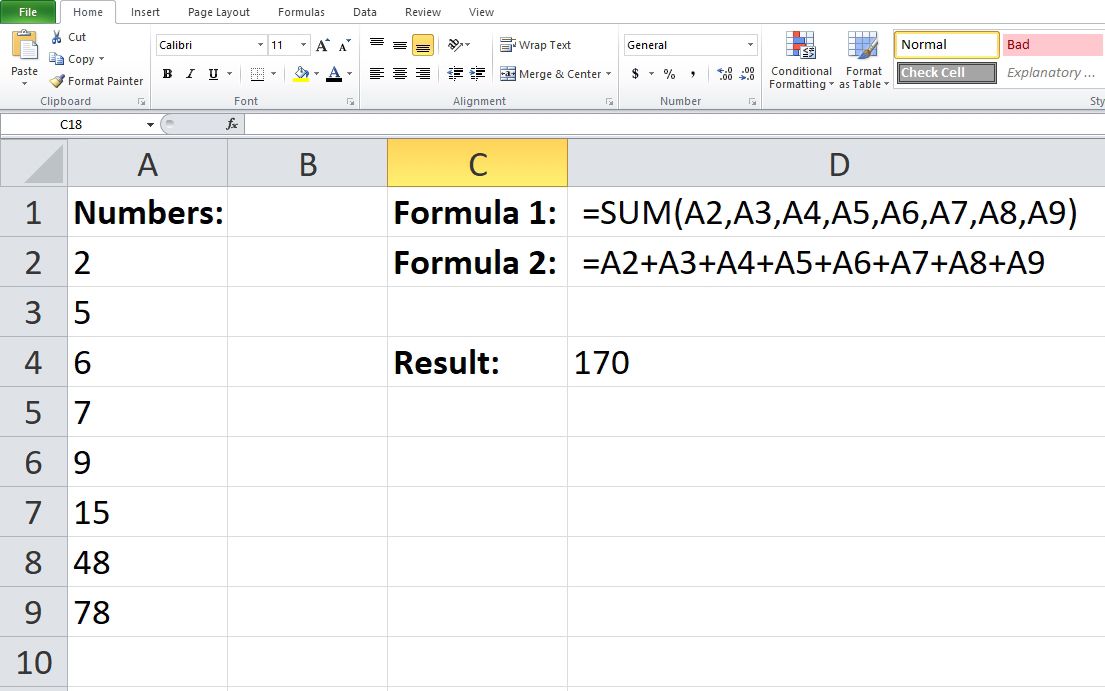
- Использование диапазона — удобнее для длинных столбцов или строк:
=SUM(A2:A100)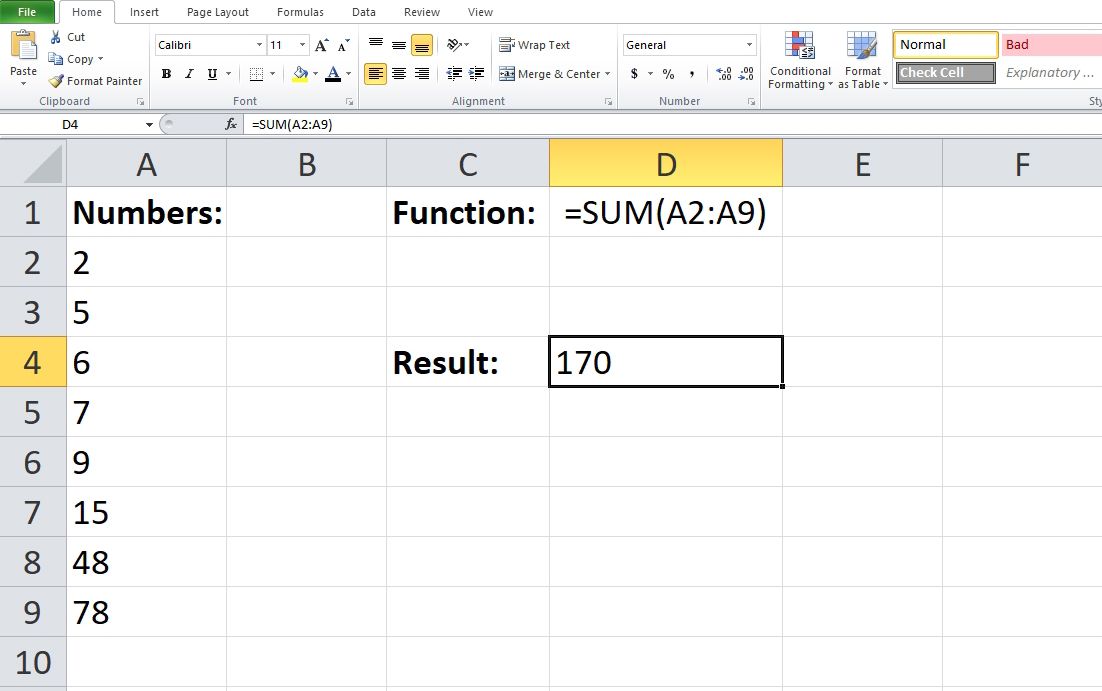
SUM не ограничивается одной строкой или столбцом. Она хорошо работает на больших наборах данных.
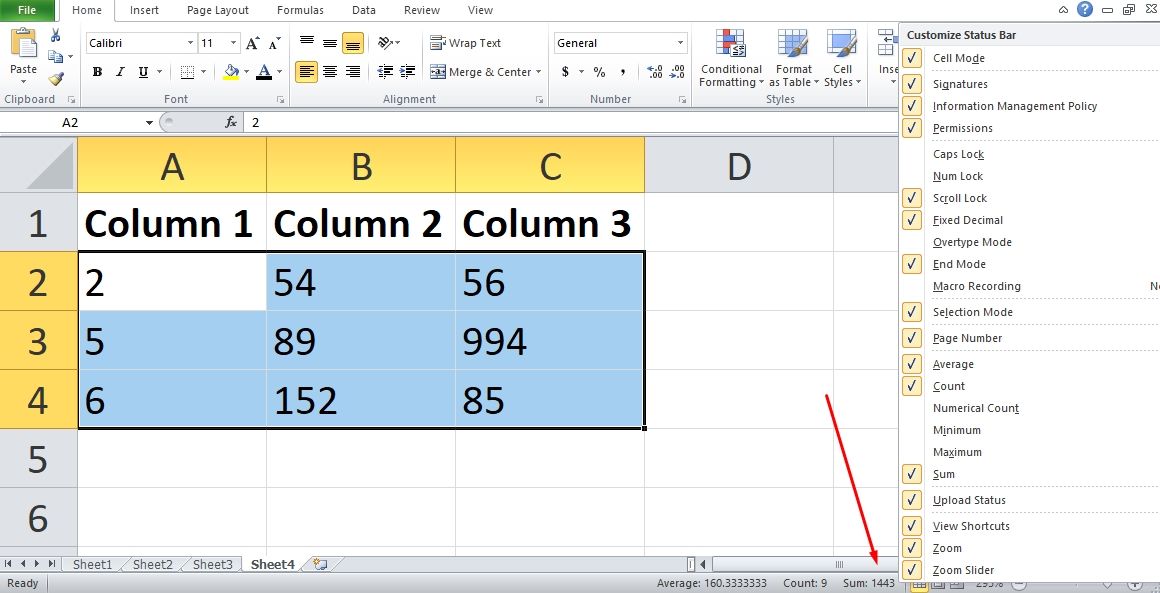
Ещё одна быстрая опция: выделите числа — и их сумма появится в строке состояния. Щёлкните правой кнопкой по строке состояния, чтобы выбрать, какие агрегаты показывать (сумма, среднее, счёт и т. д.).
Пошаговая инструкция: быстро сложить столбец
- Выделите любую пустую ячейку для результата.
- Наберите =SUM(, затем выделите диапазон мышью или введите адрес (например, A2:A50).
- Закройте скобку и нажмите Enter.
Альтернатива: выделите диапазон с числами и нажмите кнопку «Автосумма» на вкладке «Главная» или «Формулы», чтобы автоматически вставить формулу SUM.
Когда SUM не подходит — частые ситуации
- Нужны суммирования с условиями (например, только продажи за конкретный регион). Тогда используйте SUMIF или SUMIFS.
- В диапазоне есть скрытые строки, и нужно суммировать только видимые — используйте SUBTOTAL или AGGREGATE.
- Есть ошибки в ячейках (#N/A, #DIV/0!) — SUM вернёт ошибку. В таких случаях применяют IFERROR, AGGREGATE или предварительную очистку данных.
- Требуется умножать и суммировать одновременно — SUMPRODUCT часто удобнее.
Альтернативные функции и подходы
- SUMIF / SUMIFS — суммирование по одному или нескольким критериям.
- SUBTOTAL — суммирует с учётом фильтров; может исключать скрытые строки.
- AGGREGATE — более гибкий, умеет игнорировать ошибки и скрытые строки.
- SUMPRODUCT — умножение соответствующих элементов и суммирование результатов.
- Таблицы Excel (Ctrl+T) и структурированные ссылки — удобнее поддерживать формулы в динамических наборах.
Быстрые правила и эвристики
- Используйте диапазоны (A2:A100), а не перечисление каждой ячейки.
- Преобразуйте данные в Таблицу, если строки будут добавляться — формулы автоматически расширяются.
- Для фильтруемых отчётов применяйте SUBTOTAL или AGGREGATE.
- Проверяйте наличие ошибок в исходных ячейках перед суммированием.
Шпаргалка: примеры формул
=SUM(A2:A10)                // сумма диапазона
=SUM(A2:A10, C2:C10)        // сумма двух диапазонов
=SUM(B2, B5, B9)            // перечисление отдельных ячеек
=SUM(IF(A2:A10>0,A2:A10))   // массивная формула — суммирует только положительные (в старых версиях Excel требуется ввод Ctrl+Shift+Enter)
=SUMPRODUCT(A2:A10, B2:B10) // перемножить строки и суммировать результаты
Полезные шаблоны и чеклисты
Чеклист перед суммированием:
- Убедитесь, что пустые клетки действительно пустые (не содержат пробелов).
- Проверьте ошибки в исходных данных.
- Решите, должны ли учитываться скрытые строки.
- Подумайте, нужно ли фиксировать ссылки ($A$2:$A$10) при копировании формул.
Роли и что им важно:
- Бухгалтер: точность, обработка ошибок, защита формул от случайного изменения.
- Аналитик: гибкость формул, использование таблиц и структурированных ссылок.
- Студент/новичок: простота — начните с диапазонов и AutoSum.
Факт-бокс: ключевые сведения
- Ограничение аргументов: до 255 отдельных ссылок или выражений.
- Поведение: игнорирует пустые ячейки и текст; вернёт ошибку при наличии ошибочных значений в аргументах.
- Подходит для: быстрых сумм по строкам и столбцам, больших диапазонов.
Примеры, когда SUM заменяет другие подходы — и когда нет
Когда использовать SUM:
- Быстро посчитать итоги в таблице расходов.
- Сосчитать значения по столбцу инвентаря.
Когда не подходит:
- Если нужны условия (используйте SUMIFS).
- Если надо игнорировать скрытые строки (SUBTOTAL).
- Если в данных есть ошибки (AGGREGATE или предварительная обработка).
Важно: если вы удалите строки или столбцы, включённые в диапазон SUM, Excel автоматически обновит результат в большинстве случаев.
Примечания
- Современный Excel поддерживает динамические массивы и новые комбинации функций (FILTER, LET), которые дают гибкость при суммировании с условиями.
- Если вы работаете с большими объёмами данных, рассмотрите использование Excel Tables и структурированных ссылок для устойчивых формул.
Краткое резюме
- SUM — базовая и быстрая функция для сложения значений в Excel.
- Используйте диапазоны и таблицы для удобства и масштабируемости.
- При необходимости условий или игнорирования ошибок переходите на SUMIF/SUMIFS, SUBTOTAL, AGGREGATE или SUMPRODUCT.
Важно: всегда проверяйте исходные данные на ошибки и лишние символы перед суммированием.

Похожие материалы

Несколько аккаунтов Skype: Multi Skype Launcher

Журнал для работы: повысить продуктивность

Персональные звуки уведомлений на Android

Скачивание шоу Hulu для офлайн‑просмотра

Microsoft Start: персонализированная новостная лента
