
Как добавить несколько аккаунтов в Microsoft Outlook

Кратко: В Outlook можно подключить несколько почтовых аккаунтов и управлять ими из одного интерфейса. Ниже — пошаговая инструкция, альтернативные варианты, рекомендации по устранению неполадок и критерии приёмки.
Зачем добавлять несколько аккаунтов в Outlook
Microsoft Outlook — не просто почтовый клиент: это почта, календарь, контакты и задачи в одном приложении. Подключение всех ваших почтовых аккаунтов в один профиль упрощает работу: вы получаете единый центр управления, экономите время и быстрее находите сообщения.
Важно: подключённые аккаунты сохраняются локально в профиле Outlook или в учётной записи Microsoft (в зависимости от типа аккаунта). Если вы работаете в корпоративной среде, проверьте политики безопасности или спросите IT‑администратора.
Быстрая инструкция: добавить аккаунт через меню Файл
- Откройте Microsoft Outlook на компьютере.
- В верхнем левом углу выберите меню Файл, чтобы открыть Backstage‑вид.
- На вкладке Сведения (Info) в разделе Сведения об учётной записи нажмите Добавить аккаунт.
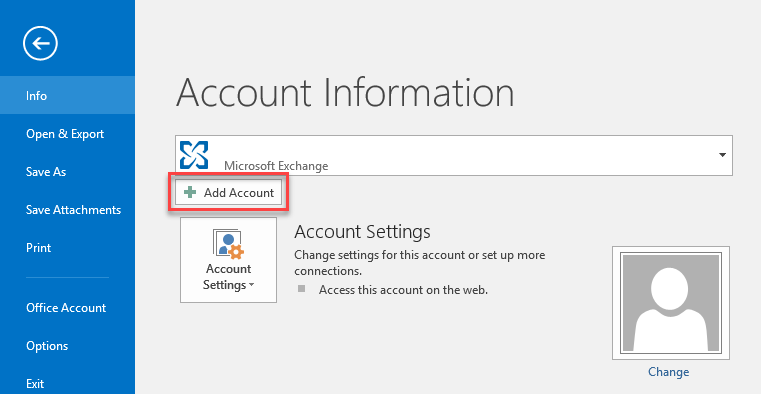
- В появившемся окне введите адрес электронной почты и нажмите Подключить.
- Следуйте подсказкам мастера: введите пароль, при необходимости выберите тип аккаунта (Exchange, Microsoft 365, IMAP, POP) и подтвердите параметры.
- После успешного подключения новый аккаунт появится в навигационной панели Outlook (справа или слева в зависимости от версии).
- Повторите шаги для каждого почтового ящика, который хотите добавить.
Альтернативные способы подключения
- Подключение по протоколам IMAP/POP/SMTP. Полезно, если автоматическая настройка не работает. Нужно знать имена серверов входящей/исходящей почты и порты.
- Добавление аккаунта через Outlook Web (OWA) — подходит для корпоративных почтовых сервисов, где требуется MFA или SSO.
- Мобильное приложение Outlook (iOS/Android) поддерживает несколько аккаунтов; добавление происходит через «Настройки → Добавить аккаунт».
- Использование профилей Windows для изоляции нескольких наборов учётных данных (если нужно держать рабочую и личную почту полностью раздельно).
Типичный набор полей при ручной настройке
- Тип: IMAP / POP / Exchange / Microsoft 365
- Сервер входящей почты: imap.example.com или mail.example.com
- Порт входящей: 993 (IMAP TLS) / 995 (POP3 SSL)
- Сервер исходящей почты (SMTP): smtp.example.com
- Порт исходящей: 587 (STARTTLS) или 465 (SSL)
- Метод аутентификации: обычный пароль / OAuth2 (рекомендуется для облачных сервисов)
Когда добавление может не сработать (контрпримеры)
- Аккаунт защищён многофакторной аутентификацией (MFA) и требует особой авторизации — используйте OAuth или приложение‑пароль.
- Политики компании блокируют подключение внешних клиентов через IMAP/POP/SMTP.
- Неправильные реквизиты сервера или устаревшие порты/шифрование.
- Лимиты почтового сервера (например, слишком много одновременных подключений).
Проверка и устранение неполадок
- Убедитесь, что адрес и пароль введены верно.
- Если Outlook не настраивает автоматически — попробуйте ручную настройку IMAP/POP/SMTP или выберите тип Exchange/Microsoft 365.
- Проверьте, включён ли доступ через сторонние приложения в настройках почтового сервера (например, Gmail: «Доступ для ненадёжных приложений» или создание пароля приложения).
- Отключите временно брандмауэр или антивирус (только для теста), если соединение блокируется.
- Убедитесь, что Outlook обновлён до последней версии и установлены патчи безопасности.
Important: если это рабочая почта, сначала уточните требования и ограничения у IT‑отдела.
Управление видимостью и рабочими окнами
- Все подключённые почтовые ящики отображаются в навигационной панели. Вы можете просматривать объединённую папку «Входящие» (Focused/Other зависит от версии) или переключаться на конкретный аккаунт.
- Для удобства откройте отдельное окно Outlook для каждого аккаунта: правой кнопкой по папке → Открыть в новом окне.
Роли и чек‑листы (кто что проверяет)
- Конечный пользователь:
- Убедился, что логин/пароль работают в web‑версии.
- Добавил аккаунт через Файл → Добавить аккаунт.
- Проверил приход и отправку писем.
- IT‑администратор:
- Проверил политики доступа и порты на почтовом сервере.
- Обеспечил инструкцию по созданию паролей приложений или включению OAuth2.
- Продвинутый пользователь:
- Настроил фильтры, правила и подписи для каждого аккаунта.
- Организовал отдельные окна или профили для разделения задач.
Критерии приёмки
- Аккаунт отображается в навигационной панели.
- Входящие и отправленные письма синхронизируются корректно.
- Можно отправлять почту из добавленного адреса без ошибок SMTP.
- Если применимо — календарь и контакты синхронизируются.
Полезные подсказки и лучшие практики
- Используйте OAuth2 или встроенную автоматическую настройку для облачных почтовых сервисов (Microsoft 365, Gmail), чтобы избежать проблем с паролями приложений.
- Для разделения рабочих и личных писем подумайте о создании отдельного профиля Outlook.
- Настройте правила сортировки входящих сообщений по аккаунтам и меткам.
Краткая сводка
Добавление нескольких аккаунтов в Outlook занимает несколько минут и даёт единый интерфейс для управления почтой, календарём и контактами. Если автоматическая настройка не проходит, переключитесь на ручную конфигурацию (IMAP/POP/SMTP) или обратитесь в поддержку почтового провайдера.
Мы будем рады узнать, помог ли вам этот материал. Оставьте комментарий под статьёй, описав свою ситуацию или проблему — это поможет дополнить руководство практическими кейсами.

Похожие материалы

Несколько аккаунтов Skype: Multi Skype Launcher

Журнал для работы: повысить продуктивность

Персональные звуки уведомлений на Android

Скачивание шоу Hulu для офлайн‑просмотра

Microsoft Start: персонализированная новостная лента
