
Можно ли добавить ОЗУ в Android‑телефон?
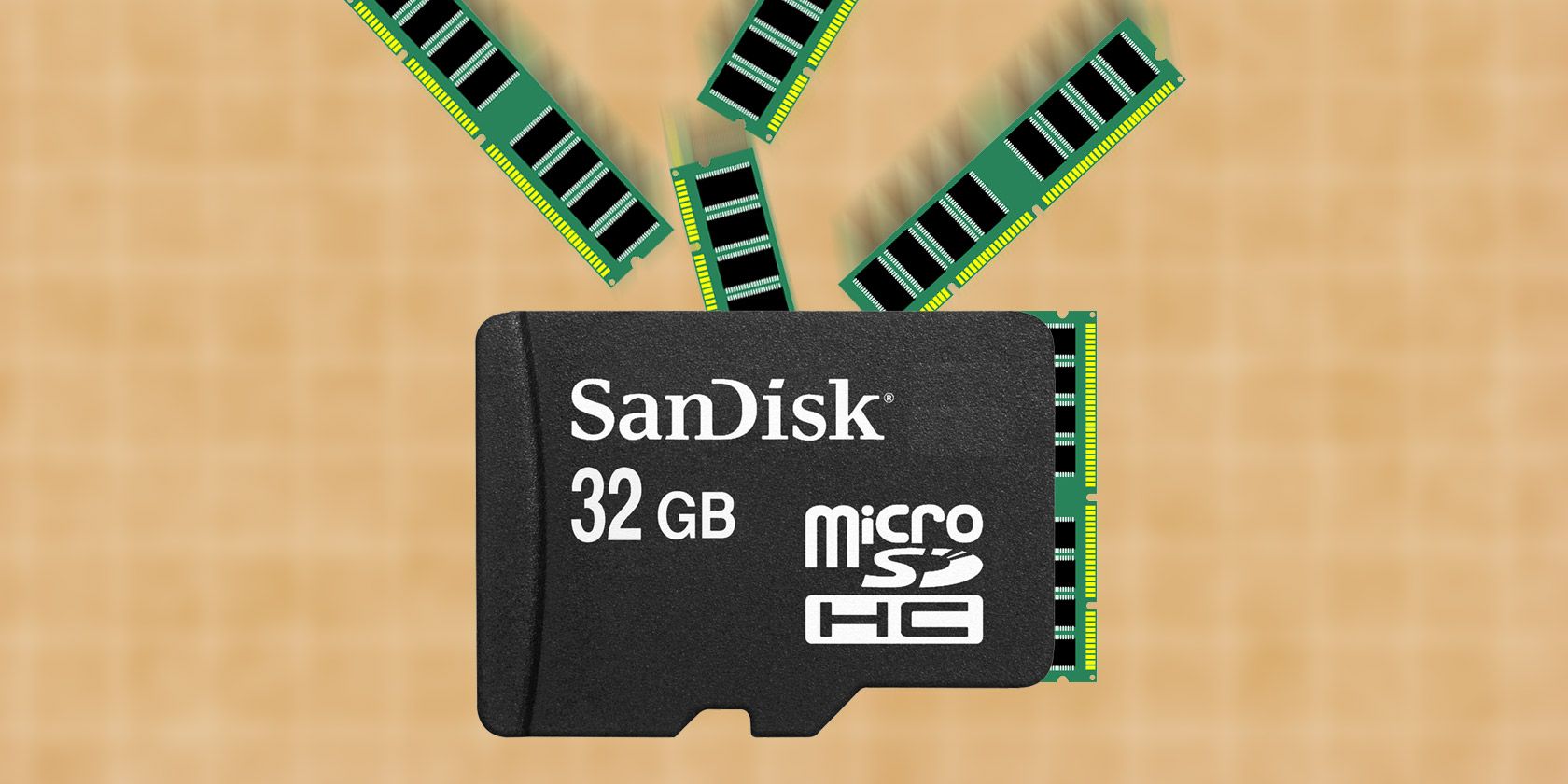
Зачем телефону больше ОЗУ
Оперативная память (ОЗУ) хранит данные и инструкции, с которыми в данный момент работает процессор. Больше ОЗУ позволяет держать в памяти больше приложений и больших фрагментов данных одновременно, что снижает число «подвисаний», перезапусков приложений и замедлений при переключении между задачами.
Кратко:
- Хранение данных в ОЗУ быстрее, чем обращение к диску или облаку.
- ОЗУ критична для многозадачности и сложных приложений (игры, редакторы, эмуляторы).
- Дополнительная флеш‑память (storage) — это не ОЗУ; она влияет на объём файлов, но не на скорость выполнения операций.
Важно: термин «увеличить ОЗУ» на Android обычно означает создание swap‑файла, который позволяет системе временно размещать часть данных ОЗУ во флеш‑памяти. Это эмуляция, а не физическое добавление модулей ОЗУ, как в ПК.
Как работает swap и зачем он нужен на Android
На настольных системах swap или подкачка — это выделение части жёсткого диска или SSD для хранения страниц памяти, когда ОЗУ заполнено. При недостатке ОЗУ старые или менее приоритетные данные выгружаются в swap, освобождая оперативную память для текущих задач.
На Android тот же принцип: создаётся swap‑файл или swap‑раздел во внутреннем хранилище или на microSD, и система может перемещать туда неактивные данные. Это уменьшает риск принудительного закрытия приложений, но медленнее, чем физическая ОЗУ, и изнашивает флеш‑память.
Ключевые ограничения:
- Скорость флеш‑памяти существенно ниже скорости ОЗУ.
- Частая запись в microSD или eMMC сокращает срок службы памяти.
- Некоторые устройства или ядра Android ограничивают или полностью блокируют использование swap.
Что потребуется для создания swap на Android
- Root‑доступ (полный контроль над системой). Без него многие настройки и файлы недоступны.
- Быстрая и надёжная microSD (если вы используете внешний носитель) или свободное внутреннее хранилище.
- Приложение или утилита для создания и управления swap‑файлом.
Примеры приложений для проверки и создания swap:
- MemoryInfo & Swapfile Check — утилита для проверки возможности создания swap и возможного максимального размера.
- Swapper - ROOT, Free Swapper for Root, AMemoryBoost (Swap enabler) — инструменты для создания и управления swap (часто с рекламой).
Примечание: если ядро устройства ограничивает размер swap на уровне ядра (kernel), ни root, ни приложения не помогут. В этом случае единственный путь — покупка устройства с большим объёмом ОЗУ.
Проверка совместимости перед началом
- Установите MemoryInfo & Swapfile Check.
- Запустите и нажмите «Start RAMExpander Test Here» или аналогичную кнопку.
- Если приложение отвечает «Congratulations» и показывает допустимый размер, теоретически swap возможен.
Если проверка отрицательная:
- Возможная причина — ограничение ядра (kernel hard limit).
- Проверьте форум поддержки прошивки вашего устройства или XDA Developers для информации о swap‑поддержке.
Выбор microSD для swap
Если вы используете внешнюю карту:
- Рекомендуется класс Class 10 или выше; UHS‑классы (U1, U3) лучше для интенсивных операций записи.
- Избегайте дешёвых и подозрительно дешёвых карт — они часто завышают ёмкость и скорость.
- Производительность и долговечность важнее цены: swap нагружает карту записью и чтением.
Важно: использование карты для swap сокращает срок службы флеш‑медиума. Если возможно, используйте внутреннее хранилище, но помните, что износ eMMC/UFS также увеличится.
Совет: для тестов используйте карту и сделайте резервные копии важных данных заранее.
Как создать swap‑файл шаг за шагом (универсальная методика)
Мини‑методология:
- Сделайте резервную копию всех важных данных.
- Получите root‑доступ и установите безопасную оболочку для команд (Terminal Emulator или ADB).
- Проверьте совместимость с MemoryInfo & Swapfile Check.
- Выберите место для swap (microSD или внутреннее хранилище).
- Создайте файл нужного размера и назначьте права (chown/chmod).
- Инициализируйте swap через mkswap и swapon; добавьте запись в init.d или скрипт автозагрузки, если нужно.
- Наблюдайте за температурой и стабильностью системы в течение нескольких дней.
Пример команд (требуется root, адаптируйте пути под устройство):
# Создать файл 512M на внешнем носителе
dd if=/dev/zero of=/storage/XXXX-XXXX/swapfile bs=1M count=512
mkswap /storage/XXXX-XXXX/swapfile
swapon /storage/XXXX-XXXX/swapfile
# Проверить статус
cat /proc/swaps
free -h
Важно: точные пути к внешней карте и команды для вашего устройства могут отличаться. Не копируйте команды без понимания и резервных копий.
Приложения для создания swap и их поведение
Популярные приложения часто автоматизируют процесс: создают файл, устанавливают права, инициализируют swap и добавляют запуск при загрузке. Однако они обычно требуют root и могут содержать рекламу.
Стандартная последовательность в подобных приложениях:
- Запуск приложения с root‑правами.
- Создание swap‑файла выбранного размера.
- Выбор расположения (microSD или внутреннее хранилище).
- Инициализация swap и опциональная автозагрузка.
- Отображение состояния и статистики.
Совет: сохраняйте исходную конфигурацию и лог действий приложения на случай отката.
Когда swap не поможет или даже навредит
Контрпримеры и ограничения:
- Устройство с очень медленной microSD: swap будет тормозить систему сильнее, чем выгода от освобождения ОЗУ.
- Ограничение ядра: swap запрещён или лимитирован аппаратно.
- Когда причиной тормозов является GPU или медленный сетевой ввод‑вывод, swap не даст улучшения.
- Для реального прироста в производительности при работе с большими объёмами данных физическое увеличение ОЗУ или обновление устройства остаётся единственным эффективным решением.
Альтернативные подходы
- Обновление устройства с большим объёмом ОЗУ.
- Использование «lite»‑версий приложений (Facebook Lite, Messenger Lite и т. д.).
- Отключение фоновых синхронизаций и автозагрузки приложений.
- Хранение медиа в облаке и удаление локальных кэшей.
- Использование Android Go‑совместимых приложений на слабых устройствах.
Риски и меры их снижения
Риск: ускоренный износ флеш‑памяти. Меры:
- Использовать качественные карты и внутреннее хранилище, когда возможно.
- Ограничить размер swap до минимально необходимого.
- Периодически проверять SMART‑данные карты (если доступны) и делать бэкапы.
Риск: нестабильность системы. Меры:
- Тестировать в течение нескольких дней перед постоянным использованием.
- Отключать swap при ошибках и откатывать изменения.
Критерии приёмки
Чтобы считать работу успешной, выполните эти проверки:
- Система стабильно загружается и работает 48–72 часа без сбоев.
- Список подмены отображает активный swap (cat /proc/swaps).
- Количество аварийных закрытий приложений уменьшилось (визуальная оценка).
- Температура корпуса остаётся в безопасном диапазоне при нагрузке.
- Внутреннее/внешнее хранилище не заполняется критически быстро.
План действий (SOP) для безопасного тестирования swap
Шаг 1: Резервное копирование
- Скопируйте контакты, фото и важные данные в облако или на ПК.
Шаг 2: Проверка совместимости
- Установите MemoryInfo & Swapfile Check и выполните тест.
Шаг 3: Подготовка окружения
- Установите root‑доступ, Terminal или ADB, и скачайте выбранное приложение для swap.
Шаг 4: Создание swap (малый размер для теста)
- Создайте swap 256–512 MB и запустите.
Шаг 5: Наблюдение и тестирование
- Используйте устройство в обычных сценариях 48–72 часа. Следите за нагревом, падениями приложений и свободным местом.
Шаг 6: Корректировка
- Увеличьте или уменьшите размер swap по наблюдаемым эффектам.
Шаг 7: Окончательное решение
- Если стабильность и производительность улучшились — можно оставить.
- Если нет — отключите swap и верните систему в исходное состояние.
Контрольный список для ролей
Для пользователя:
- Сделать бэкап данных.
- Проверить совместимость через утилиту.
- Приобрести качественную microSD, если нужна.
- Тестировать небольшой swap перед увеличением.
Для продвинутого пользователя/администратора:
- Подготовить инструкции отката.
- Настроить автозапуск swap через init‑скрипт или Tasker.
- Мониторить логи и температуру.
Мероприятия по безопасности и приватности
- Swap может временно содержать фрагменты конфиденциальных данных; шифрование карты или хранилища помогает защитить данные.
- Если используете шифрование устройства (FBE/FDE), убедитесь, что swap создаётся в зашифрованном пространстве.
Мини‑глоссарий в одну строку
- ОЗУ: оперативная память, временное хранилище для активных процессов.
- Swap: файл или раздел подкачки, используемый при нехватке ОЗУ.
- Root: полный доступ к файловой системе и настройкам Android.
- microSD: сменная флеш‑карта, используемая для хранения данных.
Дерево решений перед попыткой добавить swap
flowchart TD
  A[Устройство тормозит часто?] -->|Нет| B[Оптимизируйте приложения]
  A -->|Да| C[Провести тест MemoryInfo]
  C -->|Не поддерживается| B
  C -->|Поддерживается| D[Есть root?]
  D -->|Нет| E[Рассмотрите root или оптимизацию]
  D -->|Да| F[Есть качественная microSD или свободная внутр. память?]
  F -->|Нет| E
  F -->|Да| G[Создать swap 256–512 MB и тест]
  G -->|Улучшение| H[Оставить и мониторить]
  G -->|Нет улучшения/падения стабильности| I[Откатить изменения]
Часто задаваемые вопросы
Q: Можно ли добавить физические модули ОЗУ в телефон как в ПК?
A: Нет. В смартфонах ОЗУ припаяна к плате; физически добавить модули нельзя. Возможны только программные приёмы наподобие swap.
Q: Нужно ли рутировать телефон обязательно?
A: Для большинства методов создания swap требуется root, поскольку доступ к системным файлам и правам ограничен.
Q: Насколько сильно изнашивается microSD при использовании swap?
A: Swap постоянно записывает и читает данные, что увеличивает число циклов записи. Качество и тип карты влияют на скорость износа — дешёвые карты скорее выйдут из строя.
Q: Стоит ли использовать приложения «RAM booster» и «task killer»?
A: Нет. Они часто сами работают в фоне и потребляют ресурсы. Android управляет памятью лучше, чем большинство таких приложений.
Q: Что делать, если ядро запрещает swap?
A: Проверьте сообщества разработчиков для вашей модели — иногда есть кастомные ядра/прошивки с поддержкой swap, но это повышает риск и требует навыков.
Краткое резюме
Увеличение ОЗУ через swap — это рабочий подход в определённых условиях: нужен root, быстрая и надёжная флеш‑память и понимание рисков. Это не заменит физическое расширение ОЗУ и может сократить срок службы используемой флеш‑памяти. Если вы не готовы к компромиссам, начните с оптимизации памяти и «лёгких» версий приложений.
Важно: всегда делайте резервные копии перед изменениями системных параметров.

Похожие материалы

Несколько аккаунтов Skype: Multi Skype Launcher

Журнал для работы: повысить продуктивность

Персональные звуки уведомлений на Android

Скачивание шоу Hulu для офлайн‑просмотра

Microsoft Start: персонализированная новостная лента
