
Как использовать EDATE в Excel — добавить или вычесть месяцы
Кратко
EDATE — простая функция Excel для прибавления или вычитания месяцев к дате. Используйте её, чтобы быстро получить дату через N месяцев, избегая ошибок при переходе между месяцами и форматами даты.
Быстрые ссылки
- Как работает функция EDATE
- Добавление месяцев к дате в Excel
Если нужно узнать, какая будет дата через определённое число месяцев, используйте функцию
EDATEв Microsoft Excel — она прибавляет или вычитает месяцы от заданной исходной даты и возвращает итоговую дату.
См. также: 13 функций даты и времени в Microsoft Excel, которые стоит знать
Как работает функция EDATE
Функция EDATE принимает два аргумента: исходную дату и число месяцев, которые нужно добавить. Excel вычисляет итоговую дату и выводит её в ячейке.
Синтаксис:
=EDATE(дата; месяцы)- дата — ячейка с исходной датой или сам объект даты.
- месяцы — целое число; положительное для прибавления, отрицательное для вычитания.
Пример: чтобы отнять 3 месяца, используйте
-3в аргументе месяцы вместо 3.
Важно: если итоговая дата попадает в месяцы с меньшим числом дней (например, из 31-го в февраль), EDATE корректирует день автоматически по логике Excel (например, 31 января + 1 месяц = 28/29 февраля).
Добавление месяцев к дате в Excel — пошагово
- Откройте вашу таблицу в Microsoft Excel.
- Выберите ячейку, где хотите получить результат.
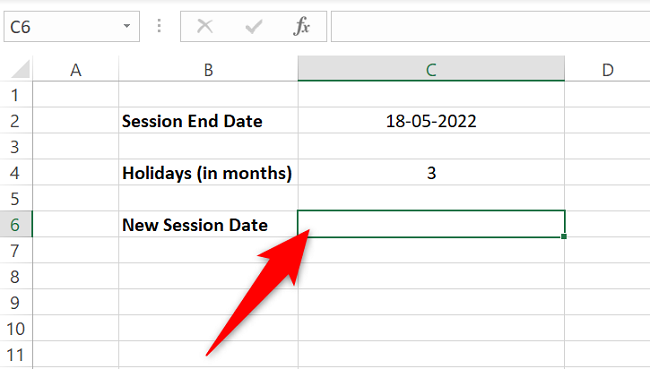
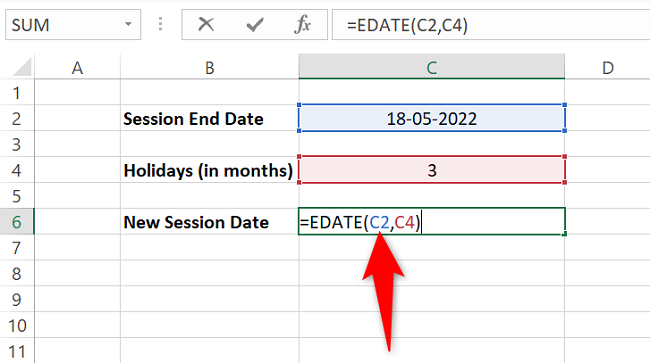
- В выбранной ячейке введите формулу и нажмите Enter. Замените C2 на ячейку с исходной датой, а C4 на ячейку с числом месяцев:
=EDATE(C2,C4)Напоминание: добавьте знак “-“ перед числом месяцев, если хотите вычесть.
- В ячейке отобразится итоговая дата.
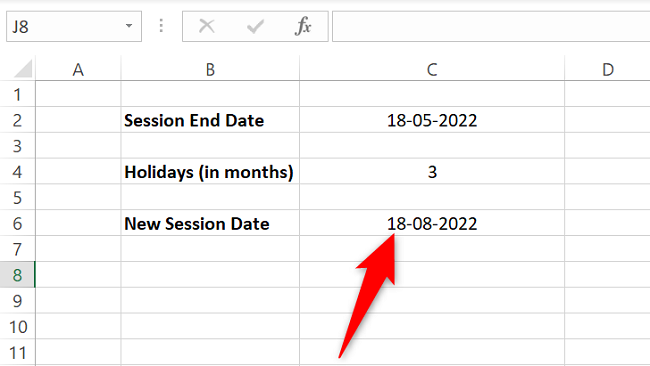
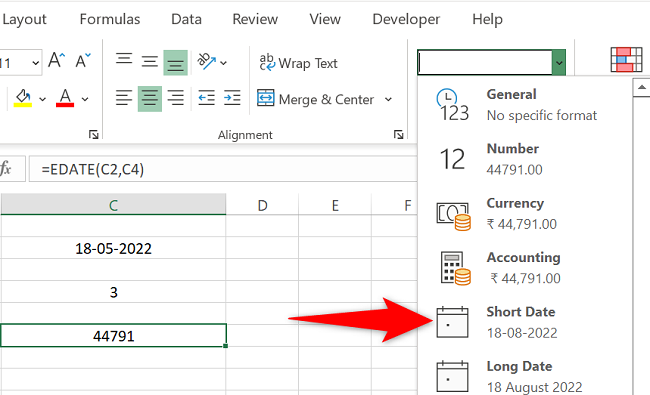
Если вы видите набор чисел (например, 44927), значит ячейка не отформатирована как дата. Чтобы исправить:
- На ленте Excel выберите вкладку Домашняя.
- В разделе Число откройте выпадающее меню и выберите Короткий формат даты.
Типичные ошибки и когда EDATE не сработает
- Неправильный тип данных: если аргумент “дата” — текст, функция вернёт ошибку или некорректный результат. Используйте DATEVALUE для преобразования текста в дату.
- Дробные месяцы: EDATE принимает только целые месяцы; дробные части отбрасываются. Если нужно добавить части месяца, используйте комбинации функций (см. альтернативы).
- Локальные форматы: в некоторых локалях разделителем аргументов может быть запятая вместо точки с запятой — используйте формат, соответствующий вашей версии Excel.
Альтернативные подходы
- Добавить дни: для прибавления конкретного числа дней используйте оператор сложения с датой, например:
=A1 + 45- Добавить месяцы вручную: комбинация функций DATE, YEAR, MONTH, DAY для контроля поведения при переносах дат:
=DATE(YEAR(A1), MONTH(A1) + B1, DAY(A1))- Для частичных месяцев используйте функцию EOMONTH и рассчитывайте смещение по дням.
Практические советы и чек-лист
Чек-лист перед применением EDATE:
- Убедитесь, что исходная ячейка действительно содержит значение типа «Дата». Если это текст — примените DATEVALUE.
- Проверьте разделитель аргументов в вашей локальной версии Excel (запятая или точка с запятой).
- Подумайте, как Excel должен обрабатывать переходы в месяцы с меньшим числом дней (например, поведение для 31-го числа).
- Отформатируйте итоговую ячейку как дату.
Мини-методология для массовых расчётов:
- Поместите исходные даты в один столбец (A).
- В столбце B укажите смещения в месяцах (можно отрицательные).
- В столбце C примените формулу =EDATE(A2,B2) и протяните вниз.
- Примените формат даты и проверяйте выборочные строки на граничные случаи (31 января, високосный февраль).
Примеры, когда лучше выбрать другое решение
- Нужна бизнес-логика вроде “последний рабочий день через N месяцев” — используйте WORKDAY или NETWORKDAYS и сочетания с EOMONTH.
- Нужны интервалы в месяцах с учётом дробной части — EDATE не подходит, придётся считать дни вручную.
Глоссарий (одна строка)
- EDATE — функция Excel для смещения даты на целое количество месяцев.
Критерии приёмки
- Формула возвращает корректную дату для простых смещений (+/− месяцы).
- Ячейка отображает значение в формате даты, а не серийный номер.
- При смещении через месяцы с меньшим числом дней дата корректно адаптируется.
Заключение
EDATE — надёжный инструмент для смещения дат на целое число месяцев. Он прост в использовании и хорошо подходит для расчётов графиков, сроков и планирования. При необходимости более гибкой логики (рабочие дни, частичные месяцы) комбинируйте EDATE с другими функциями Excel.
Важно: добавление дней вместо месяцев — отдельная задача; для этого смотрите руководство по сложению и вычитанию дат в Excel.
Знаете ли вы, что вместо месяцев можно добавлять дни? Ознакомьтесь с нашим руководством по добавлению и вычитанию дат в Microsoft Excel.
См. также: How to Add or Subtract Dates in Microsoft Excel

Похожие материалы

Несколько аккаунтов Skype: Multi Skype Launcher

Журнал для работы: повысить продуктивность

Персональные звуки уведомлений на Android

Скачивание шоу Hulu для офлайн‑просмотра

Microsoft Start: персонализированная новостная лента
