
Как добавлять живые веб‑страницы в презентацию PowerPoint с помощью LiveWeb
Быстрые ссылки
- Использование LiveWeb в PowerPoint
Зачем вставлять живую веб‑страницу в презентацию
Иногда скриншот устаревает или не показывает поведение сайта. Вставка живой страницы позволяет демонстрировать актуальный контент и интерактивность: навигацию, формы, обновления в реальном времени. LiveWeb — бесплатный вариант, который интегрируется в PowerPoint и отображает веб‑страницы внутри слайда.
Важно: LiveWeb добавляет макросы, поэтому презентацию нужно сохранять в формате с поддержкой макросов (.pptm). Для просмотра на другом компьютере необходима та же надстройка.
Что вам понадобится
- PowerPoint 2007, 2010 или совместимая версия.
- Доступ к сайту LiveWeb для загрузки надстройки.
- Права на включение макросов в PowerPoint.
- Подключение к Интернету во время показа слайдов (если вы хотите реальный веб‑контент).
Загрузка и распаковка LiveWeb
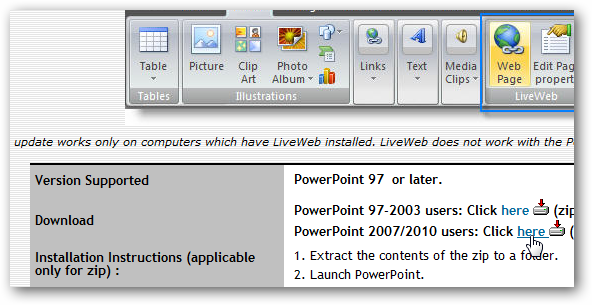
- Перейдите на страницу загрузки LiveWeb и скачайте версию, подходящую для вашей версии PowerPoint.
- Распакуйте скачанный архив в удобную папку.
Установка надстройки в PowerPoint
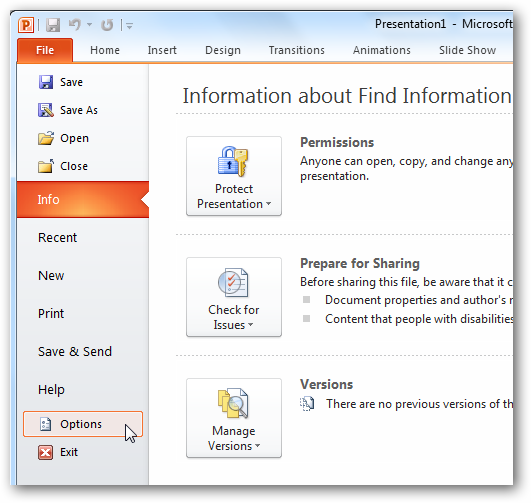
- Откройте PowerPoint и войдите в меню «Параметры». В PowerPoint 2010: Файл → Параметры. В PowerPoint 2007: нажмите кнопку Office (шар) → Параметры.
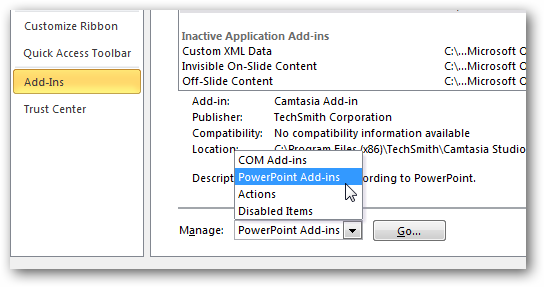
- Выберите «Надстройки» слева. Внизу у списка «Управление» выберите «Надстройки PowerPoint» и нажмите «Перейти».
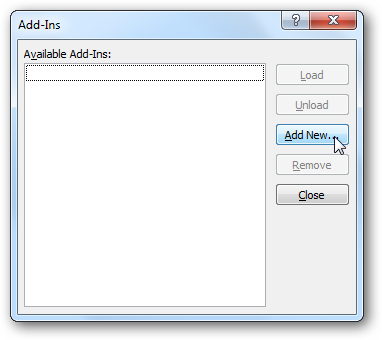
- В окне надстроек нажмите «Добавить новую» и укажите файл надстройки LiveWeb из распакованной папки.
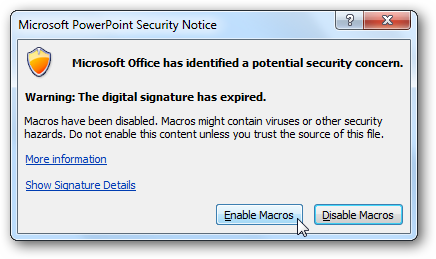
- Если PowerPoint предупреждает о макросах, выберите «Включить макросы».
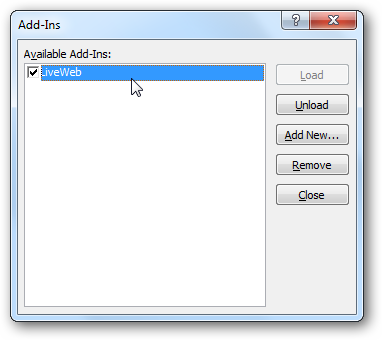
- После установки вы увидите LiveWeb в списке надстроек.
Важное: если в вашей компании включены ограничения на запуск макросов, согласуйте установку с IT‑отделом.
Вставка живой веб‑страницы в слайд
- На вкладке «Вставка» найдите секцию LiveWeb и выберите «Веб‑страница».
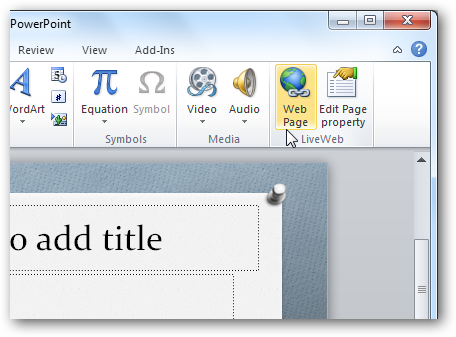
- Откроется мастер LiveWeb. Введите полный адрес сайта (обязательно с http:// или https://) в первое поле и нажмите «Добавить», затем «Далее».
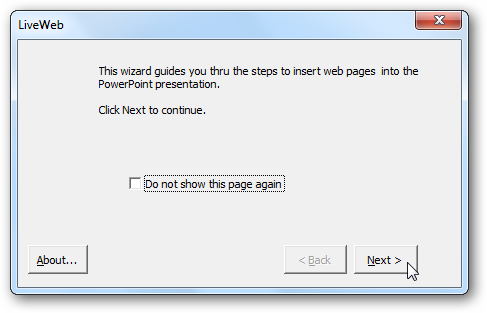
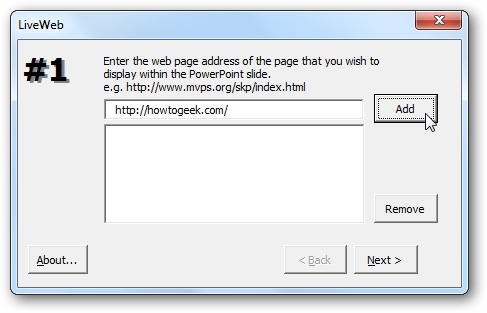
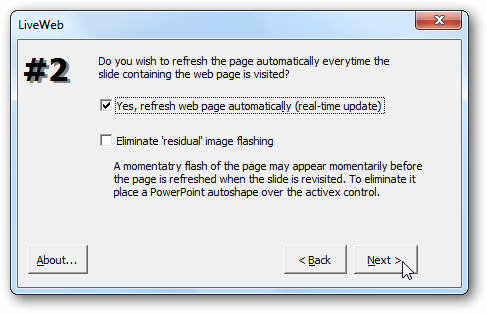
- Выберите автоматическое обновление страницы или снимите галочку, если не хотите автообновление.
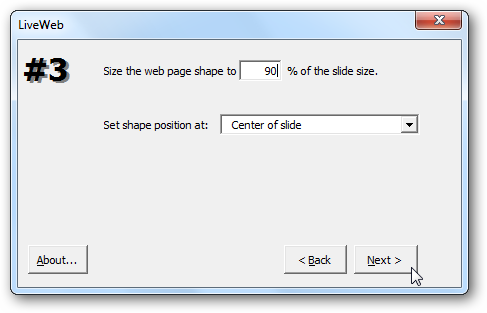
- Выберите область слайда, которую должна занимать веб‑страница, и позицию. Это можно изменить позже.
- Нажмите «Готово». LiveWeb сообщит об успешном добавлении.
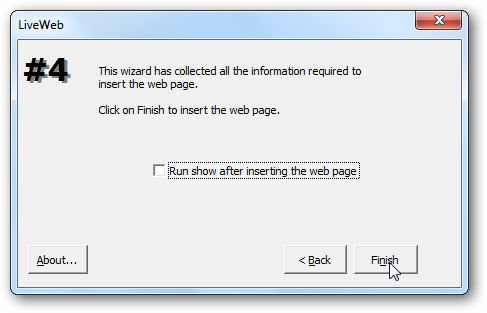
После вставки вы увидите маркер — логотип в стиле старой Windows — показывающий область, где будет отображаться веб‑страница.
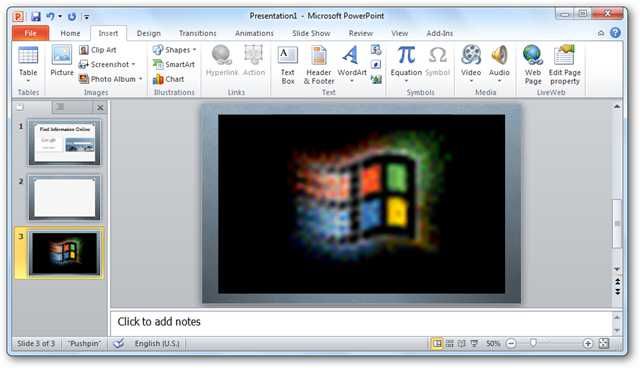
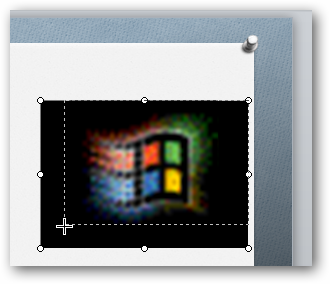
Вы можете перемещать и изменять размер этой области как обычный объект PowerPoint.
Просмотр живой страницы во время презентации
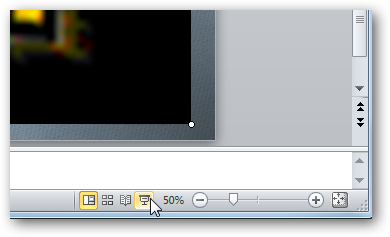
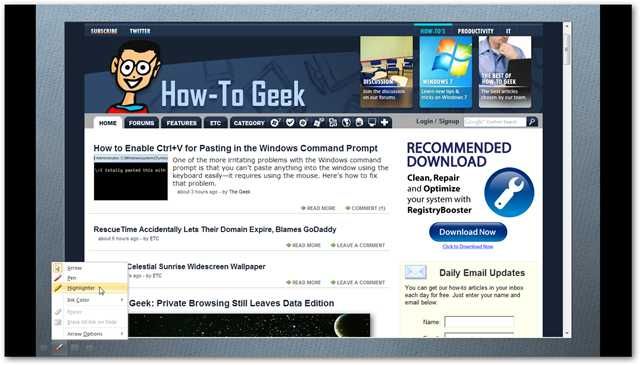
Чтобы увидеть реальный контент, запустите показ слайдов (F5 или иконка просмотра). В режиме показа веб‑страница загрузится и станет интерактивной: вы сможете кликать, скроллить и демонстрировать поведение сайта.
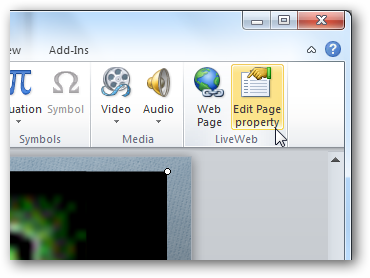
Чтобы отредактировать URL, используйте кнопку «Изменить свойства страницы» на вкладке «Вставка».
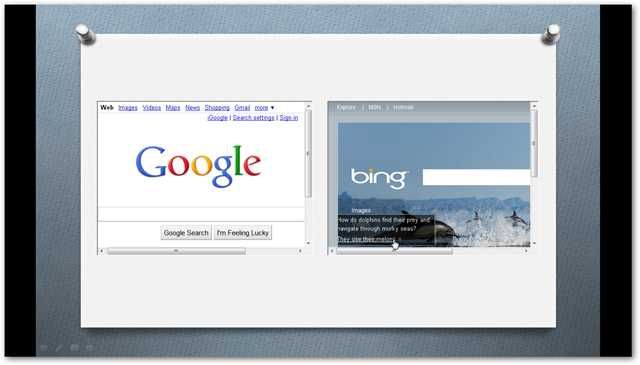
Несколько страниц и сравнения
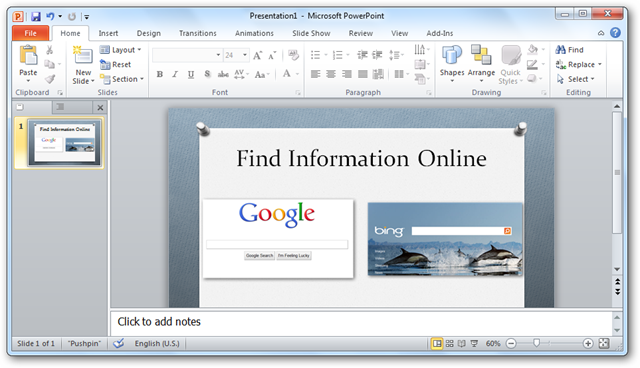
Можно добавлять несколько живых страниц на отдельные слайды или даже рядом на одном слайде для сравнения. В нашем примере мы поместили два живых представления рядом — оба остаются интерактивными.
Сохранение и переносимость
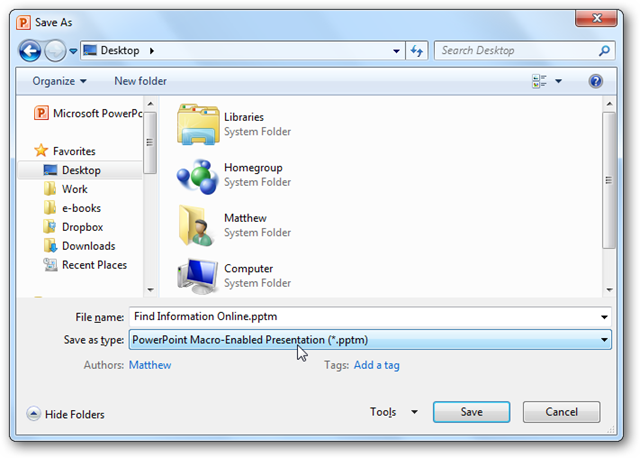
Сохраните презентацию в формате «Презентация PowerPoint с поддержкой макросов» (.pptm), чтобы сохранить надстройку и настройки LiveWeb. На другом компьютере презентация откроется корректно только если там установлена та же надстройка LiveWeb.
Совет: храните установочный файл LiveWeb на флешке вместе с презентацией, чтобы быстро установить надстройку на демонстрационной машине.
Подробное краткое руководство — методология «3 шага»
- Установите LiveWeb: загрузите → распакуйте → добавьте через Параметры → Надстройки → Добавить.
- Вставьте страницу: Вставка → LiveWeb → Веб‑страница → введите URL → Настройте размер → Готово.
- Сохраните как .pptm и протестируйте на целевой машине с включёнными макросами.
Чеклист ролей
Presenter (докладчик):
- Проверить доступность сайта и скорость загрузки.
- Сохранить .pptm и иметь резервный скриншот на случай отключения интернета.
- Попрактиковаться в режиме показа.
IT‑администратор:
- Проверить политику макросов и при необходимости разрешить установку LiveWeb.
- Убедиться в наличии необходимых прав для установки надстроек.
Зритель/аудитория:
- Убедиться, что демонстрационная машина подключена к интернету если требуется.
Критерии приёмки
- Вставленная страница загружается в режиме показа слайдов без ошибок.
- Навигация по странице работает (скролл, клики, формы по необходимости).
- Презентация корректно сохраняется в .pptm и открывается на тестовой машине с установленной надстройкой.
Шпаргалка / Cheat sheet
- Формат файла для сохранения: .pptm
- Если сайт не загружается — проверьте https:// vs http:// и корпоративный прокси.
- Редактирование URL: Вставка → Изменить свойства страницы.
Частые ошибки и как их решать
- Страница не загружается в показе: проверьте подключение к интернету и корректность URL с префиксом http/https.
- Надстройка не устанавливается: проверьте права администратора и политику макросов в Windows/Office.
- Презентация на другом компьютере не показывает страницу: установите LiveWeb на том компьютере и включите макросы.
Безопасность и приватность
- LiveWeb использует компоненты, которые загружают внешние страницы внутри PowerPoint; это означает сетевые запросы из вашей машины. Перед демонстрацией проверьте политику компании по отображению внешнего контента.
- Не вставляйте страницы, требующие ввода личных данных или логина в публичные презентации.
Совместимость и миграция
- LiveWeb совместим с классическими версиями PowerPoint (2007/2010 и часто работает в более новых через режим совместимости), но поведение может отличаться в Office 365 и новых сборках — всегда тестируйте заранее.
- Если вы планируете переход на другую машину, скопируйте .pptm и установочный пакет LiveWeb.
Факто‑бокс
- Формат сохранения: .pptm
- Требование: установка LiveWeb на целевой машине для просмотра
- Риски: политика макросов, корпоративные прокси, приватность контента
SOP — Плейбук перед демонстрацией
- За 24 часа: проверить доступность сайтов и подготовить резервные скриншоты.
- За 1 час: открыть презентацию, запустить показ слайдов, убедиться в загрузке всех вставленных страниц.
- За 10 минут: проверить сетевое соединение и доступность LiveWeb на демонстрационной машине.
- Во время демонстрации: при проблемах переключиться на скриншот и продолжить рассказ.
FAQ
Q: Нужно ли сохранять презентацию в .pptm?
A: Да — .pptm сохраняет макросы и настройки LiveWeb; без этого веб‑вставки не сохранятся.
Q: Будет ли веб‑страница работать без интернета?
A: Нет — для загрузки живого контента требуется подключение к интернету. В офлайн‑режиме останется только маркер области.
Q: Могу ли я взаимодействовать со страницей (нажимать, вводить)?
A: Да — в режиме показа элемент ведёт себя как обычный браузер в пределах отображаемой области.
Q: Можно ли вставить защищённую страницу (с авторизацией)?
A: Технически да, но потребуется ввод учётных данных во время показа; для публичных презентаций это не рекомендуется по соображениям безопасности.
Итог
LiveWeb — простой и удобный способ показать актуальный веб‑контент прямо в слайдах PowerPoint. Установите надстройку, вставьте URL через мастер и сохраните презентацию как .pptm. Обязательно протестируйте показ на целевой машине и подготовьте резервный план на случай отсутствия интернета или ограничений политики макросов.
Если хотите, пришлите свой сценарий использования (обучение, демонстрация продукта, сравнение сайтов), и я помогу составить оптимальную последовательность слайдов и чеклист подготовки.

Похожие материалы

Несколько аккаунтов Skype: Multi Skype Launcher

Журнал для работы: повысить продуктивность

Персональные звуки уведомлений на Android

Скачивание шоу Hulu для офлайн‑просмотра

Microsoft Start: персонализированная новостная лента
