
Как добавить освещение в Blender
Зачем нужно освещение в Blender
Освещение — ключ к восприятию формы, материала и настроения сцены. Без света объекты в рендере выглядят плоско или вовсе невидимы. Освещение влияет на тени, отражения и контраст, а значит — на реализм и читаемость кадра.
Краткое определение: Image Based Lighting (IBL) — метод, при котором источник света берут из панорамного изображения (чаще HDRI), задавая окружение сцены.
Быстрый план действий
- Если нужен точный контроль света на объекте — добавляйте объекты света (Area, Spot, Point, Sun).
- Если хотите быструю, реалистичную среду — используйте HDRI в World (IBL).
- Часто лучший результат даёт комбинирование: HDRI + локальные источники для ключа и заполняющего света.
1. Добавление объекта света: Area
Area — плоский источник света, который испускает свет с поверхности ламели. Он удобен для мягких теней и реалистичного освещения небольших объектов.
Шаги:
- Нажмите Shift + A, наведите курсор на Light, выберите Area.
- Чтобы переместить свет: выделите объект, нажмите G, затем X/Y/Z и введите расстояние или переместите мышью.
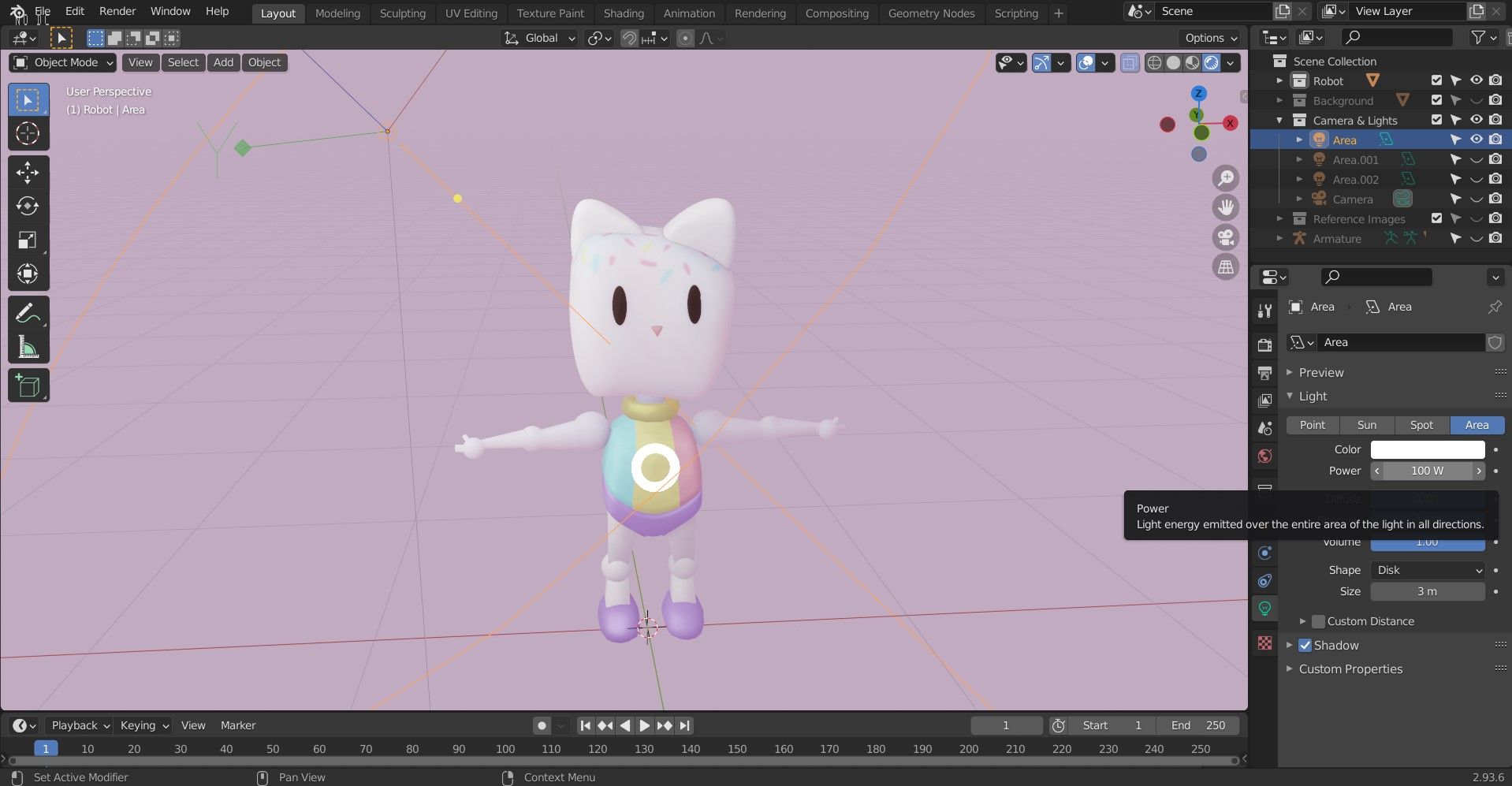
- Настройте параметры в панеле света: Power (мощность/сила), Color (цвет), Size (размер). Размер влияет на мягкость теней.
Пример: Area с белым цветом, мощностью 100 и размером 3 м освещает модель кошки.
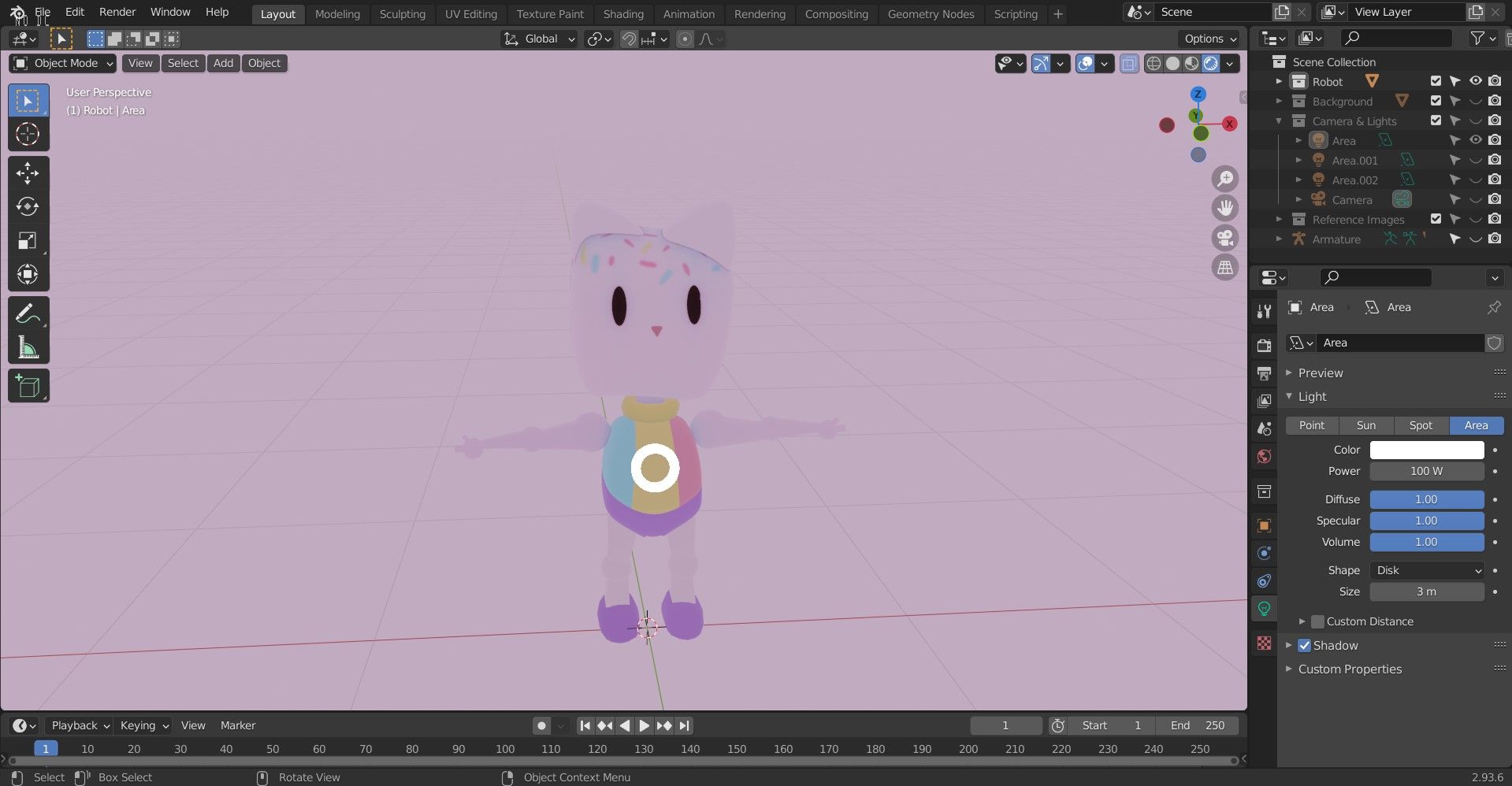
Если убрать Area, сцена окажется недоосвещённой:
Особенности Area:
- Излучает свет с площади — даёт мягкие, реалистичные тени.
- Ориентация влияет на направление подсветки; поверните объект клавишей R.
- Сила освещения падает с расстоянием — учитывайте расположение относительно цели.
Другие типы светильников: Point (точечный), Spot (конусный), Sun (параллельный свет для имитации солнечных лучей). Каждый тип полезен для конкретной задачи: Point — локальный источник, Spot — драматический акцент, Sun — равномерное освещение сцены как от солнца.
Важно: для точных цветовых решений проверяйте цветовую температуру и гамму в настройках цвета света.
2. Освещение на основе изображения (IBL)
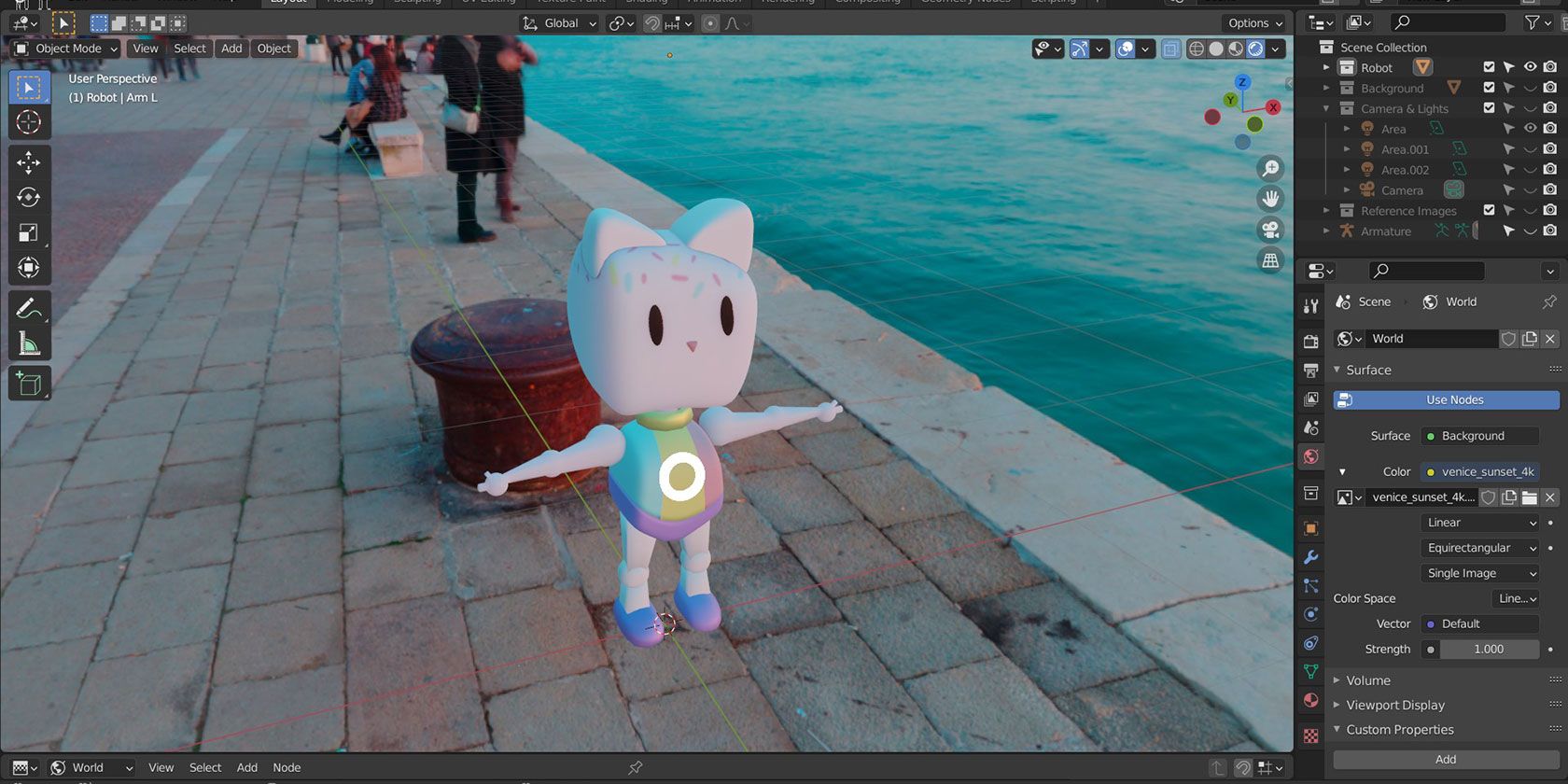
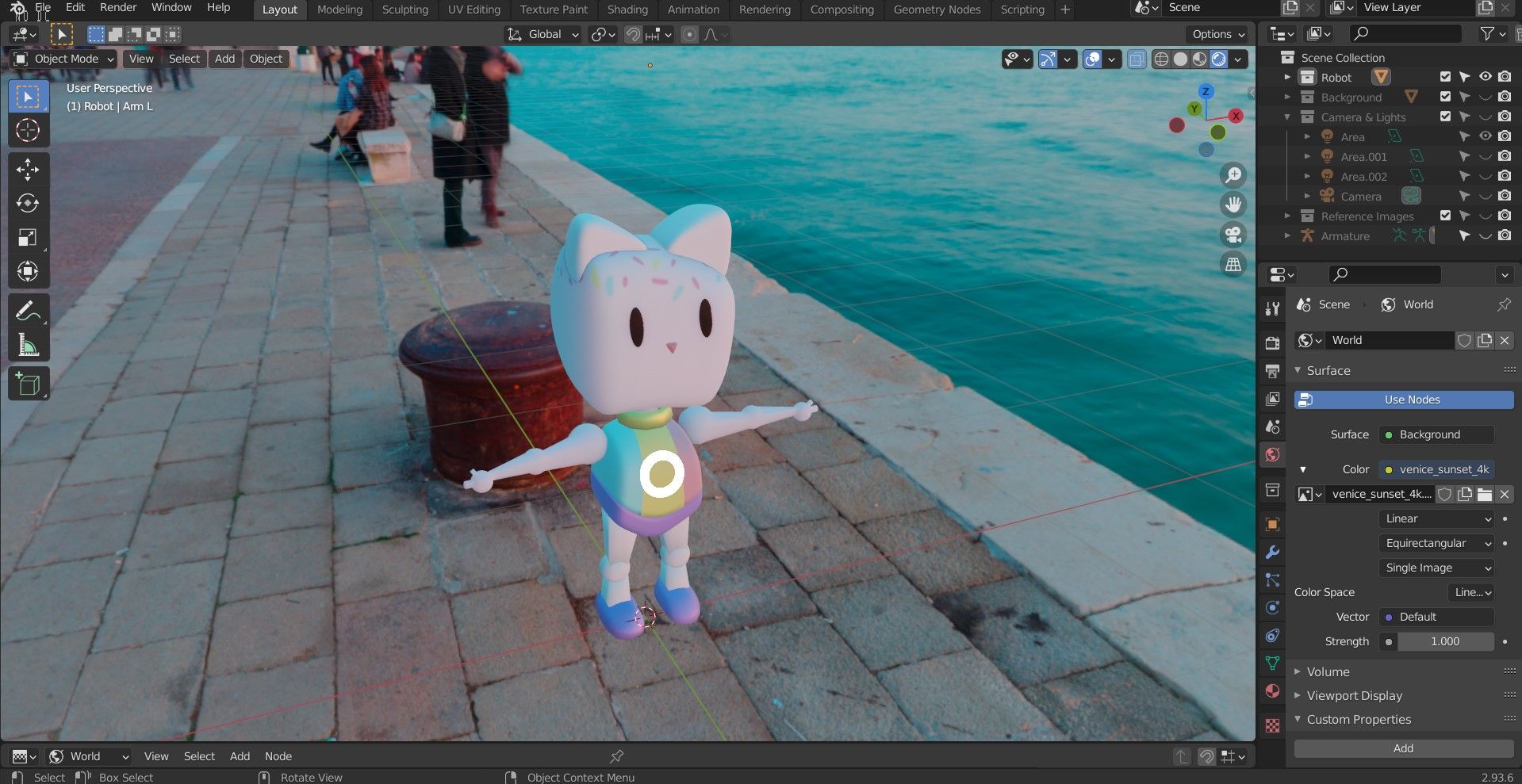
IBL использует изображение (обычно HDRI) как источник света для всей сцены. Это быстро и даёт реалистичные отражения и общий тон освещения.
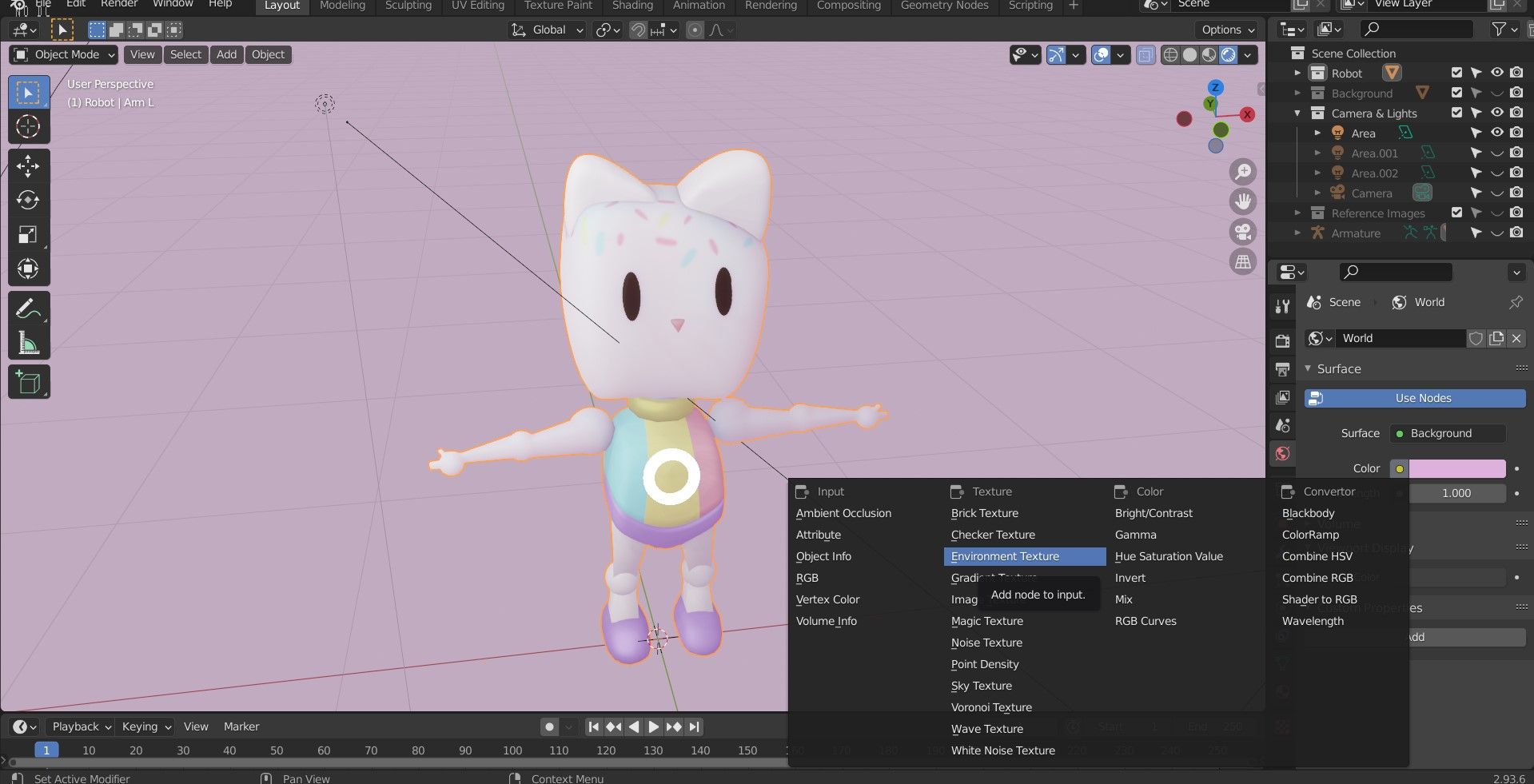
Как подключить HDRI в Blender:
- Перейдите на вкладку World.
- Нажмите на маленькую точку рядом с параметром Color и выберите Environment Texture.
- Откройте скачанное HDRI-изображение.
- В настройках цветового пространства попробуйте варианты (например, Linear ACES) для контроля тонального отображения.
Советы по HDRI:
- Используйте высокодинамические изображения (HDR) для корректных ярких бликов и деталей в тенях.
- Поворачивайте HDRI по оси Z, чтобы менять направление основного света.
- Комбинируйте HDRI с локальными источниками для ключевого освещения и художественной постановки.
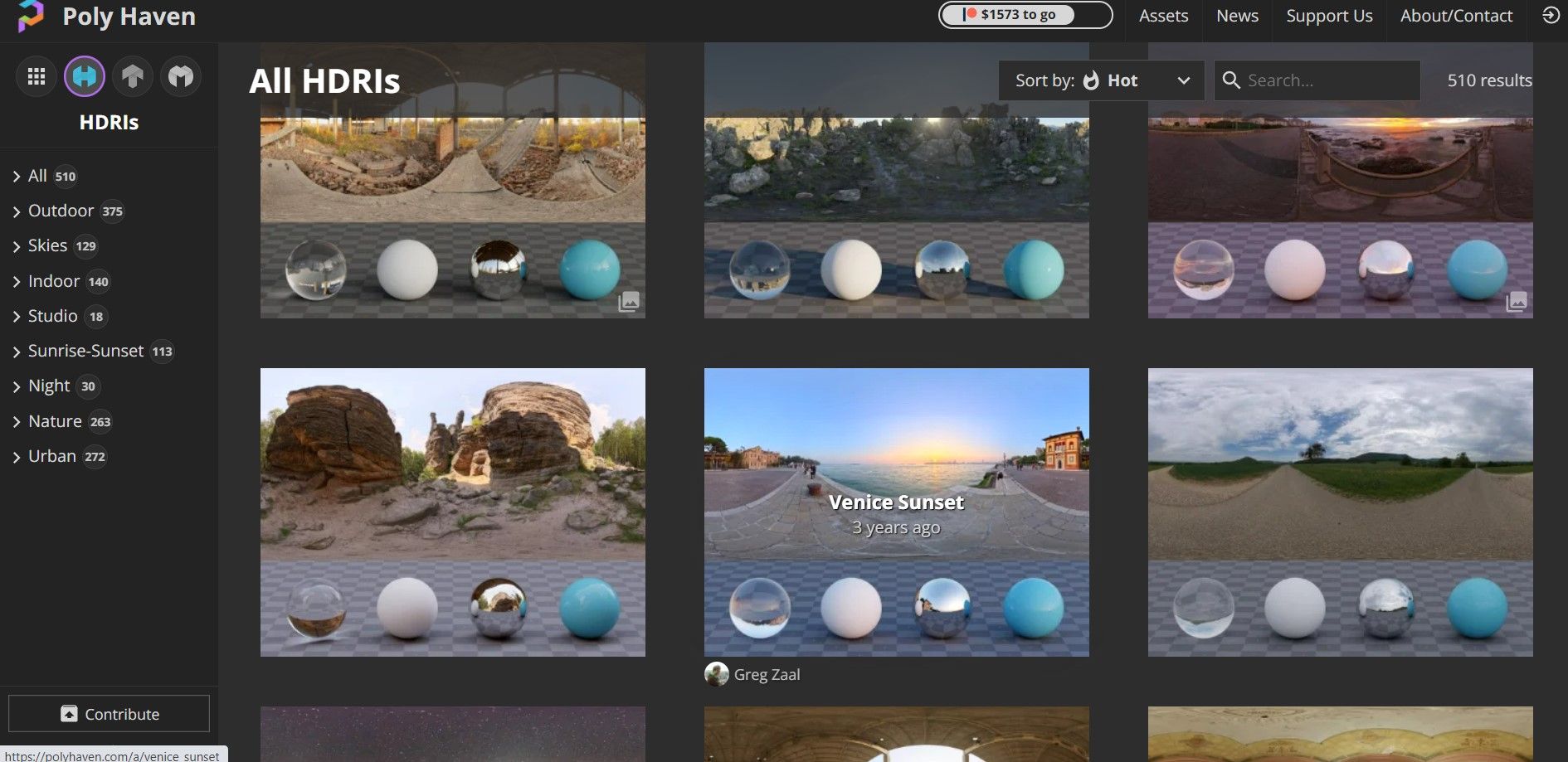
Примечание: бесплатные HDRI доступны на ресурсах вроде PolyHaven; они удобны для быстрых тестов и коммерческих проектов (проверяйте лицензию).
Когда подход терпит неудачу
- HDRI даёт красивую общую подсветку, но не всегда подчёркивает форму модели — в таких случаях добавьте ключевой Area или Spot.
- Area полезен для мягких теней, но плохо подходит для имитации однородного солнечного света по всей сцене — используйте Sun для этого.
- Если требуется драматическое, узконаправленное освещение (киношная экспрессия), предпочтительнее Spot с малыми углами и сильной мощностью.
Альтернативные подходы и усовершенствования
- Light Linking (ограничение влияния света на объекты) — в Blender это можно имитировать через коллекции и фильтры на уровне шейдеров/рендера.
- Использование Emissive-шейдеров на плоскостях для имитации экранов или мягких светильников.
- Bake освещения для статичных сцен: сохраняет световую информацию в текстуры, экономит ресурсы при рендере анимации.
Мини-методология настройки света (шаг за шагом)
- Начните с HDRI для базовой среды.
- Добавьте один ключевой источник (Area или Spot) для моделирования формы.
- Добавьте заполняющий свет (меньшая мощность) для смягчения теней.
- При необходимости добавьте Rim/Back light для отделения объекта от фона.
- Подстройте мощность и размер, ориентируясь на пробные рендеры (Viewport Render или быстрый Path Tracing).
Чек-лист перед финальным рендером
- HDRI подключено и ориентировано правильно.
- Наличие ключевого, заполняющего и контрового света при необходимости.
- Настройки цвета и мощности проверены в конечном рендере.
- Тени выглядят так, как требуется (жёсткие/мягкие).
- Нет нежелательных пересветов или выбитых пикселей в экспозиции.
Критерии приёмки
- Сцена читаема: форма объектов видно и контраст достаточен.
- Атмосфера соответствует заданному настроению (теплая/холодная, мягкая/жёсткая).
- Отражения на материалах правильно реагируют на среду (HDRI).
- Рендер не содержит артефактов освещения (шум, поцарапанные тени).
Быстрый факт-бокс
- Типичный размер Area в примере: 3 м.
- Пример мощности в демонстрации: 100 (единицы мощности зависят от выбранного рендер-движка).
- HDRI даёт полный 360° источник света, что полезно для отражений и общего тона.
Короткий глоссарий
- Area — плоский источник света; даёт мягкие тени.
- HDRI — изображение с высоким динамическим диапазоном; используется для IBL.
- IBL — освещение, основанное на изображении (Image Based Lighting).
- Power/Strength — сила света; влияет на яркость сцены.
Ролевые чек-листы
Для художника-осветителя:
- Проверьте направление ключевого света.
- Настройте контровой свет для отделения объекта.
- Контролируйте температуру света для нужного настроения.
Для технари (технический артист):
- Оцените производительность при разных настройках проброса лучей.
- При необходимости подготовьте baked-латентность для анимаций.
- Настройте цветовые профили и гамма в пайплайне.
Примеры ситуаций и советы
- Для продуктовой визуализации: используйте Area или плоскости с Emission для ровного, контролируемого света.
- Для внешних сцен: Sun + Sky или HDRI с Sun-компонентой дают реализм солнечного дня.
- Для художественного кадра: начните с HDRI, затем «рисуйте» свет локальными источниками.
Заключение
Выше показаны два основных способа добавления освещения в Blender: объекты света (Area и другие) для точного контроля и IBL с HDRI для реалистичного окружения. На практике лучшие результаты достигаются комбинированием методов: HDRI задаёт тон и отражения, а локальные источники подчёркивают форму и создают акценты.
Важно: экспериментируйте с размерами, мощностью и цветовой температурой света — небольшие изменения сильно влияют на конечный результат.
К следующему шагу изучите материалы и физику шейдеров, чтобы свет корректно взаимодействовал с поверхностями.
Краткое резюме:
- Используйте Area для мягких теней и контроля.
- Используйте HDRI для реалистичной окружающей подсветки.
- Комбинируйте методы и проверяйте результат быстрыми рендерами.

Похожие материалы

Несколько аккаунтов Skype: Multi Skype Launcher

Журнал для работы: повысить продуктивность

Персональные звуки уведомлений на Android

Скачивание шоу Hulu для офлайн‑просмотра

Microsoft Start: персонализированная новостная лента
