
Добавление панелей настроек в Dock macOS
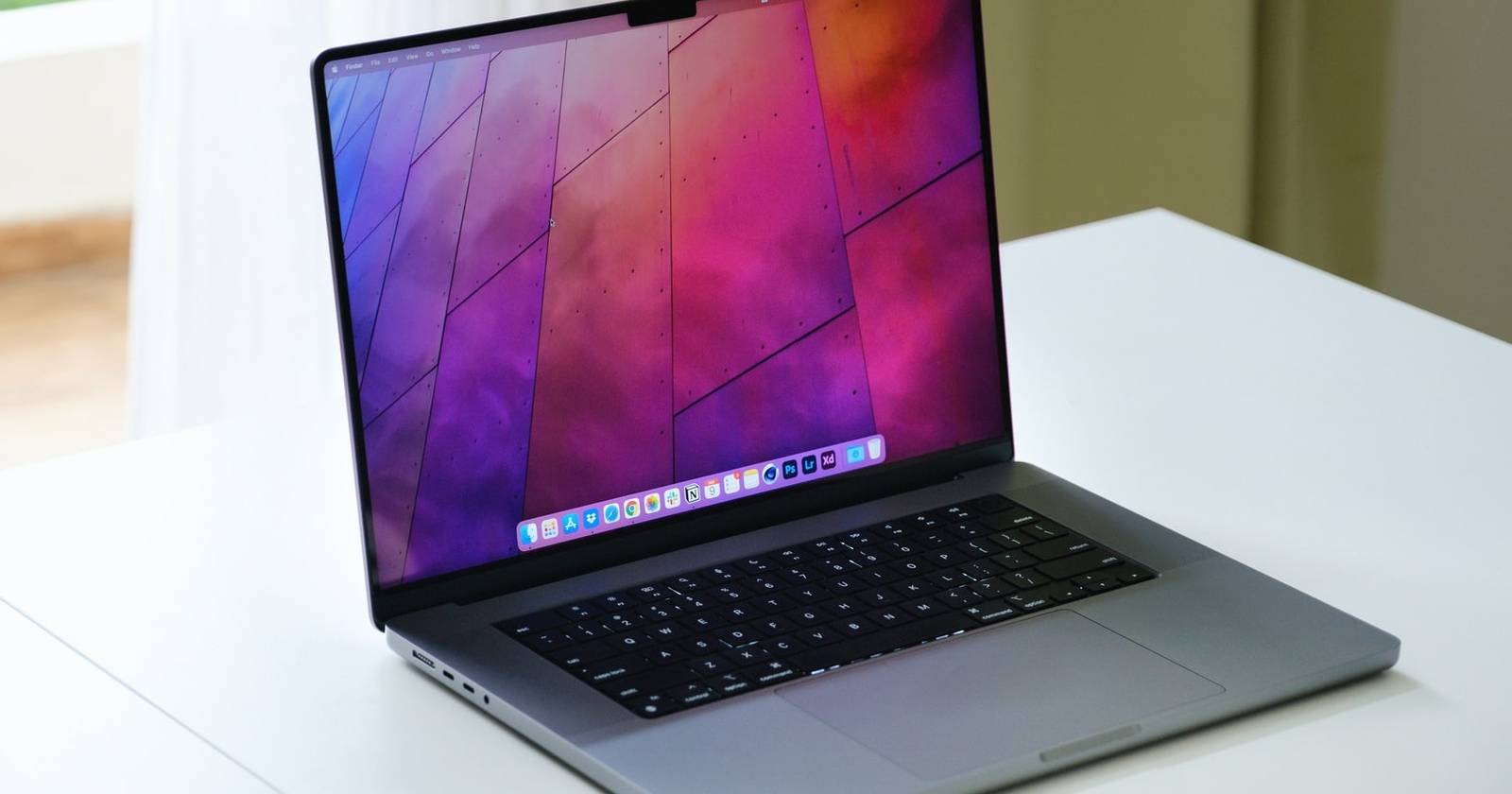

В macOS Dock служит быстрым запуском приложений и быстрого доступа к файлам. Добавить приложение в Dock просто — достаточно перетащить его. Но отдельные панели настроек (preference panes) не так тривиальны: вместо добавления отдельного элемента интерфейса обычно открывается всё приложение «Системные настройки». Ниже — подробная инструкция и полезные дополнения для эффективной работы.
Как добавить панель настроек в Dock
Шаги, которые гарантированно работают в стандартной конфигурации macOS:
- Откройте Finder.
- В строке меню выберите «Перейти» > «Компьютер» (Go > Computer).
- Откройте загрузочный том — чаще всего он называется Macintosh HD.
- Перейдите в папку System > Library > PreferencePanes.
- Найдите панель настроек, которую хотите закрепить — это файл с расширением .prefPane.
- Перетащите выбранную панель в секцию Dock, расположенную справа от значка корзины (в ту область, где обычно находятся файлы и папки).
Важно: панели настроек ведут себя не как обычные приложения. Их можно размещать только в правой части Dock (рядом с корзиной), потому что macOS разрешает туда помещать файлы и папки. При клике по закреплённой панели откроется приложение «Системные настройки» и сразу перейдёт на соответствующую страницу.
Как удалить или переместить закреплённую панель
- Чтобы удалить: перетащите элемент из Dock и отпустите, когда появится пузырёк «Удалить», либо нажмите правой кнопкой/Control‑щелчком по значку и выберите «Параметры» > «Удалить из Dock».
- Чтобы переместить: просто перетащите раскреплённый значок в нужное место правой секции Dock.
Когда этот приём не работает
- Панель недоступна в папке PreferencePanes (например, она находится в другом приложении) — её нужно найти в составе соответствующего приложения.
- Ограничения прав доступа: если у вас нет прав администратора или панель установлена для другого пользователя, копирование или перетаскивание может быть заблокировано.
- В версиях macOS с изменённой структурой каталогов (редкие кастомные сборки или корпоративные образы) путь может отличаться.
Альтернативные подходы
- Добавить ярлык на конкретную системную панель в виде AppleScript или Automator-приложения, затем поместить этот скрипт в Dock. Это удобно, если нужно обойти размещение в правой части Dock.
- Использовать сторонние лаунчеры (Alfred, LaunchBar) для быстрого перехода к нужной панели без захламления Dock.
- Создать папку с часто используемыми настройками и поместить её в Dock как коллекцию ссылок.
Мини-методология для быстрой настройки (шпаргалка)
- Откройте Finder и перейдите в System/Library/PreferencePanes.
- Отфильтруйте список по нужному названию (например, Bluetooth, Network, Displays).
- Перетащите .prefPane в правую секцию Dock.
- Проверьте: клик должен открыть Системные настройки на нужной вкладке.
- Если не открывает — попробуйте перезагрузить Finder (⌥ щёлкните по меню Apple → «Принудительно завершить Finder» → перезапустить).
Контрольные списки по ролям
Для обычного пользователя:
- Найти нужную панель → Перетащить в Dock → Проверить открытие.
Для администратора:
- Проверить права на папку PreferencePanes.
- Убедиться, что изменение не нарушит политики MDM.
- При необходимости создать Automator-обёртку для централизованного развёртывания.
Для ИТ-специалиста в компании:
- Задокументировать путь и список закреплённых панелей для пользователей.
- Подготовить скрипт для автоматического создания ссылок при развёртывании образа.
Критерии приёмки
- Панель появилась в правой части Dock и при клике открывается нужная страница Системных настроек.
- Перемещение и удаление работают предсказуемо.
- Изменения совместимы с политиками безопасности и не требуют прав суперпользователя (если это не оговорено).
Советы по безопасности и приватности
- Избегайте добавления сторонних или неизвестных .prefPane файлов — они могут содержать нежелательный функционал.
- В корпоративной среде согласуйте любые изменения с отделом ИТ, чтобы не нарушать MDM-политики или конфигурационные профили.
Глоссарий в одну строку
- PreferencePane — отдельная панель настроек macOS в формате .prefPane.
- Dock — панель быстрого доступа в macOS, разделённая на приложения и файлы/папки.
Короткое резюме
Добавление отдельных панелей настроек в Dock — простой способ ускорить доступ к часто используемым системным опциям. Это помогает сократить число кликов и быстрее переходить к настройкам, которые вы открываете регулярно.
Важно: следите за правами доступа и корпоративными политиками, а для нестандартных сценариев используйте Automator/AppleScript или сторонние лаунчеры.

Похожие материалы

Несколько аккаунтов Skype: Multi Skype Launcher

Журнал для работы: повысить продуктивность

Персональные звуки уведомлений на Android

Скачивание шоу Hulu для офлайн‑просмотра

Microsoft Start: персонализированная новостная лента
