
Как добавить ярлыки IFTTT на главный экран iPhone и Android
Быстрые ссылки
- Как настроить виджеты IFTTT на iPhone
- Как настроить виджеты IFTTT на Android
IFTTT помогает автоматизировать множество онлайн-сервисов и устройств. Помимо фоновых апплетов, есть «button widgets» — кнопки, которые запускают апплет сразу при нажатии. Их удобно разместить в приложении, в Центре уведомлений iPhone или прямо на главном экране Android.
Ниже — подробная пошаговая инструкция, советы по настройке, типичные ошибки и рекомендации по безопасности и приватности.
Что нужно знать перед началом
Краткое определение: апплет IFTTT — это правило «если-то», которое связывает два сервиса (например, Google Календарь → режим «Не беспокоить»).
Совет: виджеты в IFTTT доступны только для тех сервисов/апплетов, которые вы уже подключили в своём аккаунте. Нельзя создать полностью произвольный виджет: набор зависит от включённых вами сервисов.
Важно: интерфейс IFTTT может изменяться с обновлениями. В статье указаны названия кнопок и вкладок, как они выглядят на момент публикации: “My Applets”, “Widgets”, «Turn On» и т. д.
Как настроить виджеты IFTTT на iPhone
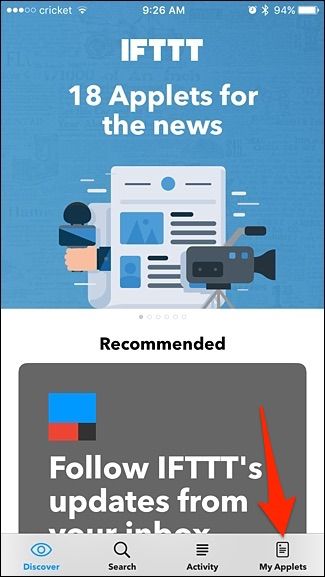
- Откройте приложение IFTTT и нажмите вкладку “My Applets” внизу справа.
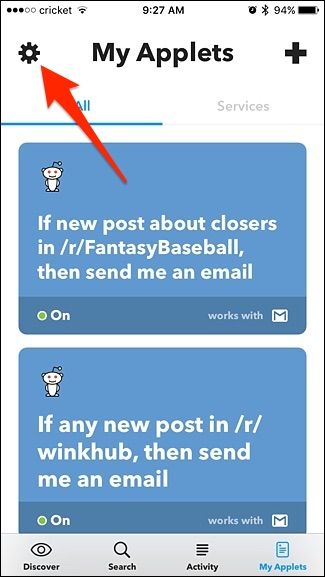
- Нажмите значок шестерёнки вверху слева, чтобы открыть настройки приложения.
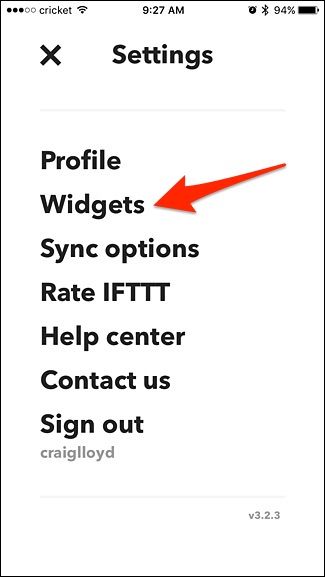
- В списке выберите «Widgets».
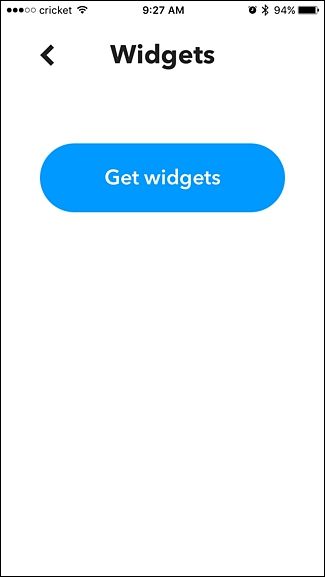
- Нажмите «Get Widgets» (Загрузить виджеты).
- Просмотрите список доступных виджетов. Нельзя искать вручную или создать свой виджет: доступный набор зависит от подключённых сервисов.
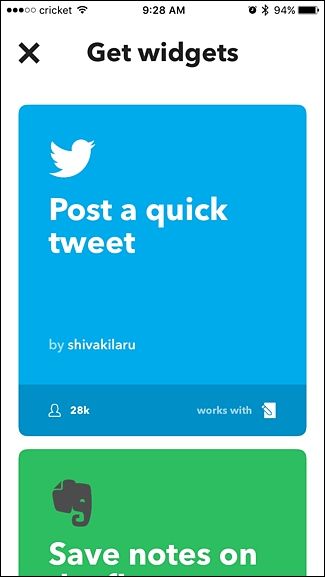
- Выберите нужный виджет и нажмите “Turn On” (Включить).
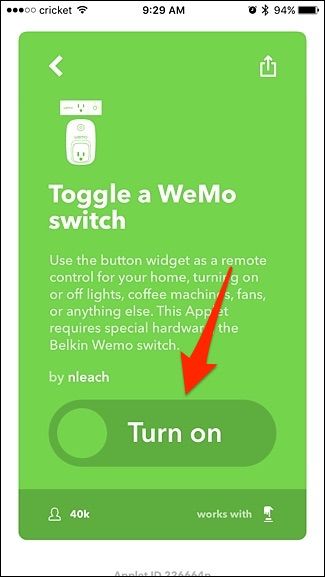
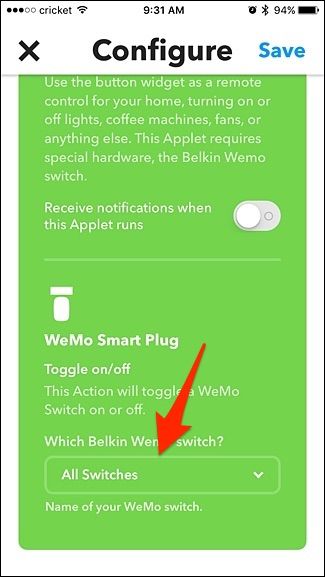
- Если виджет требует конфигурации (например, выбрать конкретный выключатель Belkin WeMo), откройте выпадающий список и укажите устройство.
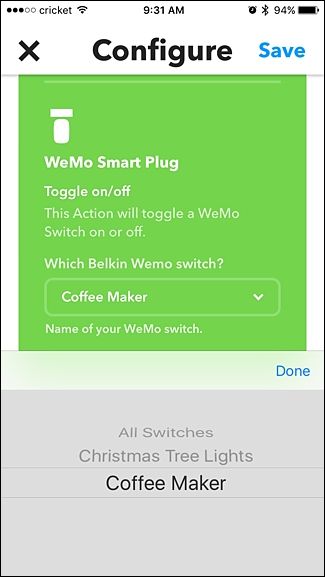
- Выберите устройство и нажмите “Done” (Готово), затем сохраните изменения через “Save” вверху справа.
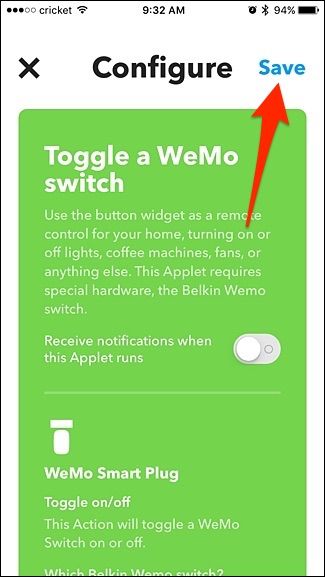
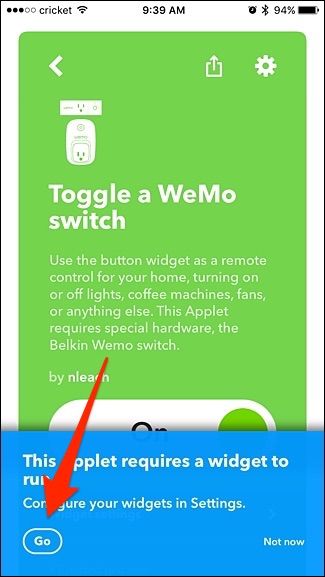
- После сохранения внизу появится всплывающая подсказка; нажмите “Go”.
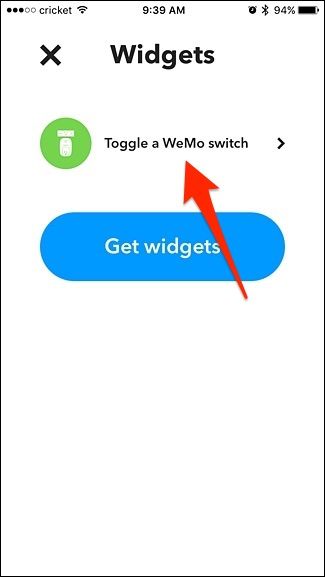
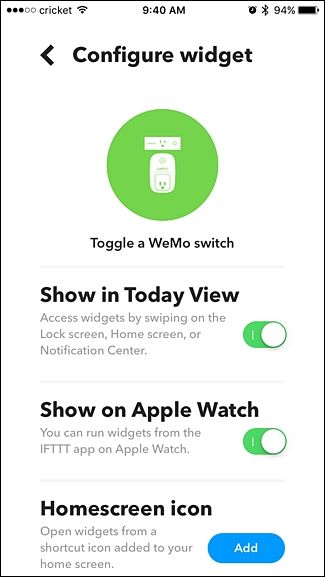
- Нажмите на созданный виджет и выберите, где он должен появиться. Можно добавить иконку на главный экран, которая будет вести в виджет внутри приложения IFTTT.
- Чтобы виджеты отображались в Центре уведомлений, откройте Центр уведомлений (смахните вниз сверху), затем смахните вправо к экрану виджетов.
- Прокрутите вниз и нажмите “Edit”.
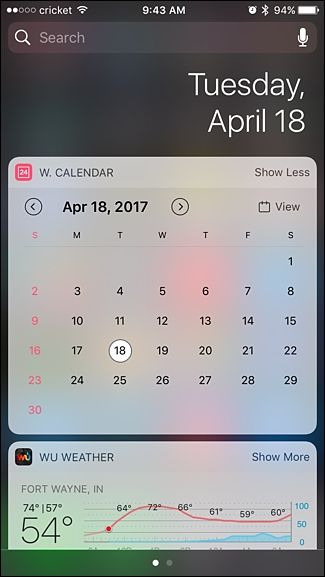
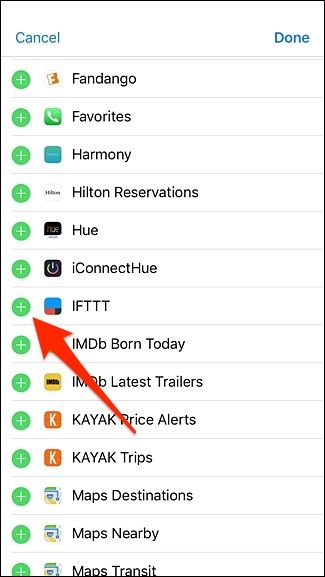
- Найдите IFTTT в списке и нажмите зелёный “+” рядом с ним.
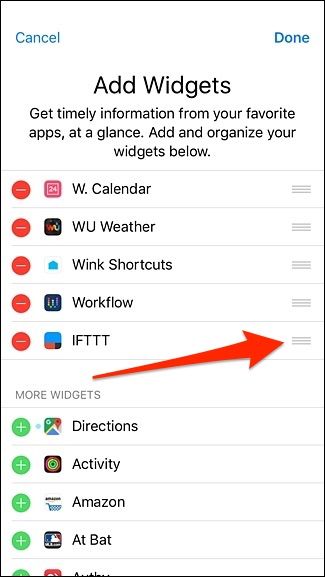
- Поднимите IFTTT в нужное место списка активных виджетов и нажмите “Done”.
- Виджет IFTTT теперь доступен в Центре уведомлений для быстрого запуска ваших кнопок.
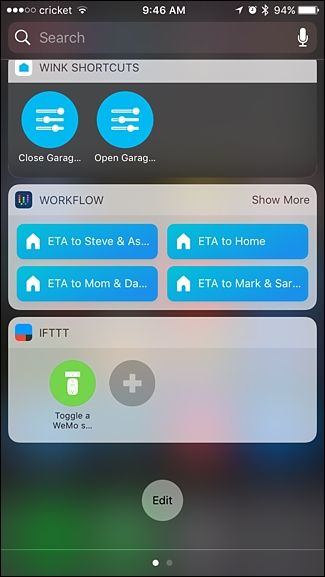
Примечание: добавление ярлыка на главный экран фактически открывает приложение IFTTT на странице виджетов. Это удобно, если вы хотите единоразово попасть в список виджетов.
Как настроить виджеты IFTTT на Android
Процесс на Android похожий, но добавление на главный экран выполняется как обычный Android-виджет.
- Откройте приложение IFTTT и откройте “My Applets” внизу справа.
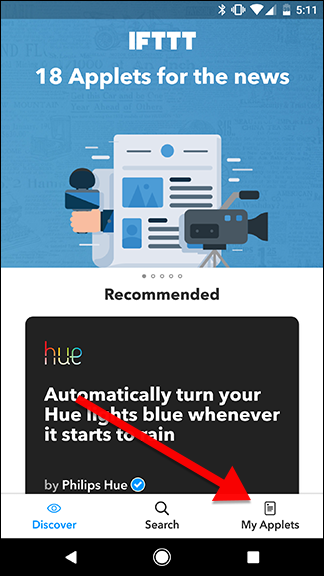
- Нажмите значок настроек вверху справа.
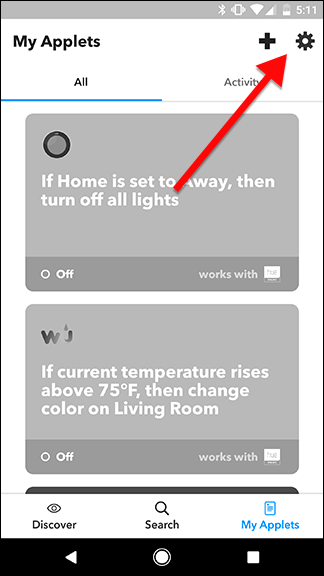
- Выберите «Widgets».
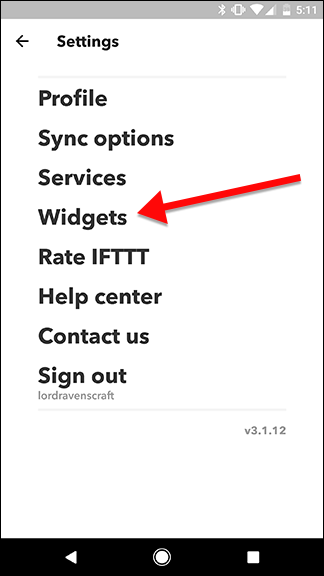
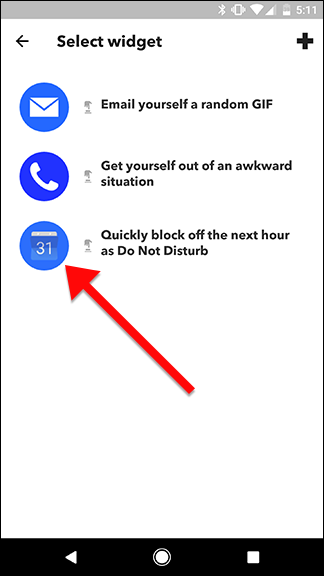
- В списке появятся апплеты, совместимые с виджетами. Нажмите плюс, чтобы найти дополнительные.
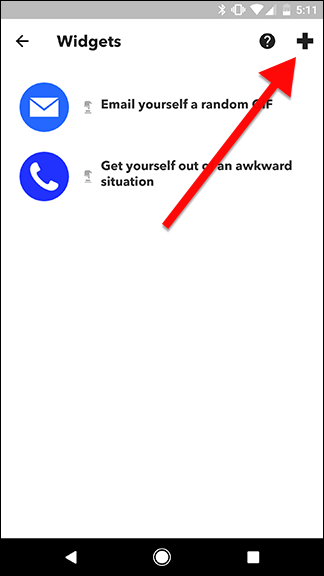
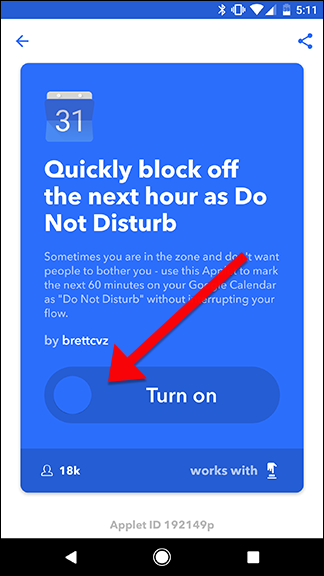
- Выберите нужный апплет, затем включите его большим переключателем.
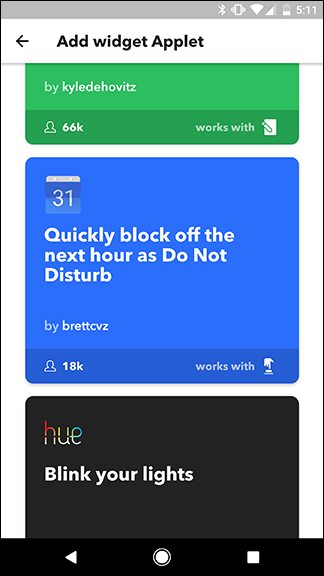
- При необходимости нажмите иконку шестерёнки, чтобы настроить параметры апплета (например, текст быстрого добавления) и подтвердите изменения галочкой.
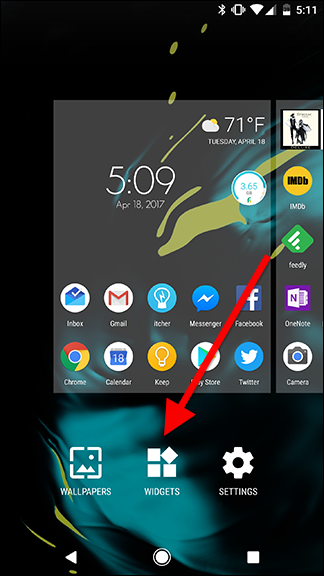
- Чтобы поместить виджет на главный экран, зажмите пустое место на экране и выберите Widgets.
- Найдите IFTTT в списке виджетов. Малый виджет занимает 1 значок и запускает один апплет. Большой виджет занимает 3 ячейки и позволяет переключаться между несколькими апплетами стрелками.
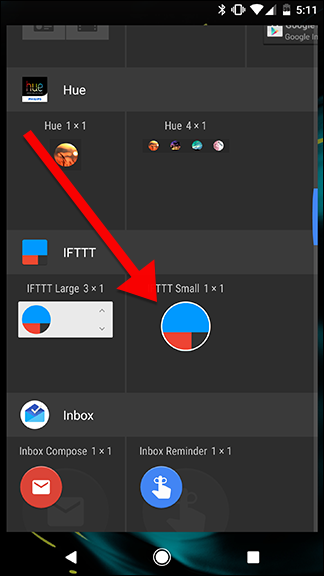
- Перетащите выбранный виджет на экран и укажите, какой апплет будет запускаться при нажатии.
- Виджет появится на главном экране. Вы можете перемещать или удалять его как обычный элемент Android.
Частые проблемы и решения
- Виджет не запускает апплет: убедитесь, что апплет включён («Turn On») и сервисы авторизованы в вашем аккаунте IFTTT.
- Виджет отсутствует в списке: проверьте, подключён ли сам сервис, из которого идёт апплет. Некоторые сервисы не поддерживают виджеты.
- Виджет требует ввода параметра: откройте настройки апплета и заполните обязательные поля.
- На iPhone виджет не появляется в Центре уведомлений: откройте экран виджетов iOS, нажмите “Edit” и добавьте IFTTT вручную.
Совет от эксперта: после включения виджета откройте его и сразу протестируйте действие — это ускорит поиск настроечных ошибок.
Контрольный чек-лист перед размещением виджета
- Апплет включён и работает в аккаунте IFTTT.
- Сервисы, которые участвуют в апплете, авторизованы и активны.
- Если виджет требует устройство/параметр — указан конкретный объект (напр., переключатель WeMo).
- На iPhone добавлен виджет IFTTT в Центр уведомлений (если нужно).
- На Android выбран правильный размер виджета (малый/большой).
Когда виджеты не подходят — альтернативы
- iOS Shortcuts (Команды): позволяет создавать локальные ярлыки с большим контролем и триггерами. Подходит, если вы не хотите отправлять данные в сторонние сервисы.
- Tasker (Android): мощный инструмент автоматизации для сложных сценариев, но требует обучения.
- Встроенные автоматизации устройств (умный дом): для локальной автоматизации без сторонних облаков.
Безопасность и приватность
IFTTT работает в облаке и для выполнения апплетов может передавать токены и данные между сервисами. Рекомендации:
- Подключайте только те сервисы, которым доверяете.
- Регулярно проверяйте список подключённых сервисов и отзывайте права у ненужных.
- Для чувствительных действий (например, управление замками) используйте двухфакторную аутентификацию в исходных сервисах.
- Ознакомьтесь с политикой приватности тех сервисов, к которым даёте доступ.
Набор тестовых сценариев (примеры)
- Простая проверка: создайте тестовый апплет, который отправляет уведомление на ваш телефон; включите виджет и нажмите — должно прийти уведомление.
- Проверка параметров: если апплет принимает текст/значение, создайте виджет с предустановленным значением и убедитесь, что оно передаётся.
- Нагрузочный тест (для продвинутых): протестируйте одновременные нажатия на большой виджет с переключением апплетов, чтобы убедиться, что реакции стабильны.
Критерии приёмки
- Виджет появляется на главном экране/в Центре уведомлений.
- При нажатии запускается нужный апплет и выполняется ожидаемое действие.
- Нет ошибок авторизации в приложении IFTTT.
Шаблон: быстрая инструкция для команды (SOP)
- Откройте IFTTT → My Applets.
- Настройки → Widgets → Get Widgets.
- Найдите нужный виджет → Turn On → Configure → Save.
- На iPhone: добавить в Центр уведомлений через Edit. На Android: добавить как виджет на главный экран.
- Протестировать и документировать в рабочем журнале.
Рекомендации по использованию (хорошие практики)
- Используйте короткие, однозначные названия апплетов — это ускорит выбор при добавлении маленького виджета.
- Для часто используемых действий выбирайте маленькие виджеты (1 ячейка) — они занимают меньше места.
- Для набора нескольких быстрых действий используйте большой виджет на Android и переключайтесь стрелками.
Ментальные модели и решение проблем
Модель: разделите автоматизацию на три уровня — триггеры, действия и интерфейс. Виджет — это интерфейсный уровень: он не создаёт новую логику, а предоставляет быстрый доступ к уже существующему апплету.
Когда что-то не работает — проверьте от клиента к сервису: элемент интерфейса (виджет) → апплет внутри IFTTT → подключённые внешние сервисы.
Примеры использования (идеи)
- Быстро включить режим «Не беспокоить» на час через Google Календарь.
- Включить/выключить умный свет конкретной комнаты.
- Добавить заметку в ваш блокнот или список дел одним нажатием.
Короткая версия для объявления (100–200 слов)
Добавьте ярлыки IFTTT на главный экран и запускайте автоматизации одним нажатием. На iPhone включите нужные виджеты в приложении IFTTT (My Applets → Widgets), затем добавьте их в Центр уведомлений или на главный экран. На Android включите апплет и поместите виджет через меню виджетов, выбрав маленький для одного действия или большой для переключения между несколькими. Перед размещением убедитесь, что сервисы авторизованы и апплеты включены. Для чувствительных сценариев проверьте права доступа и включите двухфакторную аутентификацию.
КОНЕЦ. Спасибо за внимание — используйте виджеты IFTTT, чтобы упростить повседневные задачи.

Похожие материалы

Несколько аккаунтов Skype: Multi Skype Launcher

Журнал для работы: повысить продуктивность

Персональные звуки уведомлений на Android

Скачивание шоу Hulu для офлайн‑просмотра

Microsoft Start: персонализированная новостная лента
