
Как добавить гиперссылку в Photoshop и Illustrator
К чему подходит этот материал
Этот развернутый гид полезен, если вы:
- готовите макеты для сайта или электронных рассылок;
- создаёте интерактивные PDF-документы для скачивания или отправки клиентам;
- хотите привязать кликабельные зоны к изображениям, кнопкам и иконкам в проектах, созданных в Photoshop или Illustrator.
Важно: Photoshop создаёт клиент‑совместимый HTML с изображениями; Illustrator удобен для интерактивного PDF, но не экспортирует кликабельные HTML‑слайсы автоматически.
Быстрые определения
- Слайс — прямоугольная кликабельная область изображения в Photoshop, привязанная к URL.
- Интерактивный PDF — PDF с активными ссылками и элементами, работающий в PDF‑читалках.
Как добавить гиперссылку в Photoshop
Photoshop не привязывает гиперссылку к обычному текстовому слою так же просто, как Word. Зато есть инструмент «Слайс», который создаёт области изображения с привязанными URL. Это основной метод для веб‑макетов.
Шаг 1: Откройте файл Photoshop
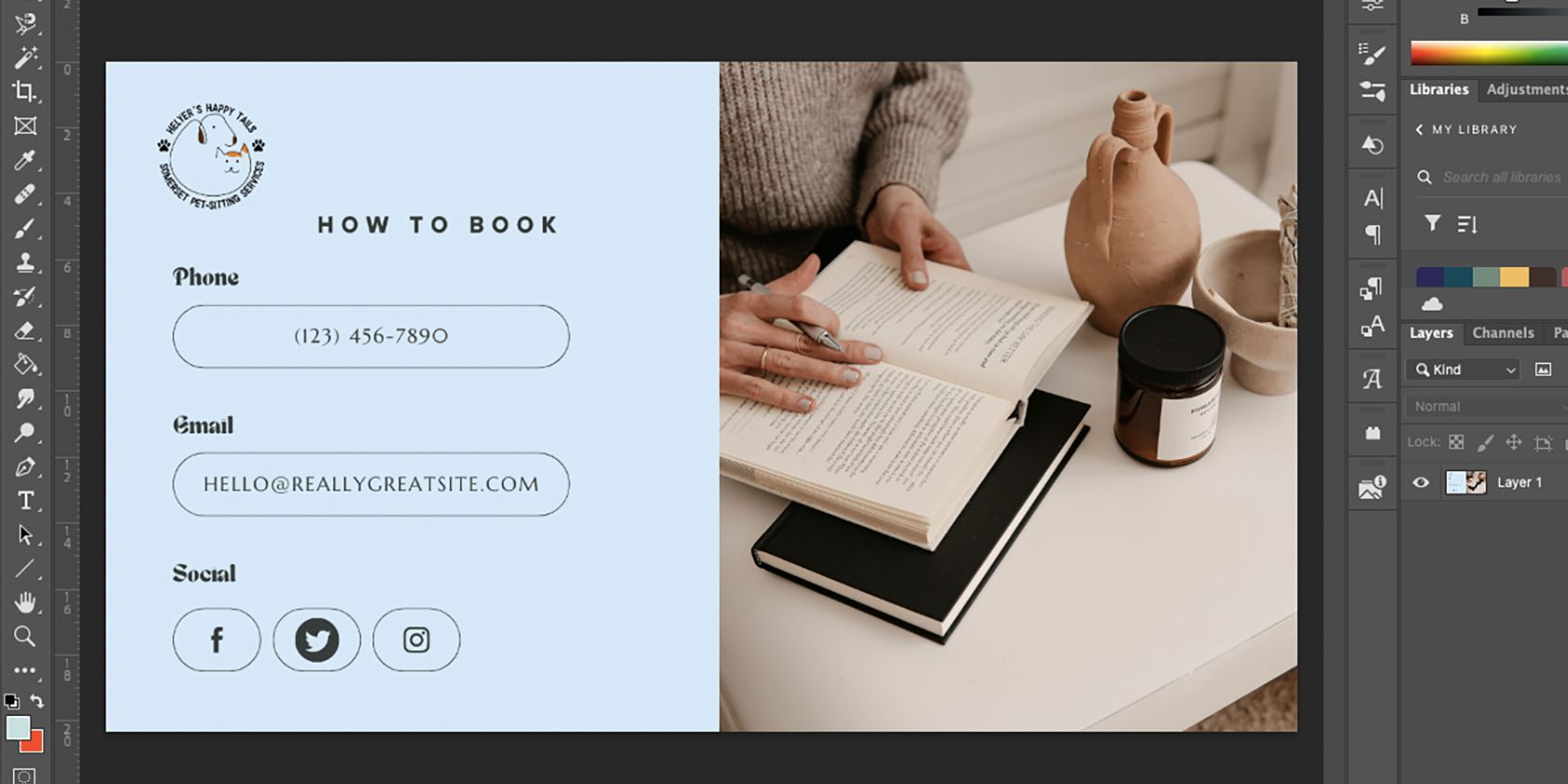
Откройте PSD или растровый файл. Решите, какие элементы будут кликабельными — текстовые кнопки («Book Now», «Купить») или иконки социальных сетей. Метод работает как для слоёв, так и для объединённого изображения.
Шаг 2: Выберите инструмент «Слайс»
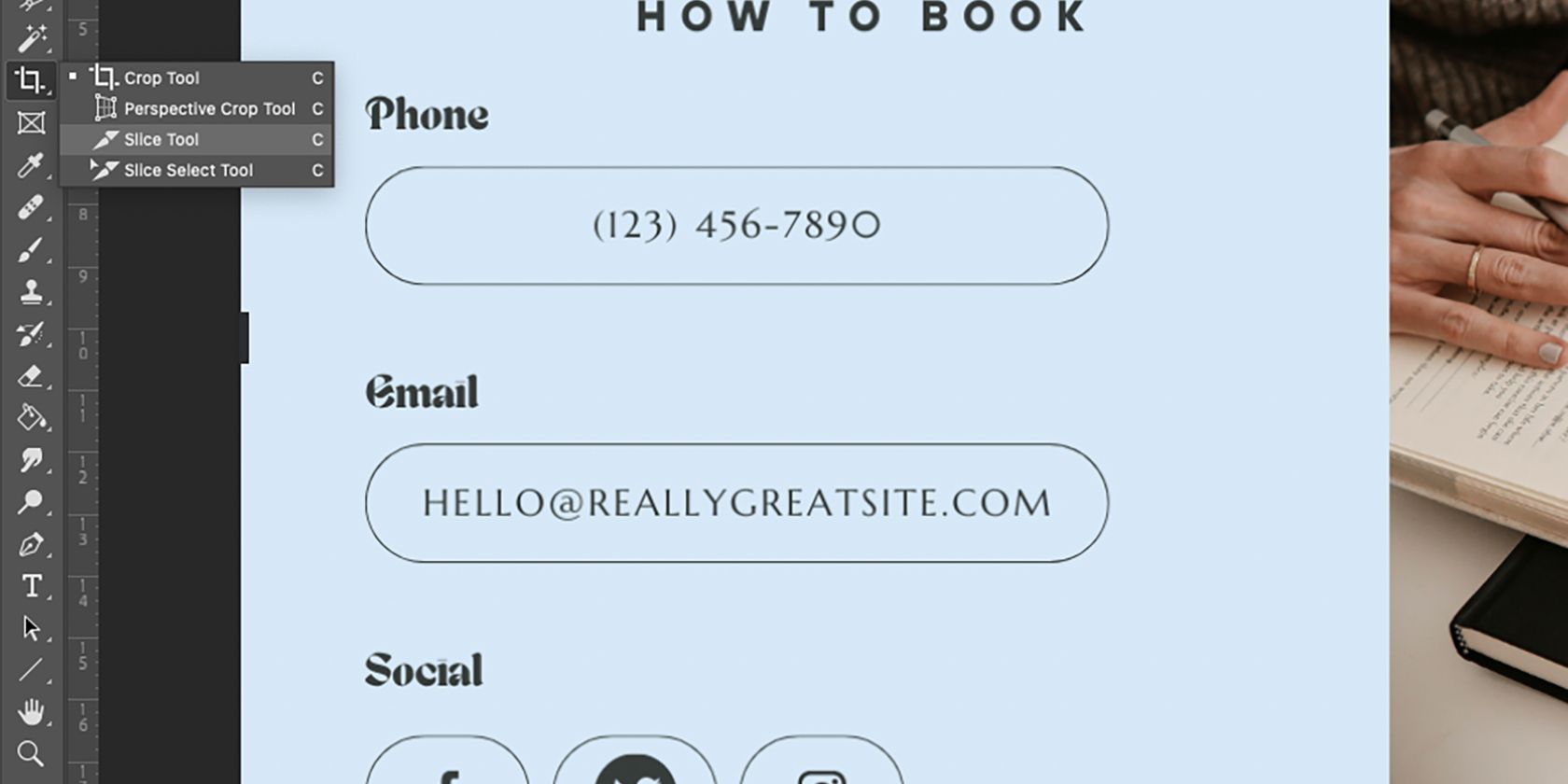
Инструмент спрятан в группе с инструментом «Кадрирование». Нажмите и удерживайте инструмент «Кадрирование» в панели инструментов и выберите «Слайс» (иконка ножа). Горячая клавиша: C.
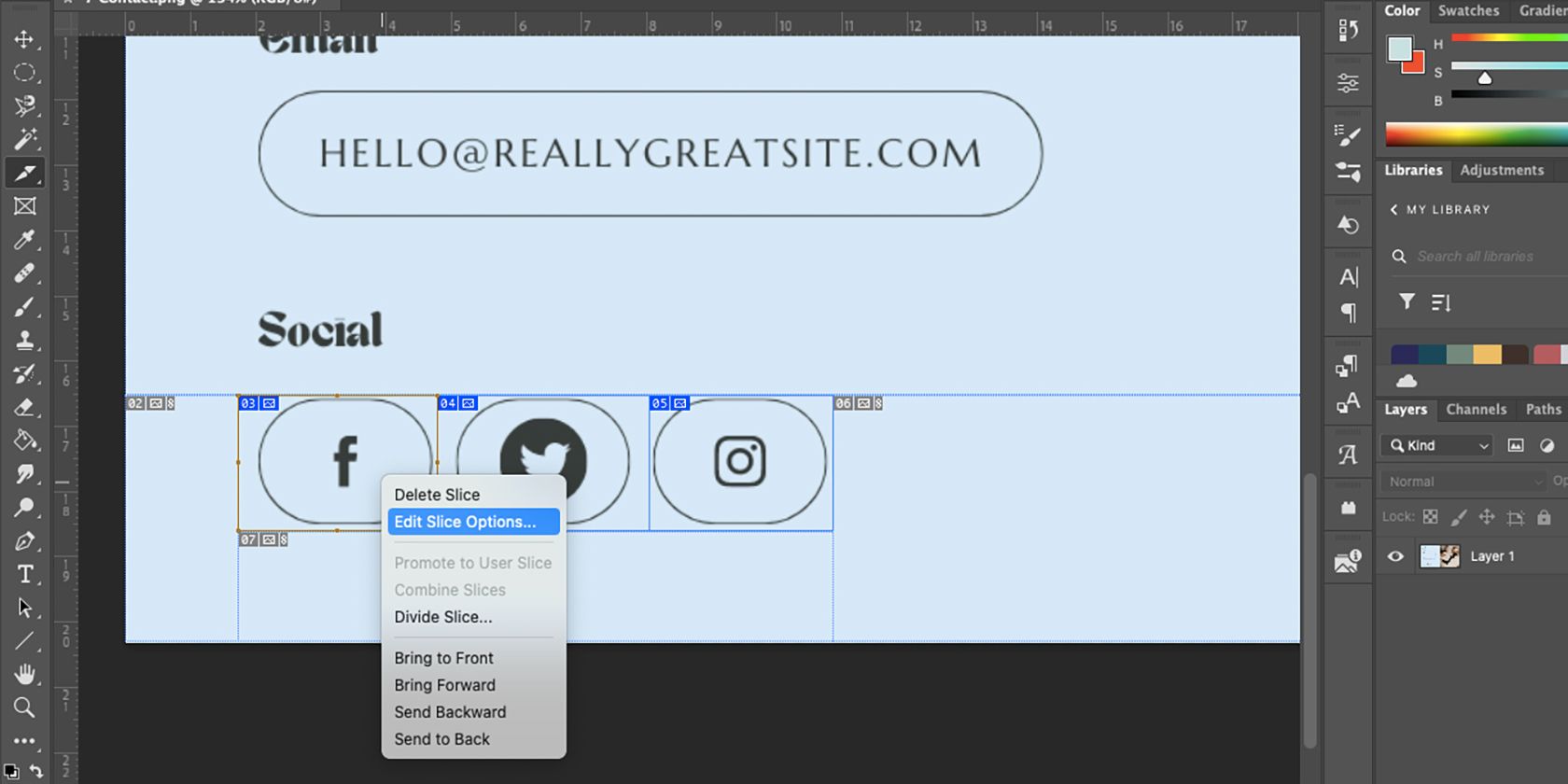
Нарисуйте рамки вокруг областей, которым хотите назначить ссылки. Старайтесь подгонять слайсы точно под кликабельные элементы: слишком большие области вызовут ложные клики, слишком маленькие — потерю интерактивности.
Шаг 3: Задайте URL
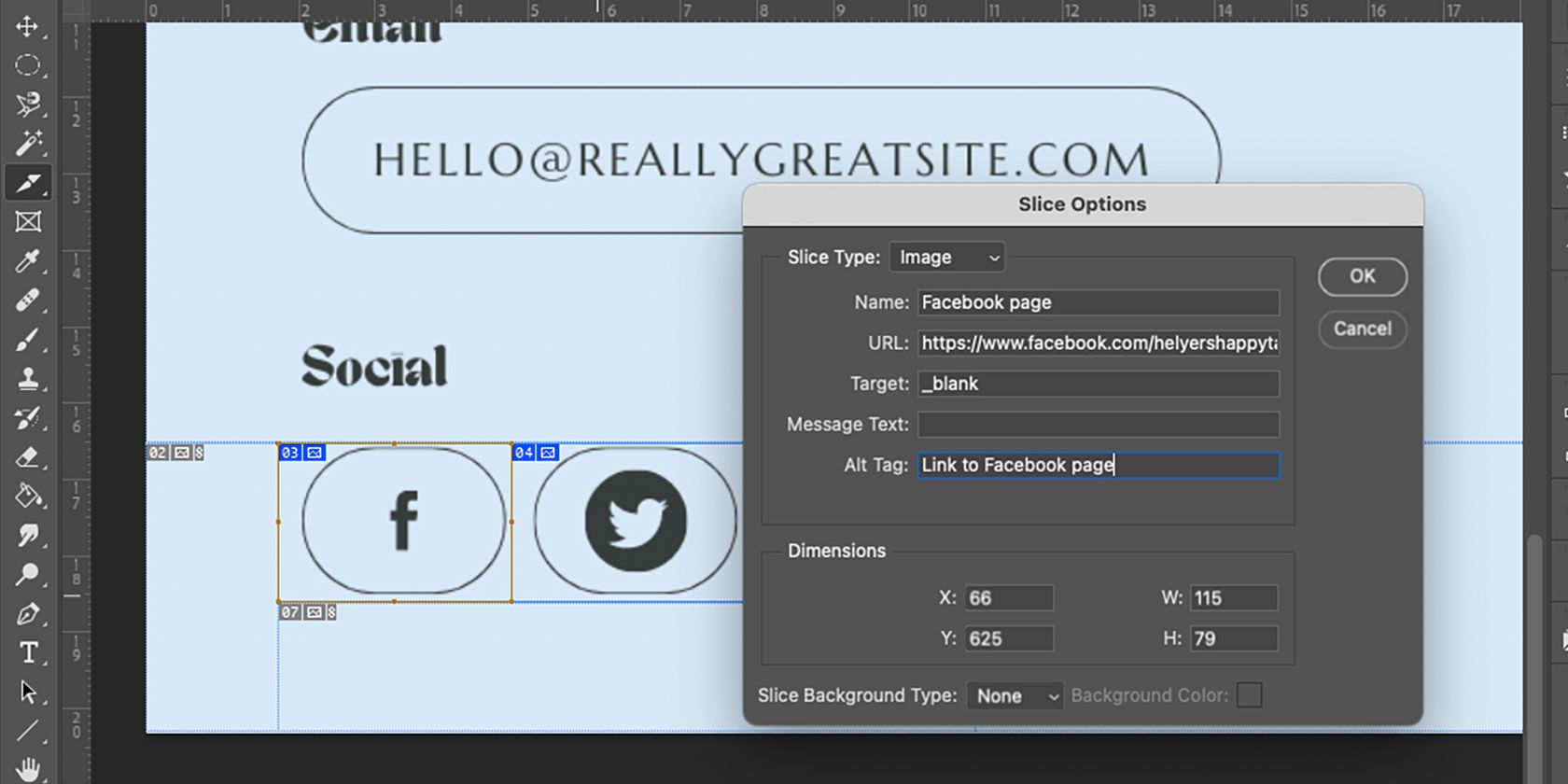
Щёлкните правой кнопкой по слайсу и выберите «Edit Slice Options» («Параметры слайса»). В поле URL вставьте полный адрес, начиная с http:// или https://. Если хотите, чтобы ссылка открывалась в новой вкладке, в поле Target укажите _blank. Обязательно заполните поле Alt Tag — это сделает область доступнее для вспомогательных технологий.
Совет: используйте понятные alt‑подписи, например “Купить билет — главная акция” или “Иконка Instagram — ссылка”.
Шаг 4: Экспортируйте как HTML и изображения
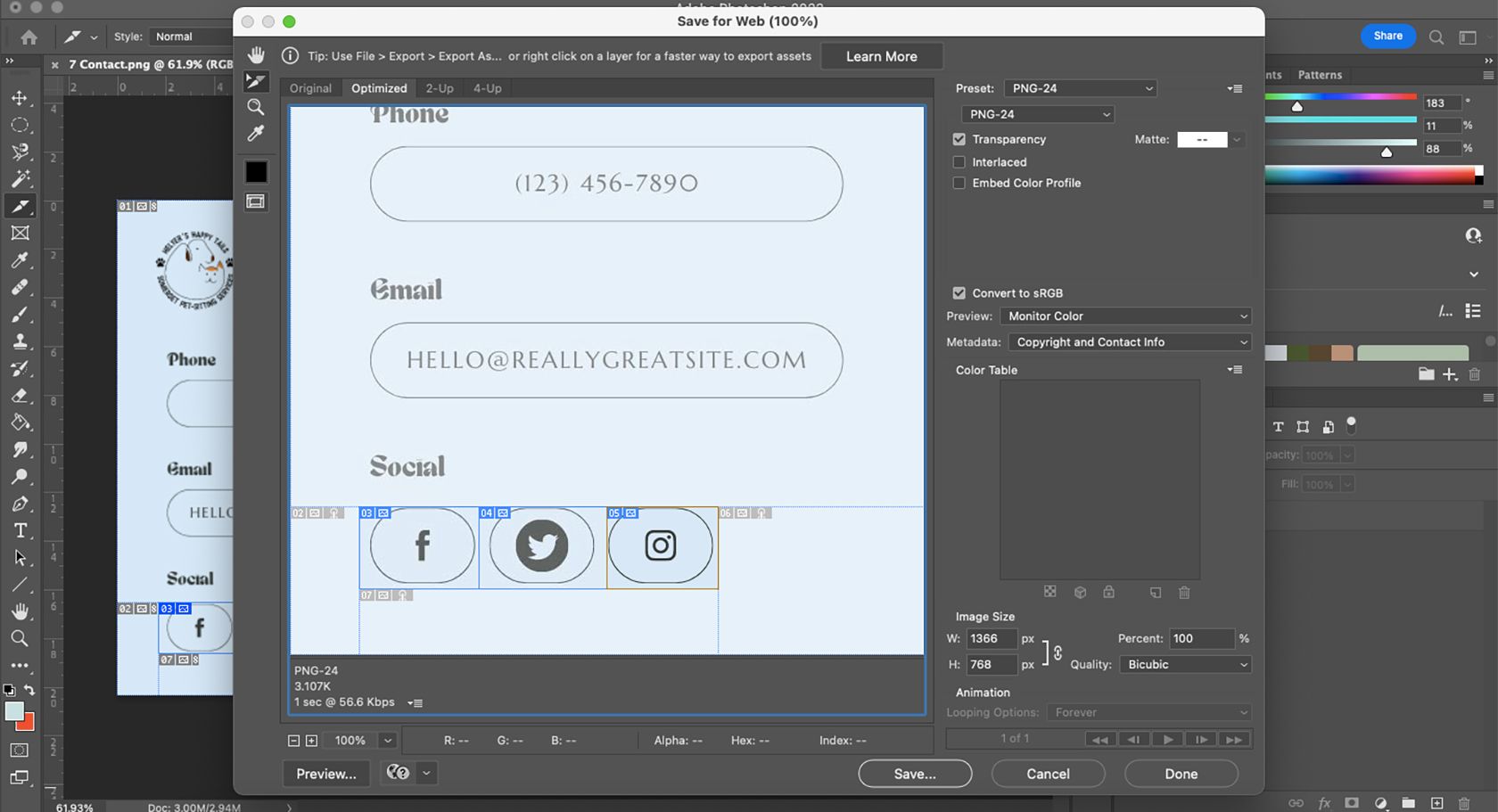
Файл → Экспорт → Сохранить для Web (Legacy). Выберите формат JPG или PNG по пресету, затем нажмите «Сохранить». В диалоге выберите формат «HTML and Images» и сохраните.

В результате вы получите HTML‑страницу и папку с изображениями. Откройте HTML в браузере — кликабельные слайсы будут работать как обычные ссылки.
Примечание: Photoshop генерирует статические HTML‑файлы. Для адаптивной или сложной верстки придётся доработать код вручную.
Когда использовать QR‑код вместо ссылки
Если макет будет печататься (флаеры, плакаты, визитки), используйте QR‑код: он удобен для переноса пользователя из офлайна в онлайн. QR можно сгенерировать в любом онлайн‑генераторе и вставить в PSD, а затем распечатать.
Как добавить гиперссылку в Illustrator
Illustrator не экспортирует слайсы в HTML так же, как Photoshop; его слайс‑инструмент в основном служит для подготовки растровых фрагментов. Однако для интерактивных PDF в Illustrator есть простой и надёжный приём — спрятать текст‑ссылки.
Шаг 1: Откройте или создайте файл в Illustrator
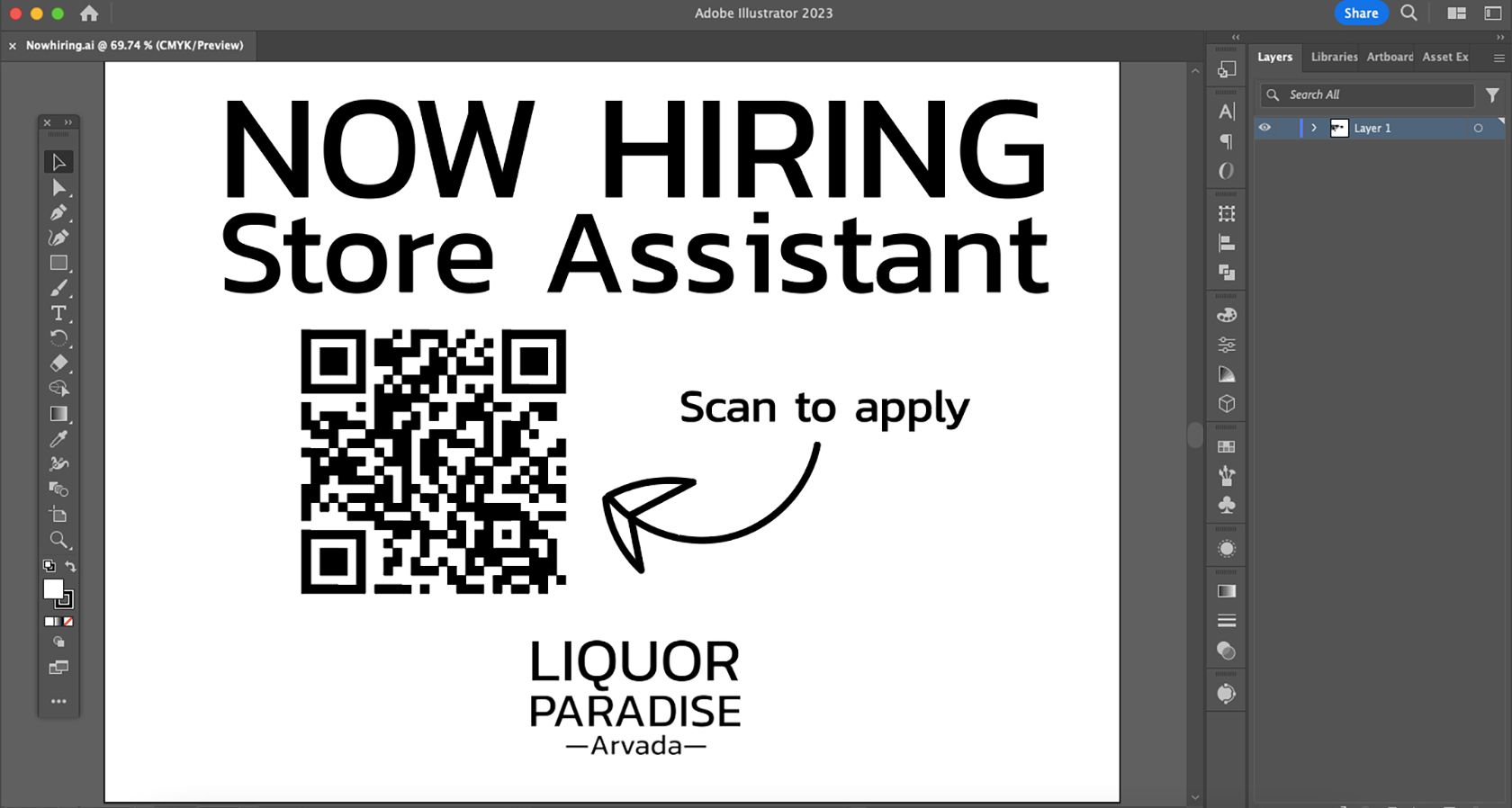
Продумайте, какие области будут активными в интерактивном PDF: логотипы, кнопки, контактные данные.
Шаг 2: Добавьте URL как текст
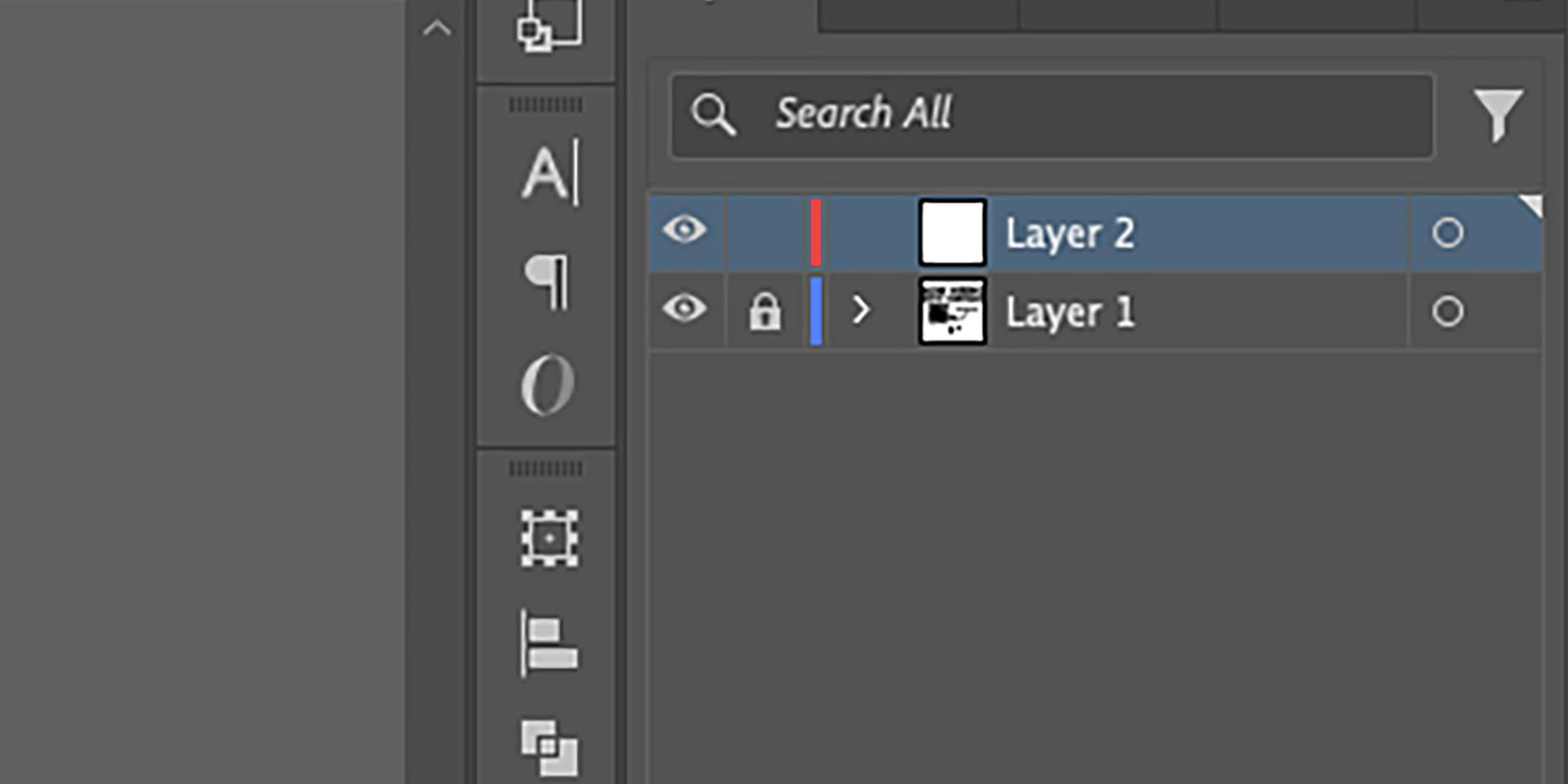
Заблокируйте слой с дизайном и создайте новый слой поверх него для ссылок. Это упрощает управление и исключает случайные изменения в дизайне.
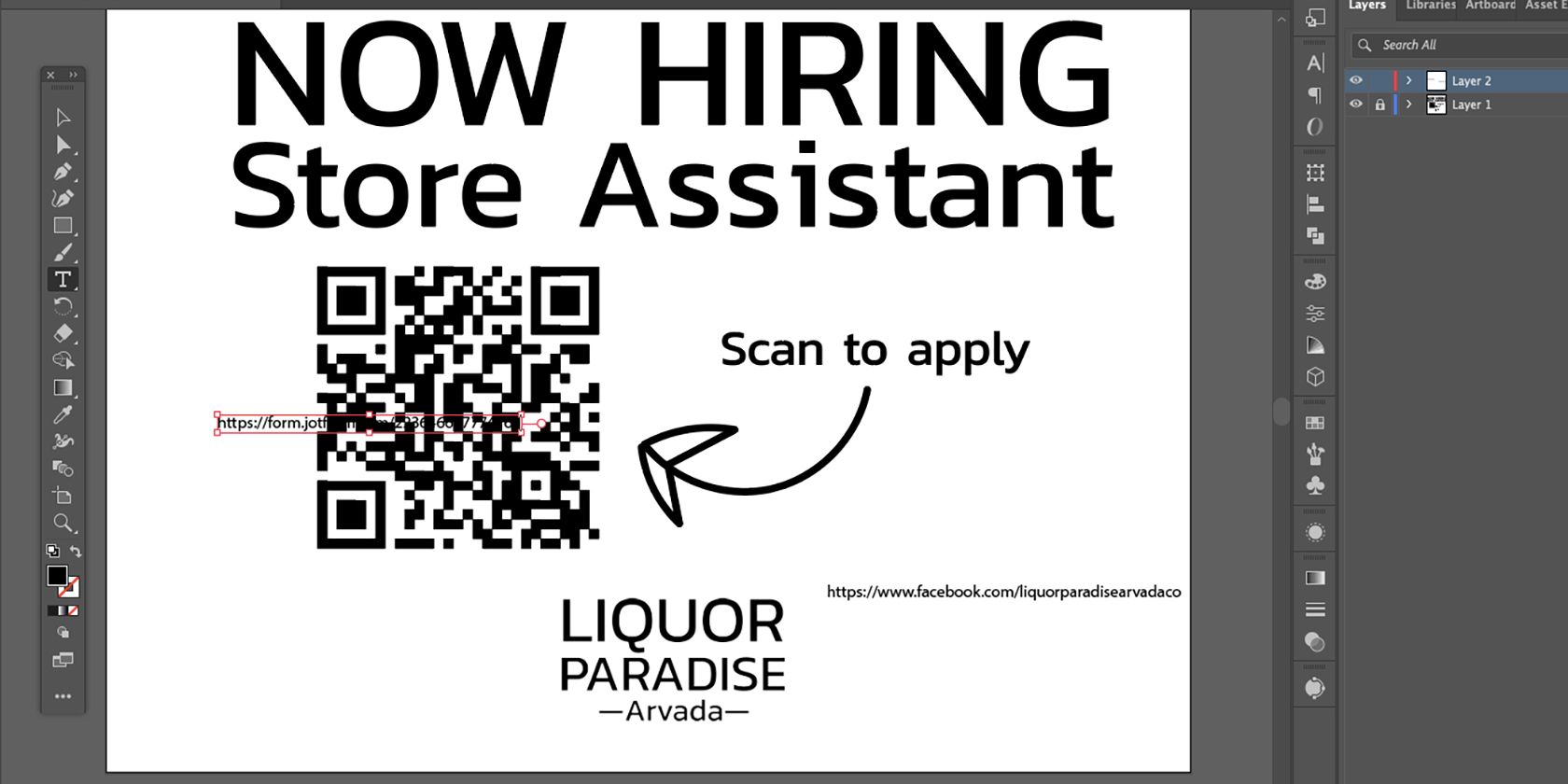
Инструментом Т (Text) кликните на артборде, вставьте полный URL (включая http:// или https://) и добавьте все необходимые ссылки.
Шаг 3: Разместите и растяните текст на нужную область
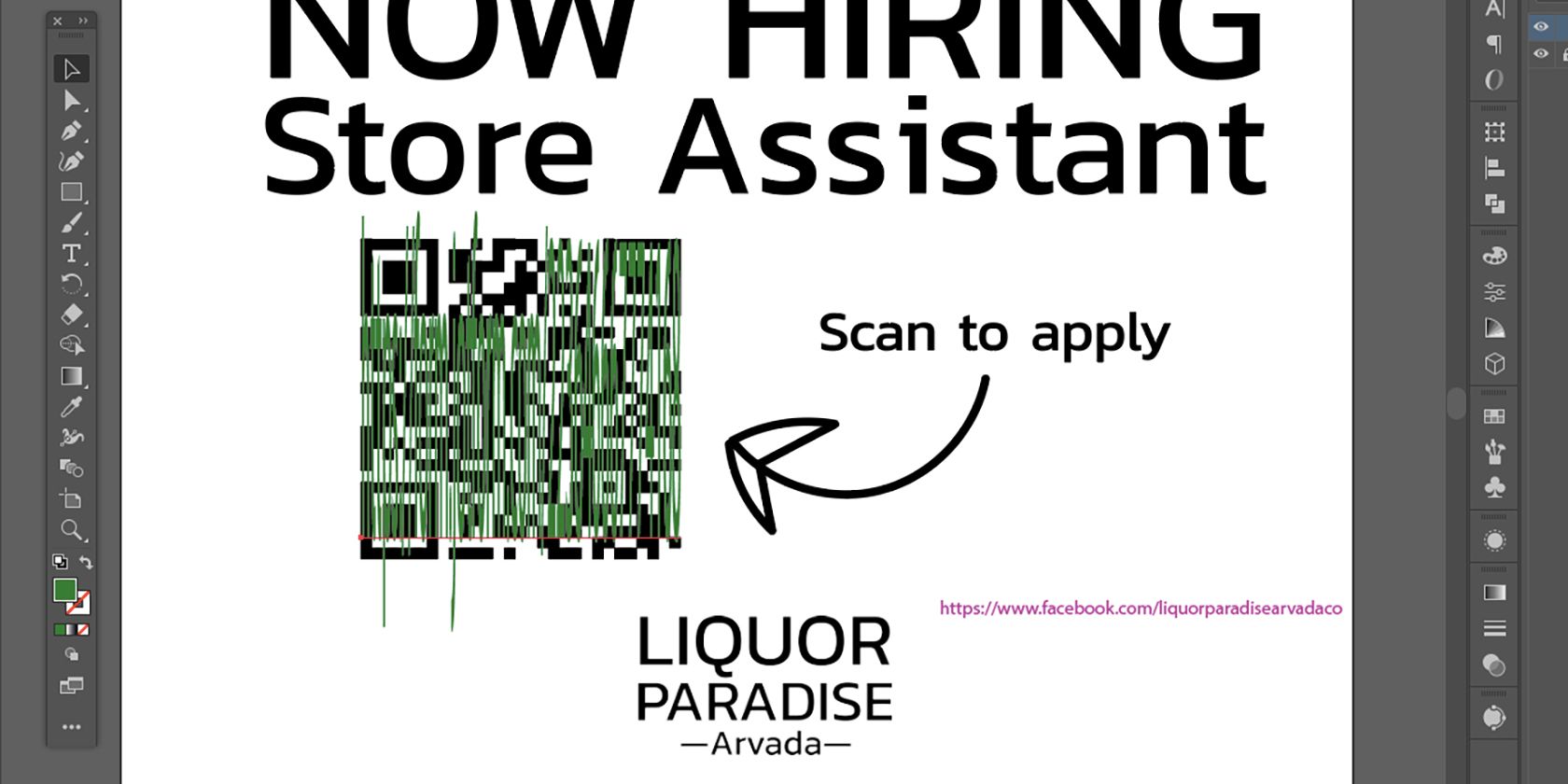
Разместите текст поверх кнопки или иконки и растяните так, чтобы область текста покрывала кликабельный регион. Измените цвет текста для визуализации — впоследствии он будет скрыт.
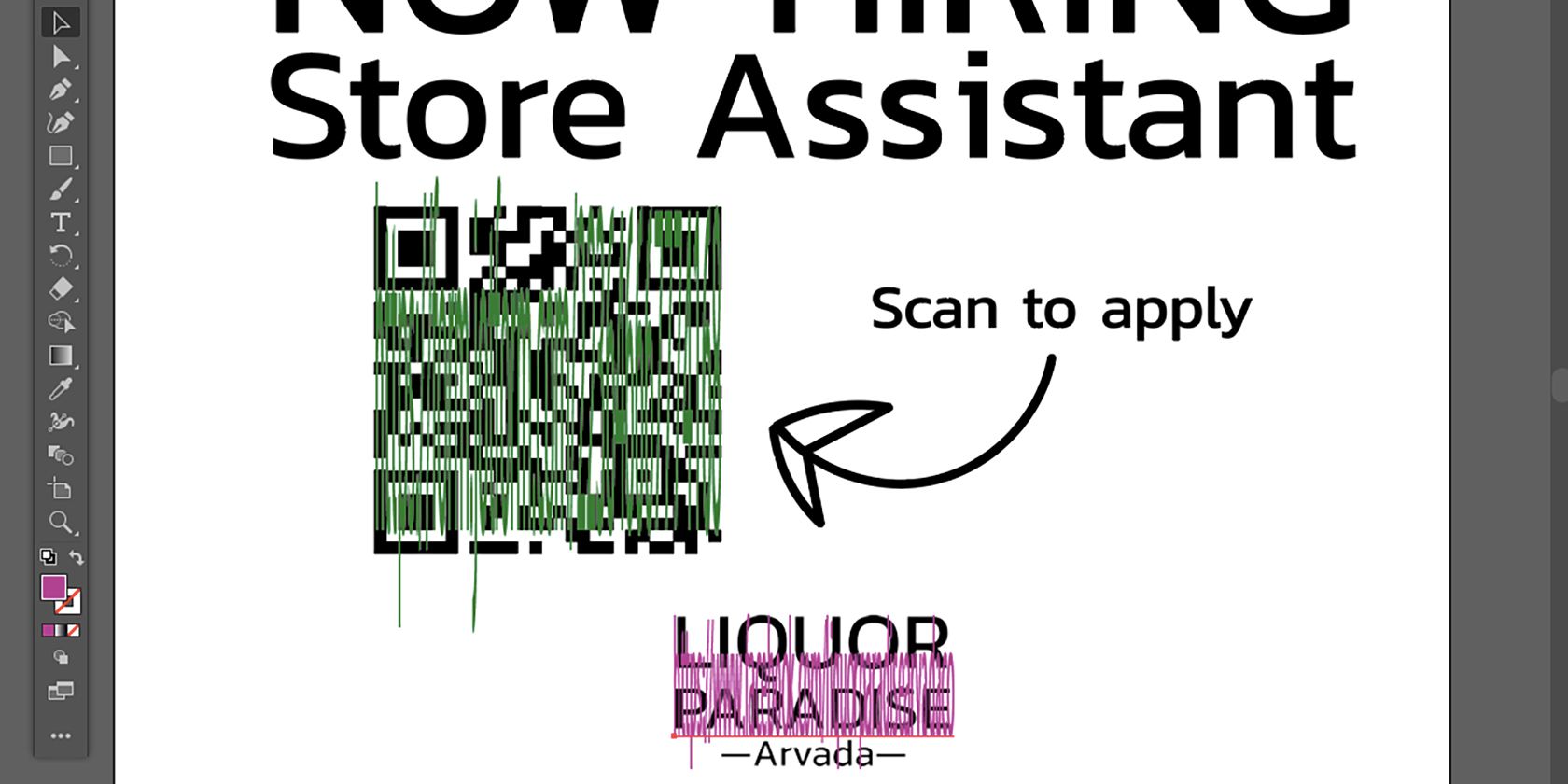
Шаг 4: Спрячьте текст‑ссылки
Есть два приёма:
- Установить непрозрачность слоя со ссылками в 0%.
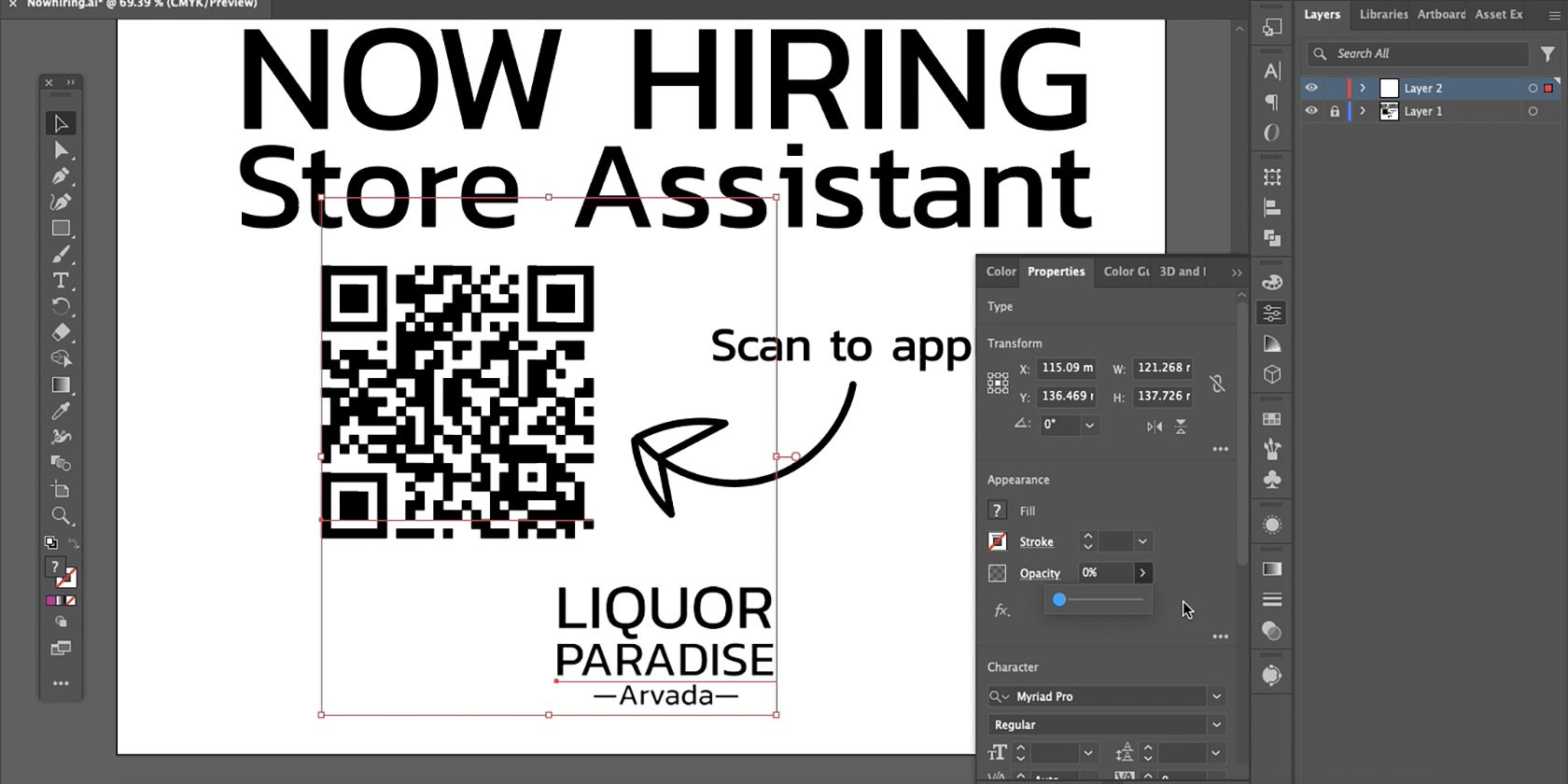
Выберите все элементы слоя со ссылками и в панели свойств уменьшите Opacity до 0. Текст станет невидимым, но остаётся активным при сохранении в интерактивном PDF.
- Отправить элементы со ссылками вниз, под графические объекты.
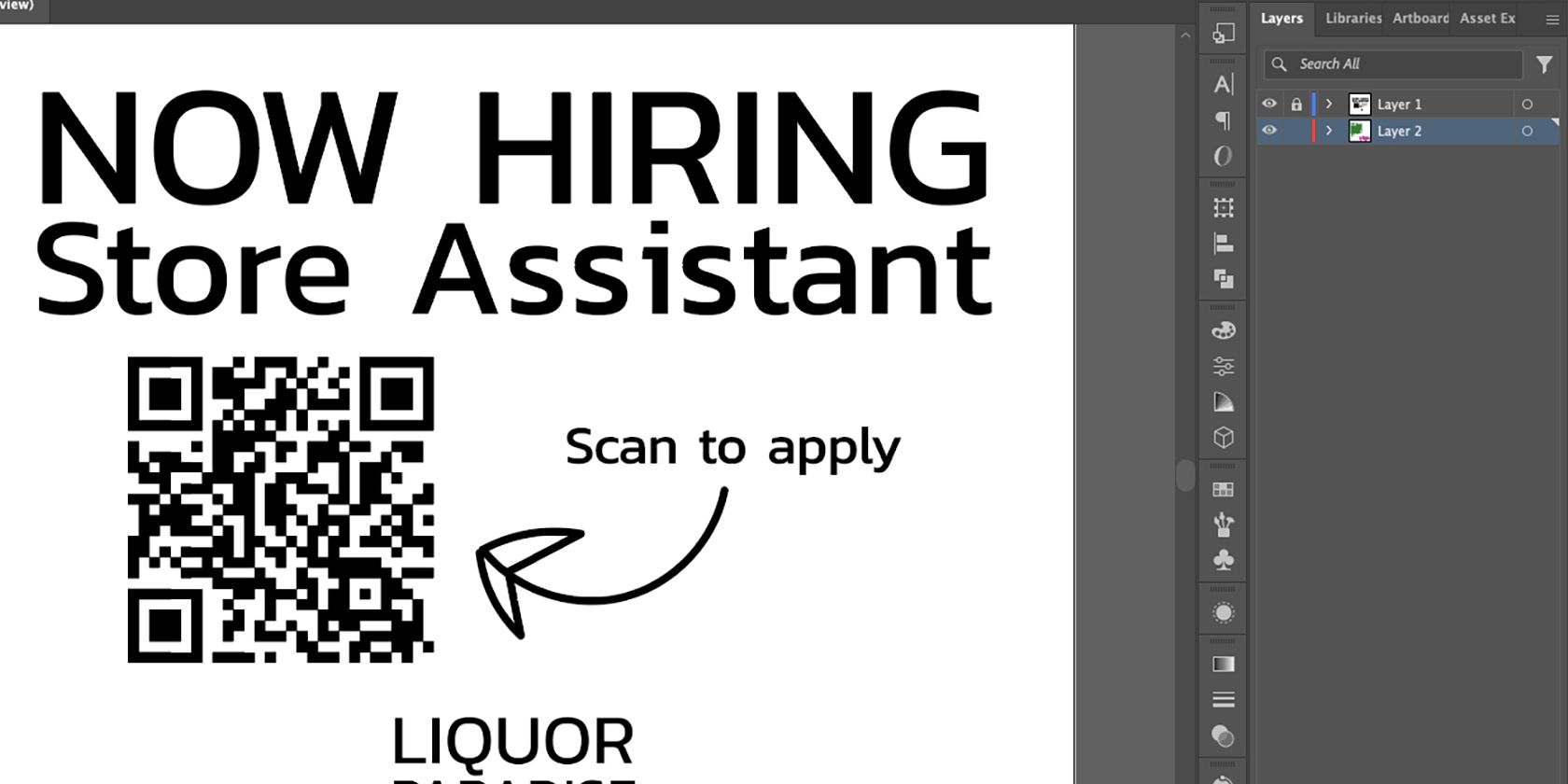
Правый клик → Arrange → Send to Back. Этот приём полезен, если скрыть ссылки за элементами проще, чем управлять прозрачностью.
Шаг 5: Сохраните как интерактивный PDF
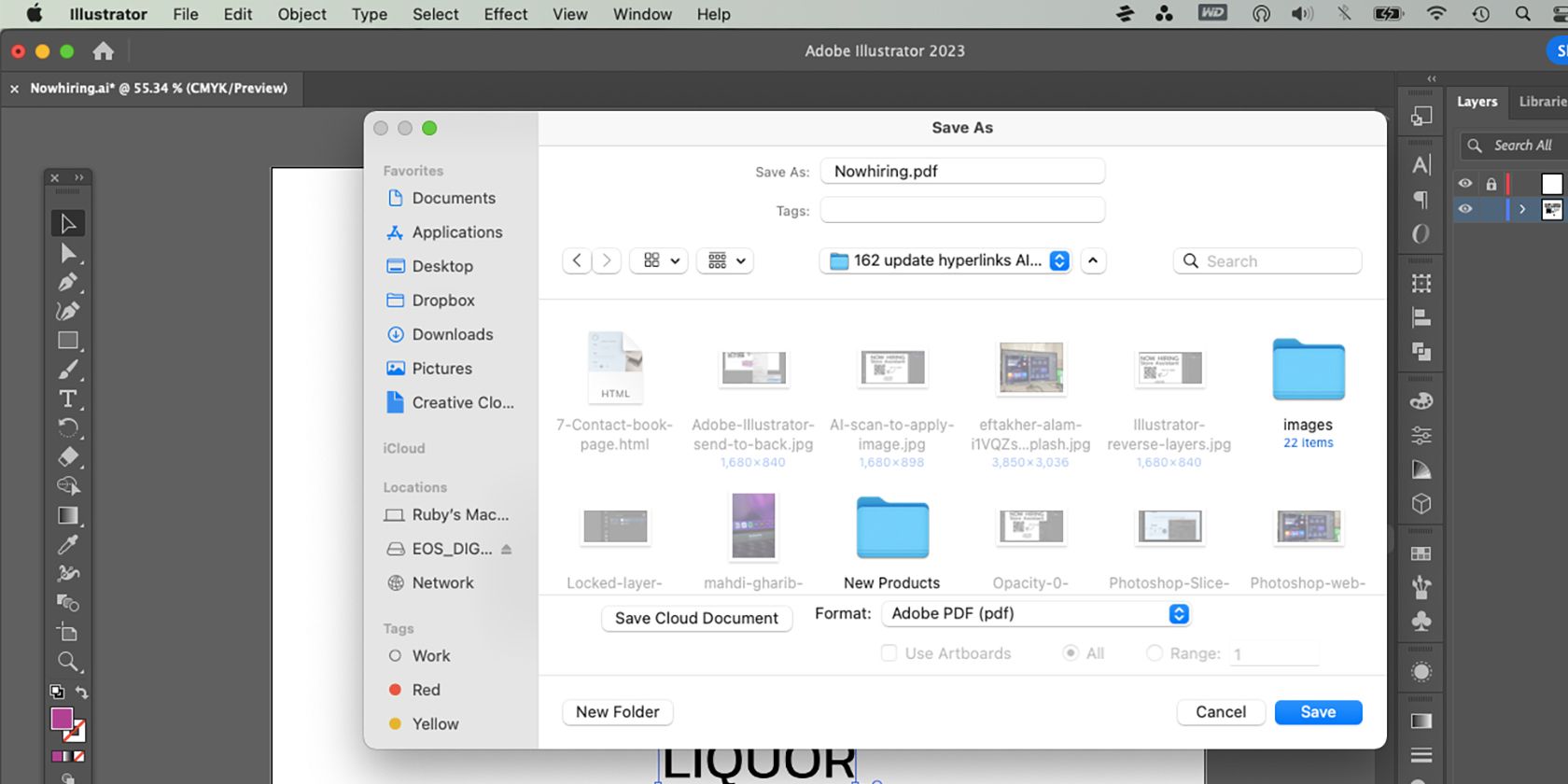
Файл → Сохранить как → формат PDF. В настройках экспорта убедитесь, что сохраняете для цифрового просмотра (не print PDF) и включена опция «Сохранить гиперссылки» или «Include Hyperlinks», если такая есть. После сохранения откройте PDF в Acrobat или любом другом просмотрщике и проверьте работу ссылок.
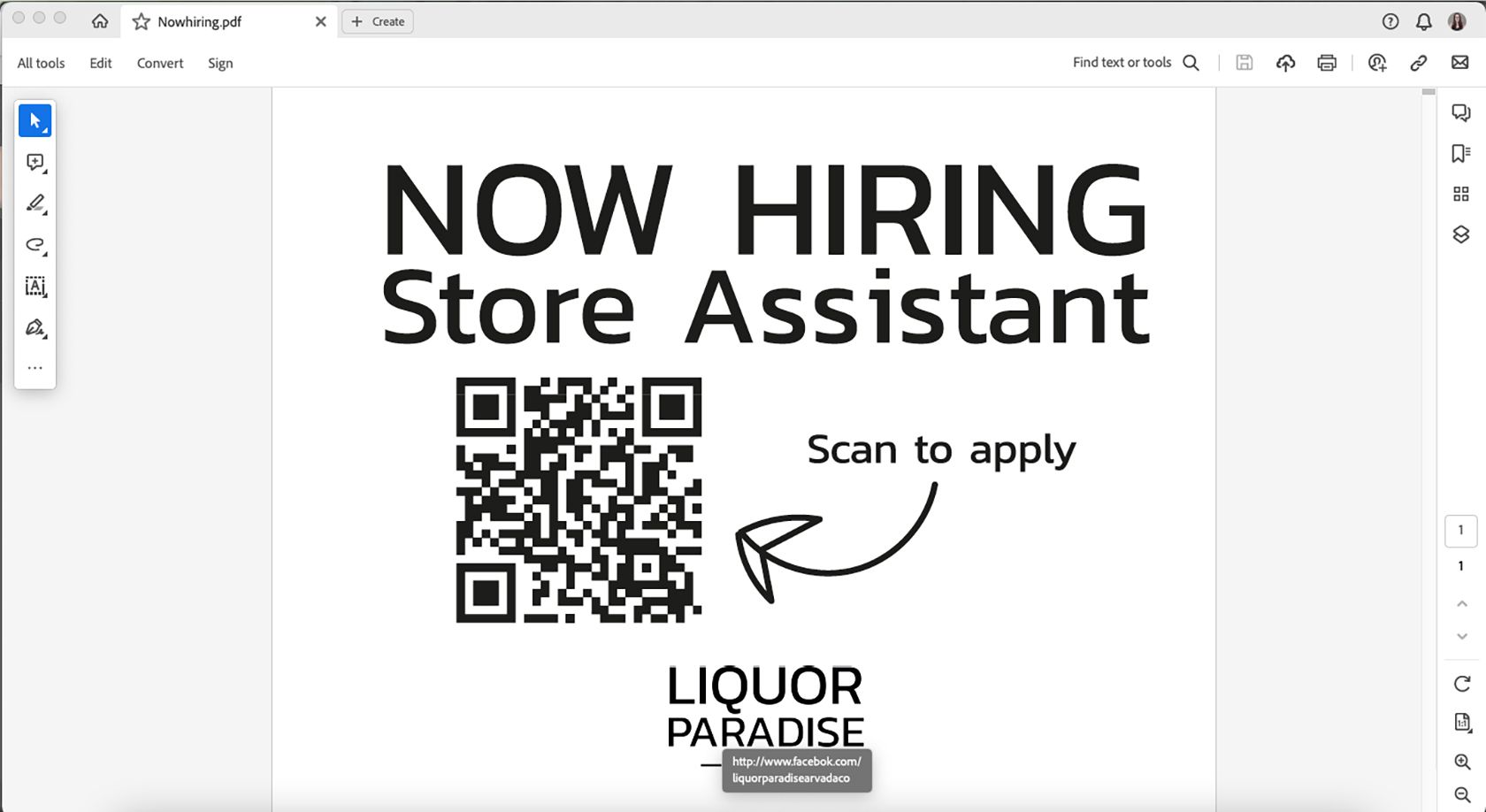
Если ссылки не работают, проверьте, не перекрывают ли их объекты с активным клип‑модом или блокировки слоёв.
Когда эти техники не подходят и альтернативы
- Нужен адаптивный HTML или SPA: экспорт из Photoshop в HTML—это стартовая точка; лучше сверстать макет заново с использованием HTML/CSS/JS.
- Требуется сохранение слоёв и интерактивности в браузере: используйте Figma или Adobe XD, которые поддерживают экспорт с интерактивностью и прототипированием.
- Если нужен простой кликабельный PDF из Photoshop: экспортируйте изображение и накладывайте ссылки в программе для создания PDF (Acrobat или InDesign).
Альтернативные подходы:
- Figma/Adobe XD: удобнее для интерактивных прототипов и ссылок прямо в браузере.
- InDesign: сильная сторона — подготовка многополосных интерактивных PDF с рабочими ссылками и метаданными.
- Использование HTML‑верстки: самый гибкий вариант для сайтов.
Практические рекомендации и лучшие практики
- Всегда вставляйте полный URL с https://. Короткие или относительные ссылки при экспорте могут не работать.
- Проверяйте кликабельность в целевых просмотрщиках: браузер для HTML, Acrobat/Preview для PDF.
- Описательные ALT‑теги повышают доступность и SEO для HTML‑сайтов.
- Для печати используйте QR‑коды вместо скрытых ссылок.
- Для рассылок лучше интегрировать ссылки уже в HTML письма, а не в изображение — так повышается надежность и треккинг.
Чек‑лист по ролям
Designer
- Выделить кликабельные зоны на макете.
- Проверить визуальную центровку слайсов/текстов‑ссылок.
- Добавить alt‑подписи.
Developer
- Проверить сгенерированный HTML на валидность.
- Подправить разметку при необходимости для адаптивности.
- Обеспечить корректную обработку target и rel (rel=”noopener noreferrer” для _blank).
Project Manager
- Уточнить формат финальной доставки (HTML vs PDF).
- Согласовать тестовые устройства/браузеры для проверки.
- Контролировать доступность и требования к приватности ссылок.
Критерии приёмки
- Для Photoshop: открыв созданный HTML, все назначенные области открывают нужные URL, alt‑теги присутствуют.
- Для Illustrator (PDF): после экспорта все ссылки кликабельны в PDF‑просмотрщике, при печати документ не содержит активных ссылок (если это требование).
- Обе версии проверены в целевых средах (Chrome, Acrobat Reader, мобильные браузеры).
Устранение неполадок
Проблема: ссылки не кликаются в сгенерированном HTML
- Проверьте, не перекрыты ли слайсы другими элементами или блоками с более высоким z‑index.
- Убедитесь, что URL указан полностью (https://).
Проблема: в PDF ссылки не работают
- Проверьте, не экспортировались ли ссылки как растровый контент (инструмент сохранения настроен верно).
- Проверьте, что слой с 0% непрозрачностью действительно содержит текст, а не символы-шаблоны.
Проблема: у пользователей мобильные клики попадают в неверные места
- Сделайте кликабельную область шире, уважая визуальное восприятие.
- Предпочтительнее использовать тексты‑ссылки, которые можно растянуть, или внедрять ссылки уже в HTML.
Совместимость и советы по миграции
- Photoshop HTML полезен для прототипов и статичных страниц. Для продакшна лучше сверстать заново.
- Illustrator → PDF подходит для презентаций и доков. Если нужен сайт — экспорт не заменит полноценную верстку.
- При переносе проекта в InDesign или Figma, сохраняйте список ссылок и alt‑описаний отдельно (CSV или таблица) для быстрого восстановления.
Мини‑шпаргалка (cheat sheet)
- Photoshop: Инструмент Слайс → Edit Slice Options → URL + Alt → File → Export → Save for Web (Legacy) → HTML and Images.
- Illustrator: Новый слой → Текст (полный URL) → Растянуть под элемент → Скрыть (Opacity 0% или Send to Back) → Сохранить как PDF.
flowchart TD
  A[Нужно ли интерактивное HTML?] -->|Да| B[Использовать Photoshop + доработка верстки]
  A -->|Нет, PDF| C[Использовать Illustrator и экспорт в интерактивный PDF]
  A -->|Прототип| D[Использовать Figma/Adobe XD]
  B --> E[Проверка в браузере]
  C --> F[Проверка в Acrobat]
  D --> G[Проверка в прототипе]
Краткая методология создания ссылок (SOP)
- Составьте список всех ссылок и их целей (URL, текст, цель клика).
- Решите формат доставки (HTML или PDF).
- В PSD: создайте слайсы; в AI: создайте слой ссылок с растянутым текстом.
- Экспортируйте и протестируйте во всех целевых средах.
- Задокументируйте расположение ссылок и alt‑тексты в проектной документации.
Однострочный глоссарий
- Слайс — прямоугольник, превращающий часть изображения в кликабельную область.
- Интерактивный PDF — PDF с кликабельными ссылками и элементами.
Примеры, когда этот метод не работает
- В адаптивной вёрстке: слайсы фиксируют макет в пикселях и ломают адаптивность.
- Когда нужна аналитика кликов: ссылки в изображениях сложнее отслеживать, чем ссылки в HTML‑элементах.
- В системах, у которых отключены изображения или встроенный HTML (например, некоторые почтовые клиенты).
FAQ
Можно ли добавить ссылку напрямую к текстовому слою в Photoshop?
Нет — Photoshop не сохраняет текстовые слои как активные ссылки при экспорте в HTML; используйте слайсы.
Работают ли такие ссылки в мобильных браузерах?
Да, HTML‑слайсы работают в мобильных браузерах, но убедитесь, что кликабельная площадь достаточна для пальца.
Можно ли сделать область кликающей не прямоугольной формы?
Слайсы Photoshop — прямоугольные. Для нестандартных форм потребуется HTML‑карта изображений (image map) или доработка в коде.
Заключение
Добавление гиперссылок в Photoshop и Illustrator требует обходных решений, но при правильном подходе даёт надёжный результат: кликабельные зоны в HTML из Photoshop и интерактивные PDF из Illustrator. Выберите метод в зависимости от конечного формата: веб — Photoshop + вёрстка, PDF — Illustrator. Не забывайте о доступности и тестировании в целевых средах.

Похожие материалы

Несколько аккаунтов Skype: Multi Skype Launcher

Журнал для работы: повысить продуктивность

Персональные звуки уведомлений на Android

Скачивание шоу Hulu для офлайн‑просмотра

Microsoft Start: персонализированная новостная лента
