
Хромакей в Blender: полное руководство по зелёному экрану

О чем эта статья
Вводная: Blender — бесплатная кроссплатформенная 3D и композитинг-платформа, поддерживающая node-based рабочие процессы, подобные Nuke и Fusion. Мы используем Blender как композитор для создания хромакея: удаляем зелёный фон с одного клипа и подставляем другой фон, добавляем размытие задника и готовим финальный рендер.
Быстрая терминология
- Хромакей: метод удаления однотонного фона (часто зелёного или синего) и замены его другим изображением или видео.
- Плейт (plate): отдельный элемент кадра (передний план или фон), который затем дробится и собирается в композиции.
- Узлы (nodes): визуальные блоки логики, соединяемые линиями, образующие поток обработки изображения.
Вступление: почему Blender для хромакея
Blender — современный инструмент с node-композитором, который позволяет гибко управлять ключами, масками и глубиной поля. Несмотря на то что Blender чаще используются для 3D, его возможности композитинга вполне соответствуют профессиональным задачам — при условии корректной подготовки материалов и понимания обработки альфа-каналов.
Важно: результат ключа сильно зависит от качества исходных «плейтов» — освещения, компрессии и цвета фона.
1. Подготовка исходников (съёмка и работа до композитинга)
Хороший хромакей начинается ещё на площадке. Ниже — подробный чеклист для съёмки и подготовки.
Чеклист для съёмки зелёного экрана
- Освещение экрана: равномерное, без горячих точек и теней.
- Освещение актёра: отделяющее от фона (rim light), чтобы уменьшить «spill» (отражения зелёного) на краях.
- Расстояние: актёр на расстоянии от экрана 1.5–3 метра (чтобы уменьшить отражённый цвет на волосах и одежде).
- Костюм и реквизит: без зелёных элементов, которые вы хотите сохранить.
- Формат записи: по возможности — несжатый или с минимальной компрессией (ячеистые форматы, ProRes, DPX, EXR).
- Маркеры трекинга: если планируете движение камеры, добавьте маркеры для трекинга.
Подготовка материалов перед загрузкой в Blender
- Приведите все клипы к общему разрешению и частоте кадров (в нашем примере — 1280×720, 30 FPS).
- Фон-панораму можно превратить в пан-движение: в видеоредакторе сделайте анимацию параметра смещения по X, чтобы имитировать панорамную съёмку.
- Если у вас последовательность одиночных кадров — сконвертируйте её в видео или загрузите как Image Sequence (Blender поддерживает оба варианта).
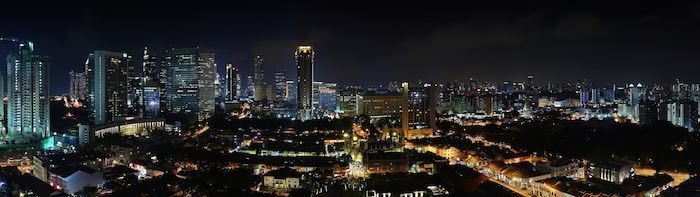
Пример источников из статьи: кадры из бесплатной библиотеки Hollywood Camerawork и панорама Сингапура. Ниже — иллюстрация исходных материалов:
2. Общая структура процесса в Blender (интуитивная модель)
Ментальная модель: представьте, что поток графа идёт слева направо. Входные узлы (Input) слева дают видео, затем идут узлы обработки (Keying, Blur, Color), а справа — выходы (Viewer, Composite). Это похоже на сборку конвейера: каждый узел читает данные с левой стороны и отдаёт результат вправо.
Коротко:
- Загрузить клипы в Movie Clip Editor (или Image Sequence).
- Перейти в Node Editor, включить Use Nodes и Backdrop.
- Построить цепочку: Movie Clip -> Keying -> (Matte коррекции) -> Mix -> Composite.
3. Пошаговый рабочий процесс в Blender (детально)
Ниже — подробная последовательность действий, попутно с пояснениями и возможными альтернативами.
3.1 Открытие клипа
- Откройте Blender.
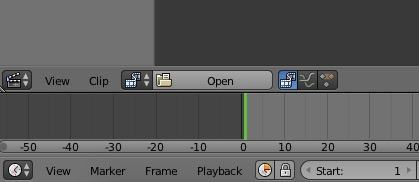
- Внизу окна интерфейса найдите выпадающий список рабочего пространства и выберите Movie Clip Editor.
- Нажмите Open и загрузите ваш зелёный клип (или sequence).
Примечание: можно сразу загружать и фоновые клипы в Movie Clip Editor. Для больших панорам иногда удобнее загрузить их как Image Sequence, если вы заранее разрезали панораму на кадры.
3.2 Переключение в Node Editor и настройка рабочей области
- Переключитесь в Node Editor через выпадающий список.
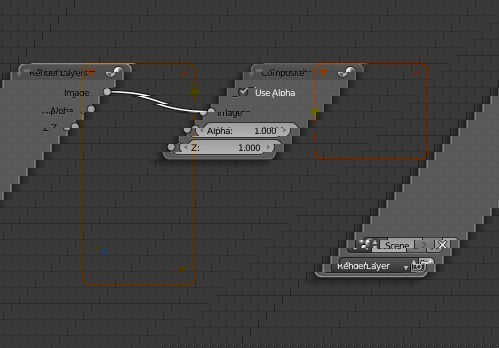
- В Node Editor внизу выберите тип дерева — Display, поставьте галочки Use Nodes и Backdrop.
- Удалите ненужный Render Layers node (если он есть), переместите Compositing node в сторону — он пригодится позже как выход.
Совет по навигации: колёсико мыши — масштабирование узлов, V / Alt+V — переключение видов изображений (зум/пан).
3.3 Добавление входного узла с клипом переднего плана
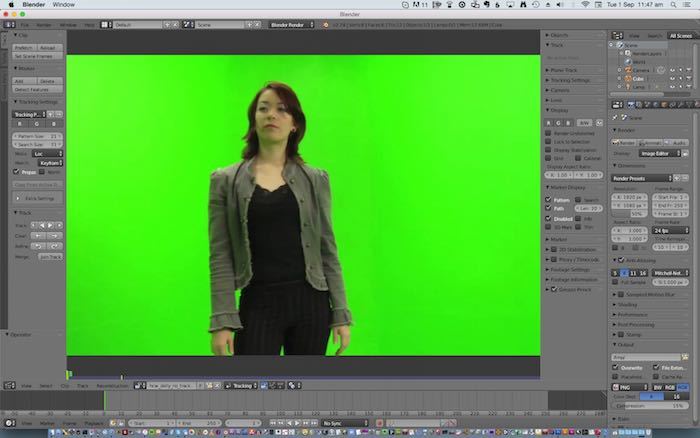
- Add -> Input -> Movie Clip. Выберите загруженный зелёный клип.
- Это станет входом для последующего ключа.
3.4 Узел Keying: выделяем цвет и получаем маску
- Add -> Matte -> Keying.
- Add -> Output -> Viewer (чтобы видеть промежуточный результат).
- Соедините Image output узла Movie Clip с Image input узла Keying, затем соедините Keying -> Viewer.
Важно: программа использует поток слева направо — входы слева, выходы справа.
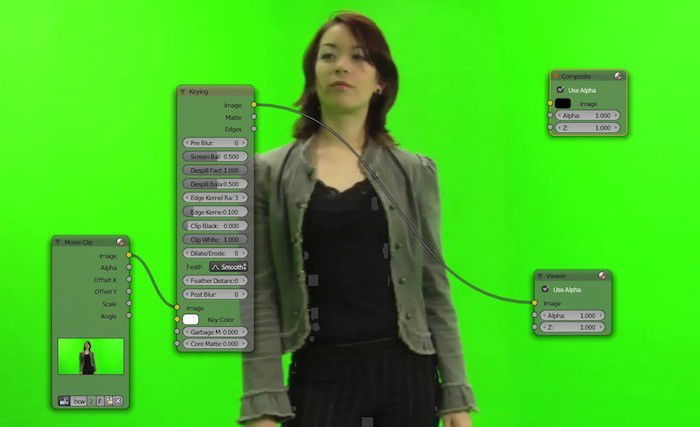
Выбор цвета ключа:
- Нажмите на Key Colour в узле Keying -> откроется селектор цвета.
- Выберите пипеткой (eyedropper) участок зелёного прямо в фоне — желательно нейтральную область без бликов.
3.5 Анализ маски (Matte)
Для проверки качества ключа перетяните выход Matte из Keying на Viewer. На экране вы увидите маску: чёрное = прозрачное, белое = непрозрачное, серое = полупрозрачное.
Если в маске остались серые фрагменты по краям или в тенях, примените коррекции:
- Black Clip — расширяет область, считающуюся чёрной (делает больше пикселей полностью прозрачными).
- White Clip — контролирует, какие области остаются полностью непрозрачными.

Подстройте значения Black Clip и White Clip, пока не получите контрастный matte (чёрный/белый). Затем верните Image output Keying -> Viewer, чтобы увидеть итоговый прозрачный канал поверх оригинала.

Когда mask выглядит хорошо, вы увидите ключированный клип с прозрачным фоном:

Дополнительные корректировки:
- Despill (удаление зелёного оттенка): используйте встроенные опции в Keying node или добавьте Color -> Hue Correct / Color Balance.
- Matte cleanup: Add -> Matte -> Dilate/Erode для расширения/сужения маски; Add -> Filter -> Blur для мягких краёв.
4. Подстановка фона и смешивание слоёв
4.1 Загрузка фонового клипа
- Add -> Input -> Movie Clip и загрузите фон (панораму или видео).
- Подключите Image output фонового узла к верхнему входу Mix node. Подключите Image output Keying node к нижнему входу Mix node.
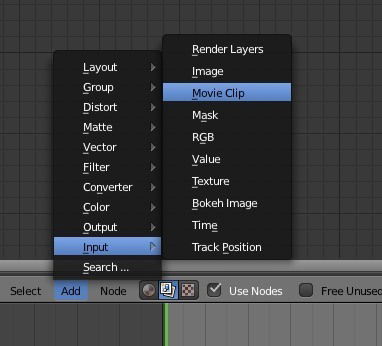
4.2 Узел Mix и альфа-канал
- Add -> Color -> Mix node.
- На Mix node выберите режим по умолчанию и убедитесь, что Alpha Channel включён (нажмите Alpha).
- Верхний вход Mix — фон, нижний вход — передний план (с прозрачностью из ключа).

В результате нижний слой (передний план с альфой) будет накладываться на фон через альфа-канал, и фон будет виден в прозрачных областях.
5. Сглаживание фона: Bokeh Blur и глубина резкости
Если фон слишком резкий по сравнению с передним планом, композиция выглядит «не в одной плоскости». Чтобы смягчить фон и добавить реалистичности, используйте Bokeh Blur.
5.1 Добавление Bokeh Blur
- Add -> Filter -> Bokeh Blur.
- Вставьте Bokeh Blur между фоновой Movie Clip и Mix node (просто перетащите узел на соединительную линию — Blender автоматически вставит его в цепочку).
- Bokeh Blur имеет параметры: размер диафрагмы, количество лепестков, shape (можно загрузить изображение-ирис для формы боке).
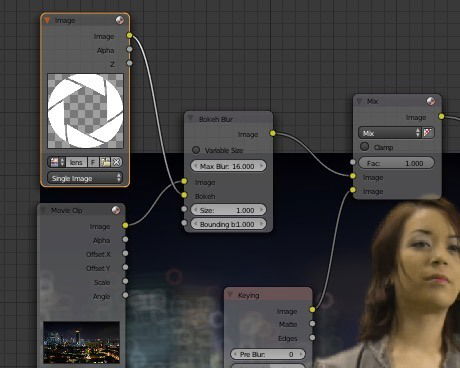
Подберите радиус/размер blur так, чтобы фон выглядел естественно размытым по сравнению с передним планом; не переборщите — слишком сильное размытие выдаёт поддельность.
6. Финальный Output и рендер
- Подключите выход Mix node к входу Compositing node (тот, что мы переместили вначале).
- Желательно оставить также соединение к Viewer, чтобы наблюдать прогресс рендера.
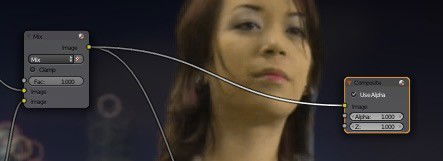
- Настройте параметры рендера в правой панели: разрешение (1280×720), частота кадров (30 FPS), диапазон кадров (Start/End). В примере: 5 секунд = 150 кадров.
- В панели Output выберите папку и формат вывода (например, FFmpeg -> Container: MPEG-4 -> Codec: H.264 для распространённой версии; при желании используйте безсжатые форматы для последующей цветокоррекции).
- Меню Render -> Render Animation запустит рендер.
Совет: перед массовым рендером протестируйте 10–20 кадров, чтобы убедиться в корректности ключа и цветокоррекции.
7. Тонкости трекинга и стабилизации
Если в кадре есть движение камеры, фон «плавает» относительно переднего плана. В таком случае:
- Добавьте трекеры в Movie Clip Editor.
- Трекеры помогут получить Motion Data и применить его к фону (или к камере в 3D-сцене).
- Если нет маркеров — можно попытаться отслеживать по характерным точкам, но точность будет ниже.
Примечание: в статье исходный пример панорамного фона «висит» и не идеально трекается под передний план — это решается трекингом по маркерам.
8. Отладка и распространённые проблемы (Troubleshooting)
Проблема: остались зелёные контуры (spill) по краям волос и одежды.
- Решение: используйте Despill опции в Keying node или примените отдельный Color -> Hue Correct / Color Balance на маске краёв.
Проблема: «плавающая» маска (переходы в тенях стали пятнистыми).
- Решение: используйте Matte -> Dilate/Erode и небольшое размытие, затем снова корректируйте Black/White Clip.
Проблема: фон выглядит слишком резким/плоским.
- Решение: примените Bokeh Blur и лёгкую цветовую коррекцию (немного понизьте контраст и насыщенность фона, чтобы он не крал внимание от переднего плана).
Проблема: цветовой переход между передним планом и фоном выглядит неестественно.
- Решение: согласуйте уровни экспозиции, добавьте мягкий градиентный свет на фон или vignette, используйте Color Balance для подстройки теней/средних/светов.
9. Критерии приёмки (как понять, что композиция успешна)
- Края переднего плана не имеют заметных зелёных артефактов (минимальный spill).
- Маска чётко отделяет объект от фона (чёрно-белая матовая карта без крупных серых пятен в ключевых зонах).
- Параметры глубины резкости и контрастности фона соответствуют освещению переднего плана.
- Трекинг (если применялся) соответствует движению актёра/камеры.
- Тестовый рендер показывает отсутствия ресемплингов, муар и сильных компрессионных артефактов.
10. Альтернативные подходы и инструменты
- Nuke / Fusion: более продвинутые нодовые композиторы, используемые в кино. Blender — прекрасен для большинства задач, но в крупнобюджетных пайплайнах часто применяют Nuke за счёт специализированных инструментов и готовых скриптов.
- Keylight (After Effects): отличный ключер для кино/телевидения. Быстро работает со сложными волосами и spill.
- Пайплайны с Rotoshop/ручной рото-маской: когда автоматический ключ не справляется, требуется ручная ротация краёв.
11. Роли и чеклисты (кто за что отвечает)
Краткие чеклисты по ролям:
Оператор/съёмочная группа:
- Подготовить равномерный фон, выставить маркеры для трекинга.
- Записать лог/metadata: частота кадров, режим цветности, формат.
Ассистент по свету:
- Настроить отделяющее освещение (rim light).
- Проверить отсутствие зелёных артефактов на ближайших поверхностях.
Композитор:
- Подготовить материалы, выровнять разрешение и FPS.
- Построить node-tree, выполнить keying, matte-cleanup, despill.
- Согласовать цвет с художником по цвету.
Рендер-оператор:
- Настроить Output, протестировать 10 кадров, затем рендерить весь диапазон.
12. Мини-методология: быстрый SOP для базового хромакея (шаги)
- Загрузить клипы -> настроить Node Editor (Use Nodes, Backdrop).
- Input Movie Clip (foreground) -> Keying (eyedrop green) -> Viewer (проверка Matte).
- Подправить Black/White Clip -> Dilate/Erode -> Despill.
- Input Movie Clip (background) -> (Bokeh Blur) -> Mix (Alpha) -> Composite.
- Тестовый рендер 10 кадров -> корректировки -> финальный рендер.
13. Короткий глоссарий (1 строка на термин)
- Matte: маска прозрачности в формате чёрное/белое.
- Spill: нежелательный цветной хвост/отражение от фона на объекте.
- Despill: удаление/коррекция spill.
- Roto: ручная прорисовка маски по кадрам.
- Bokeh: визуальный эффект размытости источников света в фоне.
14. Кейс: когда автоматический Keying не работает (почему и что делать)
Случай 1 — сильные тени и неоднородный фон:
- Что происходит: ключер путается из-за изменения яркости/цвета фона.
- Что делать: сделать локальные маски, roto для теневых зон, использовать несколько ключей и комбинировать их через Math/Mix.
Случай 2 — одежда похожего цвета:
- Что происходит: элементы одежды могут быть удалены вместе с фоном.
- Что делать: ручной roto или сегментирование на слоях; возможно, заменить цвет ключа (синий вместо зелёного), если это возможно при съёмке.
Случай 3 — сильный spill на волосах или прозрачных материалах:
- Что происходит: цвет заливается по краям и внутрь полупрозрачных объектов.
- Что делать: тонкая работа despill, маскирование волос и применение специальных алгоритмов (пример: Keying node с настройками Despill Balance).
15. Примеры тест-кейсов и критериев приёмки
Тест-кейс 1: Статичный кадр, актёр без движения волос.
- Критерий: матовая карта должна быть чистой, spill < 5% визуально.
Тест-кейс 2: Короткая сценка с поворотом на 90° и лёгким перемещением камеры.
- Критерий: при трекинге фон движется синхронно с актёром, края остаются чистыми.
Тест-кейс 3: Волосы с мелкими деталями (ветер).
- Критерий: волосы не теряют детализации; при необходимости применён roto для участков с пропаданием пикселей.
16. Заключение и дальнейшие темы
Мы прошли весь путь — от подготовки исходников до финального рендера с Bokeh Blur и базовой коррекцией spill. Blender прекрасно справляется с задачей хромакея, если уделить внимание подготовке съёмки и аккуратно настроить Matte. Дальше стоит изучить трекинг, продвинутые Despill-алгоритмы и интеграцию с 3D-камерами Blender для сложных сцен.
Если вы хотите, могу подготовить отдельные материалы:
- Как трекать маркеры в Blender и прикреплять 2D/3D фон.
- Работа с волосами и полу-прозрачными объектами (продвинутый roto).
- Пайплайн цвета и LUT для более кинематографичного результата.
Спасибо за внимание — оставляйте вопросы и идеи для будущих статей в комментариях.
Краткое резюме ниже.

Похожие материалы

Несколько аккаунтов Skype: Multi Skype Launcher

Журнал для работы: повысить продуктивность

Персональные звуки уведомлений на Android

Скачивание шоу Hulu для офлайн‑просмотра

Microsoft Start: персонализированная новостная лента
