
Как добавить Google Drive в Проводник Windows
Важно: «Stream» экономит место на диске — файлы загружаются по запросу. «Mirror» хранит локальные копии всех файлов и занимает место на жёстком диске.
Быстрые ссылки
- Связать Google Drive с Проводником Windows
- Настроить параметры синхронизации Google Drive
Краткое описание
После установки Google Drive for Desktop ваш аккаунт появится в Проводнике Windows как дополнительный диск (с собственным буквенным обозначением). Это позволяет работать с облачными файлами так же, как с локальными: открывать, сохранять, перетаскивать и синхронизировать документы без необходимости открывать веб-интерфейс Google Drive.
Если вам нужно быстро получить доступ к файлам, не занимая место на диске, включите режим «Stream». Если требуется доступ к файлам офлайн и вы готовы выделить место на локальном диске — используйте «Mirror».
Как связать Google Drive с Проводником Windows
- Откройте любой браузер на ПК и перейдите на страницу загрузки Google Drive.
- Нажмите «Download Drive for Desktop» чтобы скачать установочный файл.
- Когда загрузка закончится, дважды щёлкните по файлу, чтобы запустить установщик.
- В окне контроля учётных записей пользователя (User Account Control) выберите «Yes» чтобы разрешить установку.
- В мастере установки на странице «Install Google Drive?» можно выбрать, добавлять ли ярлыки Google Drive и офисных приложений Google на рабочий стол.
- Нажмите «Install» чтобы продолжить установку.

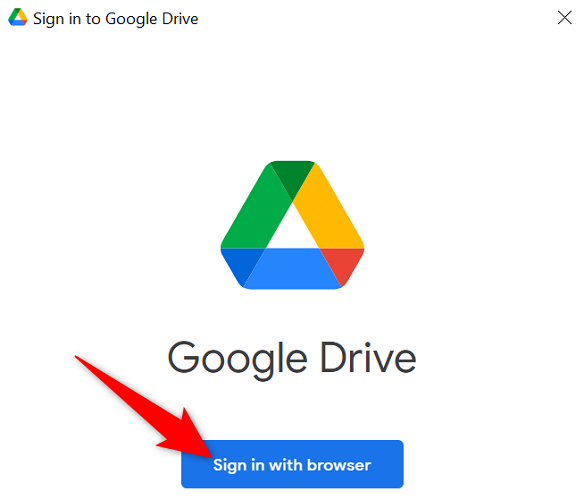
- После установки откроется окно «Sign in to Google Drive». Нажмите «Sign in With Browser».
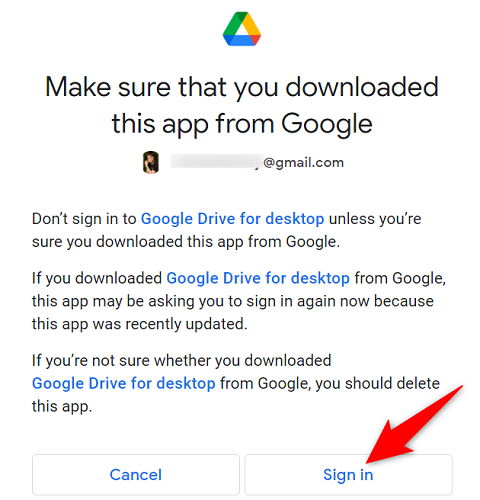
- По умолчанию откроется браузер: выполните вход в нужный Google аккаунт и предоставьте приложению разрешения на доступ к вашему диску, нажав «Sign In».
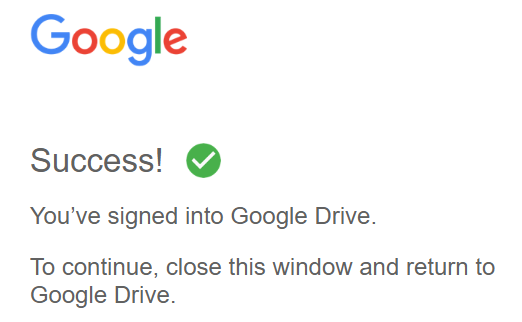
- После завершения авторизации Google покажет сообщение об успешном входе. Закройте окно браузера — дальнейшая работа идёт через приложение на ПК.
- Откройте Проводник Windows (быстрый доступ — Windows+E). В левой панели появится элемент «Google Drive» — щёлкните по нему, чтобы просмотреть облачные файлы.
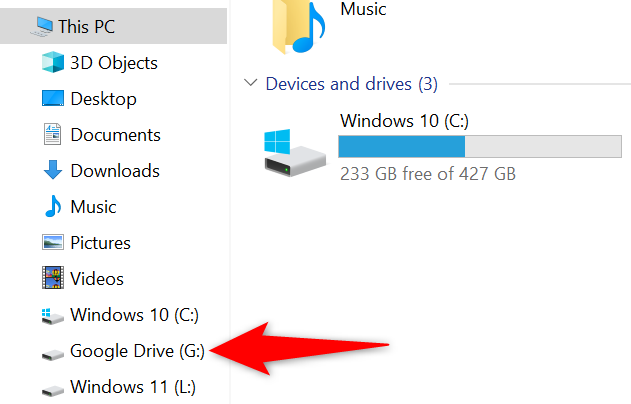
Настройка параметров синхронизации Google Drive
Google Drive for Desktop поддерживает два основных режима синхронизации — выберите тот, который соответствует вашим потребностям:
- Stream Files — файлы остаются в облаке и скачиваются по мере открытия. Экономит место на локальном диске.
- Mirror Files — копии всех файлов хранятся и в облаке, и локально. Удобно для офлайн-доступа, но требует места на диске.
Чтобы изменить режим синхронизации:
- Нажмите значок Google Drive в системном трее (в правой нижней части экрана).
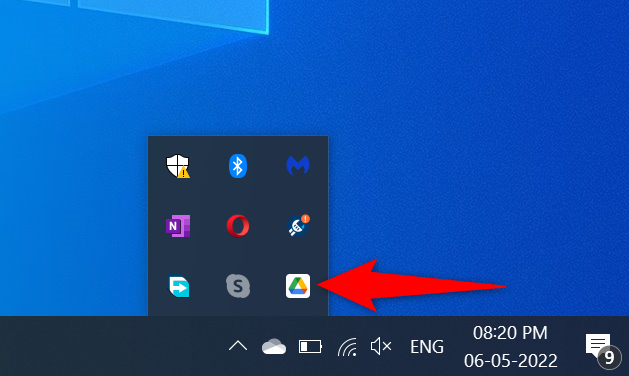
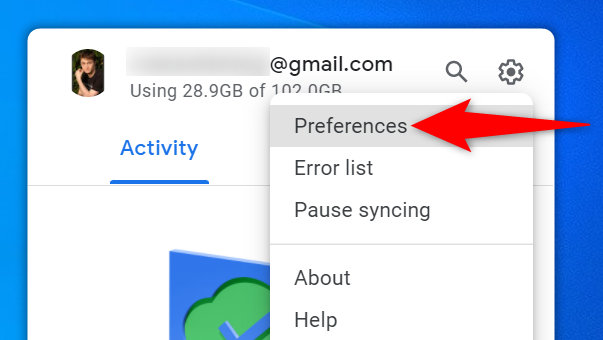
- В открывшейся панели нажмите «Settings» (значок шестерёнки) и выберите «Preferences».
- В левой колонке окна параметров выберите «Google Drive».
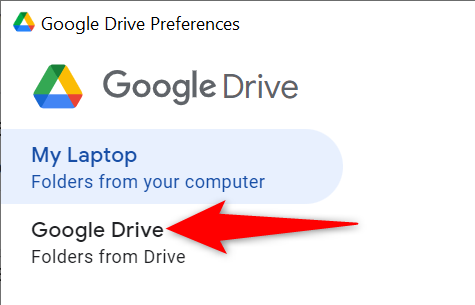
- В правой панели включите «Stream Files» или «Mirror Files», в зависимости от выбранной стратегии.
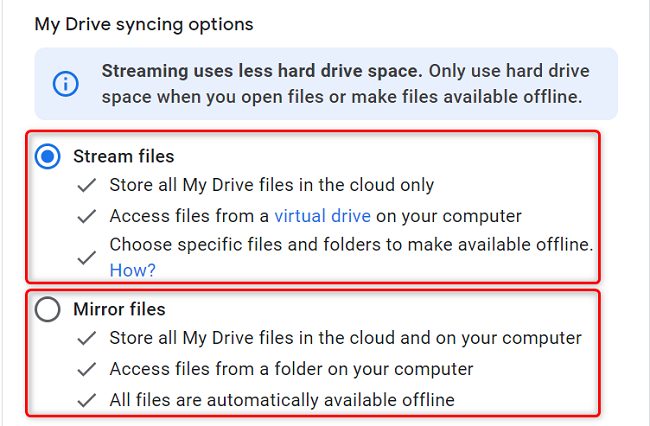
После изменения настроек Drive автоматически начнёт синхронизацию в выбранном режиме.
Советы по оптимизации и повседневному использованию
- Если у вас небольшой SSD, используйте «Stream» и устанавливайте «Доступ офлайн» только для нужных папок.
- При медленном интернет-соединении включайте синхронизацию в нерабочее время или ограничьте скорость в настройках приложения.
- Для экономии батареи на ноутбуке временно останавливайте синхронизацию при низком заряде.
Когда это не сработает
- Старая версия Windows: приложение требует Windows 10 или новее. На более ранних версиях установка может завершиться с ошибкой.
- Ограничения учётной записи: если корпоративная учётная запись управляется администратором, установка или синхронизация могут быть заблокированы политиками.
- Конфликты с антивирусом или брандмауэром: временно отключите сторонние средства безопасности (с осторожностью) или добавьте приложение в исключения.
Альтернативные подходы
- Работа через веб-интерфейс drive.google.com — не требует установки, удобна для разовых действий.
- Использование rclone или других CLI-инструментов для интеграции с автоматическими скриптами и серверной синхронизацией.
- Сторонние приложения для монтирования облачных хранилищ как сетевых дисков. Внимательно проверьте безопасность и условия использования.
Чек-лист для разных ролей
Обычный пользователь:
- Установить Google Drive for Desktop.
- Войти в личный Google аккаунт.
- Выбрать режим синхронизации.
- Проверить доступ к файлам в Проводнике.
Системный администратор:
- Проверить требования ОС и политику безопасности.
- Подготовить инструкции для массовой установки (MSI/групповые политики).
- Настроить лимиты скорости и параметры кэша при необходимости.
IT-администратор организации:
- Проверить соответствие требованиям безопасности и конфиденциальности.
- Решить стратегию хранения (Stream против Mirror) для отделов.
- Настроить резервное копирование критичных данных вне Google Drive.
Критерии приёмки
- Google Drive отображается в левой панели Проводника.
- Файлы из облака открываются и сохраняются без ошибок.
- Выбранный режим синхронизации работает как ожидается: при Stream файлы не занимают место до открытия, при Mirror все файлы доступны офлайн.
План на случай проблем и отката
- Если синхронизация не начинается — перезапустите приложение и компьютер.
- Проверьте подключение к интернету.
- Откройте настройки Google Drive и принудительно остановите/запустите синхронизацию.
- Если проблема сохраняется, выполните выход из аккаунта и войдите снова через браузер.
- В крайнем случае удалите приложение через Панель управления и установите заново.
Безопасность и приватность
- Приложение запрашивает доступ к файлам и метаданным Drive для синхронизации — проверяйте, в какой Google аккаунт вы входите.
- В корпоративной среде согласуйте использование с политиками безопасности и DLP.
- Для чувствительных данных используйте шифрование на уровне файлов или ограничьте доступ к офлайн-копиям.
Совместимость и примечания по версиям
- Поддерживаемые ОС: Windows 10 и выше (для старых Windows приложение может не запускаться).
- Учетные записи: личные Google-аккаунты и рабочие/учебные аккаунты (если администратор не блокирует доступ).
Краткий словарь
- Stream — режим, при котором файлы хранятся в облаке и загружаются по требованию.
- Mirror — режим, при котором файлы хранятся одновременно в облаке и локально.
Заключение
Добавление Google Drive в Проводник Windows упрощает работу с облачными файлами и делает доступ к ним максимально похожим на работу с локальными документами. Выберите режим синхронизации, который соответствует объёму диска и потребностям офлайн-доступа. Если возникнут проблемы — используйте чек-лист и план отката, описанные выше.
См. также: как закрепить Проводник на панели задач, чтобы открывать доступ быстрее.
См. также: Как скачать файлы и папки из Google Drive

Похожие материалы

Несколько аккаунтов Skype: Multi Skype Launcher

Журнал для работы: повысить продуктивность

Персональные звуки уведомлений на Android

Скачивание шоу Hulu для офлайн‑просмотра

Microsoft Start: персонализированная новостная лента
