
Как добавить Gmail в Outlook для Windows (Preview)
Microsoft Outlook остаётся основным почтовым клиентом для Windows. В версии Outlook for Windows Preview напрямую интегрированы приложения Microsoft 365 в боковой панели — это упрощает доступ к файлам и заметкам. Ещё важнее то, что превью поддерживает улучшённую интеграцию Gmail: почту, контакты и календарь Google можно просматривать и использовать прямо в приложении.
Зачем подключать Gmail к Outlook
- Экономия времени: не нужно переходить в браузер для почты или календаря Google.
- Унифицированный интерфейс: все календарные встречи, напоминания и контакты в одном приложении.
- Лёгкий обмен файлами между Microsoft 365 и Google-аккаунтом.
Важно: интеграция использует OAuth и синхронизацию из облака. Это не классическое подключение по IMAP/POP, хотя альтернативы описаны ниже.
Что нужно заранее
- Подписка Microsoft 365 для личного или семейного использования, зарегистрированная в программе Microsoft 365 Insider. Опция Insider доступна без дополнительной платы для действующих подписчиков.
- Windows 10 или Windows 11.
- Действующий аккаунт Gmail с возможностью входа через браузер.
- При включённой двухфакторной аутентификации убедитесь, что у вас есть доступ к методу подтверждения (телефон, приложение аутентификатора и т. п.).
Как получить приложение Outlook for Windows Preview
- Зарегистрируйтесь в Microsoft 365 Insider — выберите Beta Channel или Current Channel (Preview).
- После установки Microsoft 365 откройте настольный Outlook и сдвиньте переключатель Try the new Outlook в правом верхнем углу клиента.
- Альтернативно: откройте встроенные приложения Mail и Calendar в Windows 10/11 через меню Start, затем включите переключатель Try the new Outlook.
- Следуйте короткой инструкции по первой настройке после перезапуска приложения.
Совет: если опция недоступна, убедитесь, что приложение обновлено и ваша подписка активна.
Пошаговая инструкция: добавление Gmail в Outlook for Windows Preview
- Откройте Mail через меню Start и включите Try the new Outlook, если вы ещё не в превью.
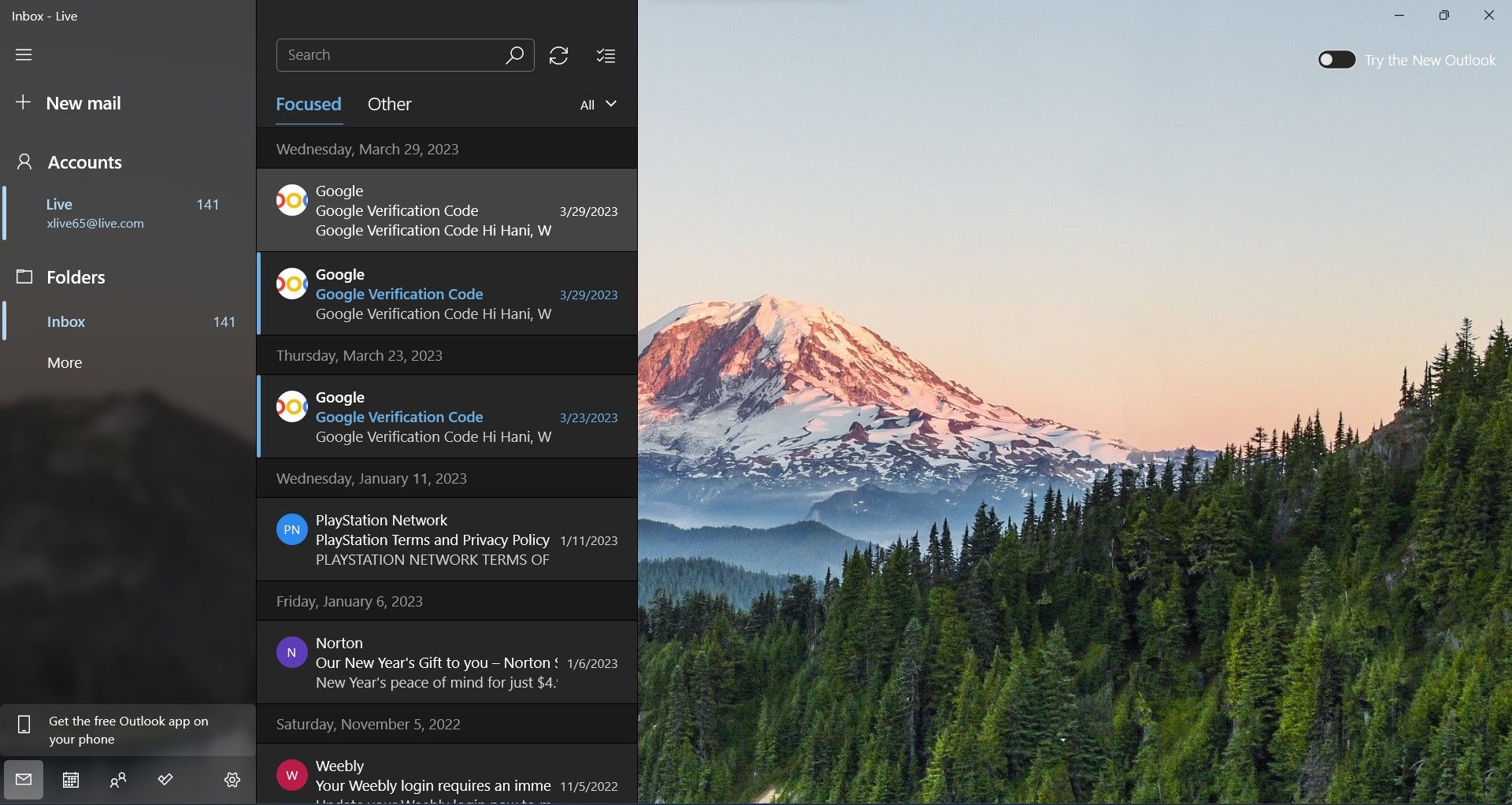
- Если вы используете программу Insider и установили Outlook напрямую, запустите Outlook и включите Try the new Outlook.
- Дождитесь перезапуска приложения и пройдите стартовый гид.
- В правой панели папок прокрутите вниз и выберите Add account.
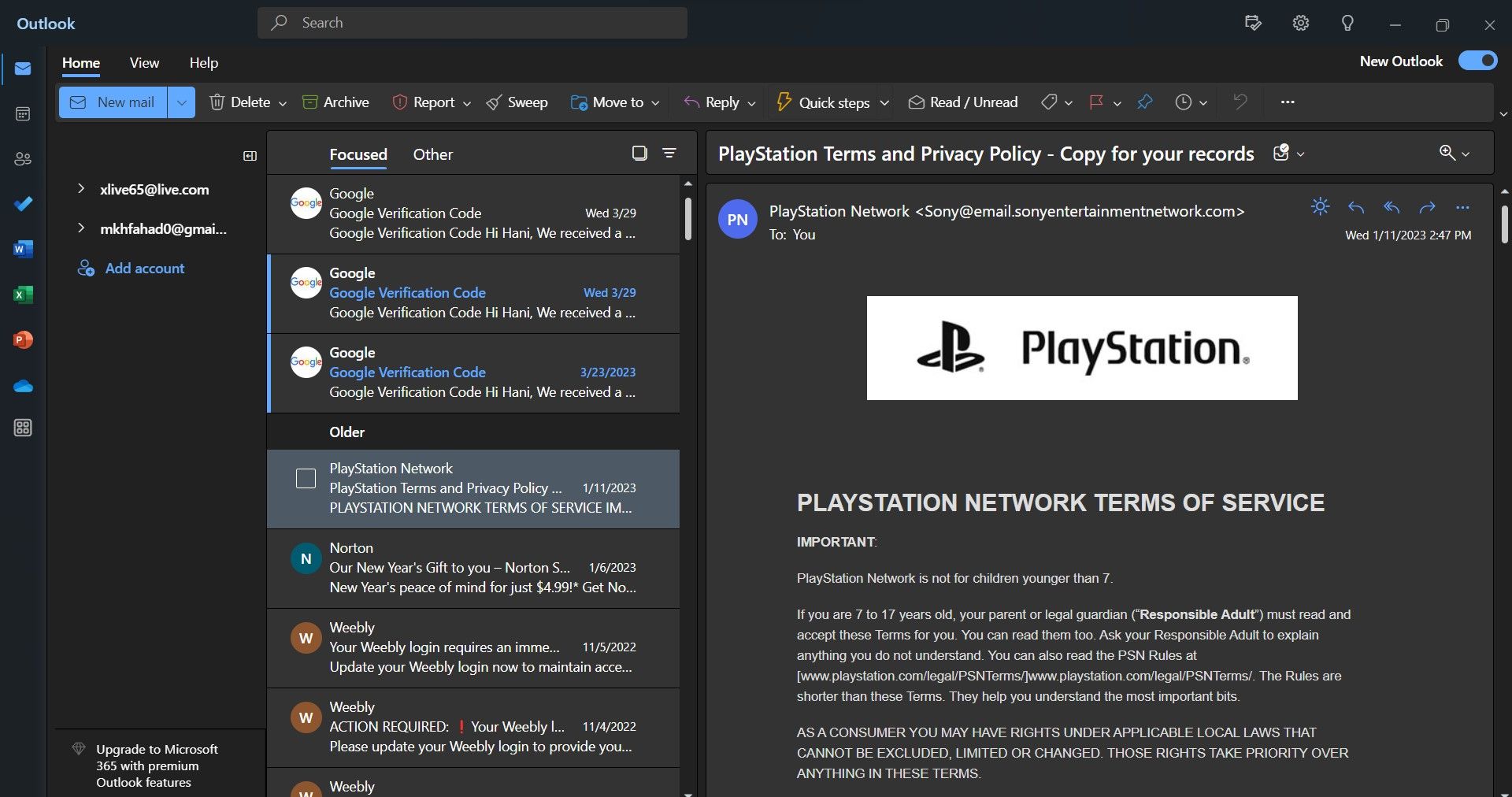
- Если опция не видна, откройте Accounts > Email accounts > Settings.
- Введите адрес вашего Gmail и нажмите Continue.
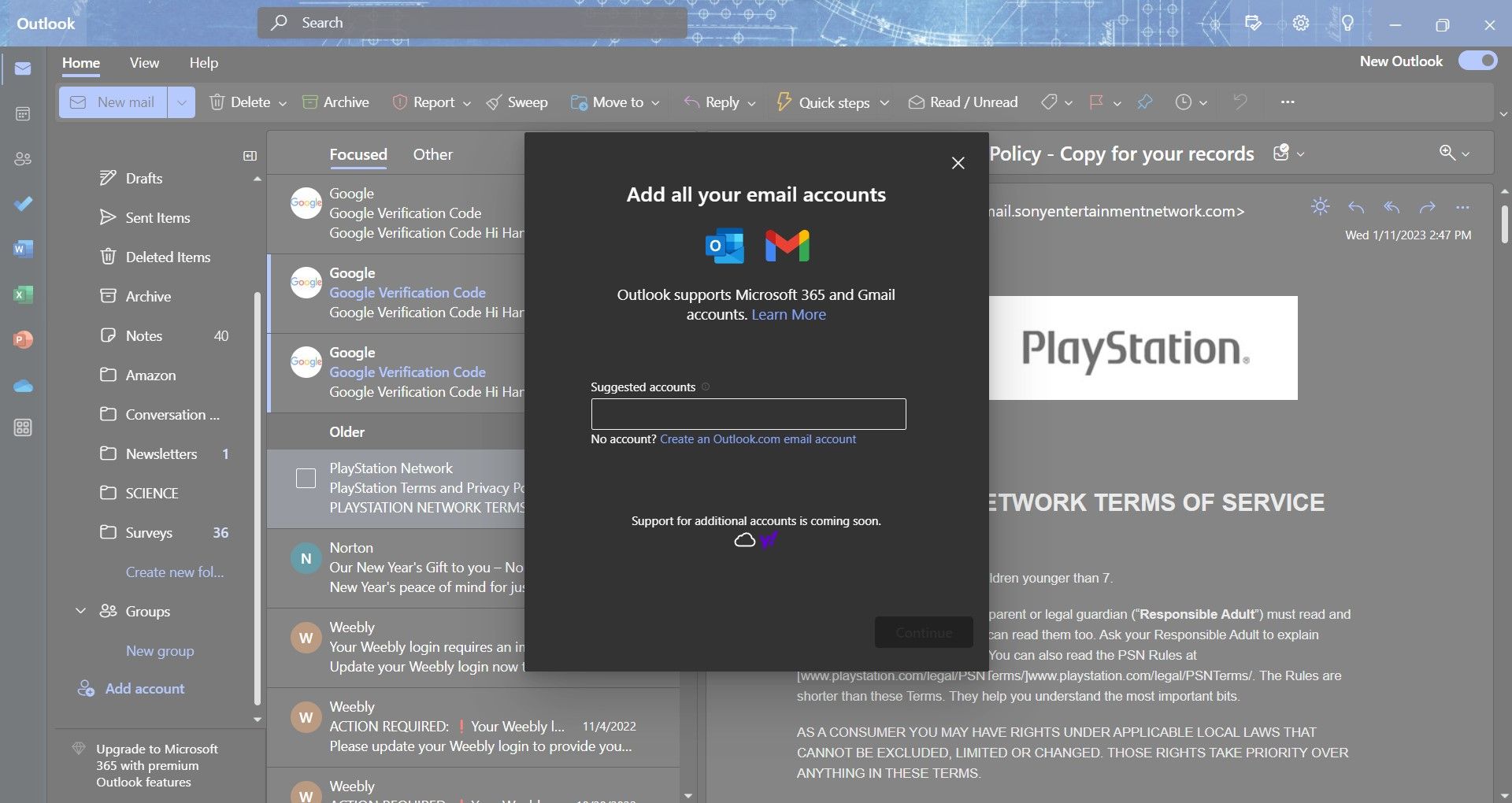
- Подтвердите синхронизацию Gmail, снова нажмите Continue.
- Вы будете перенаправлены в браузер для завершения входа в Google; при необходимости войдите и дайте разрешения приложению.
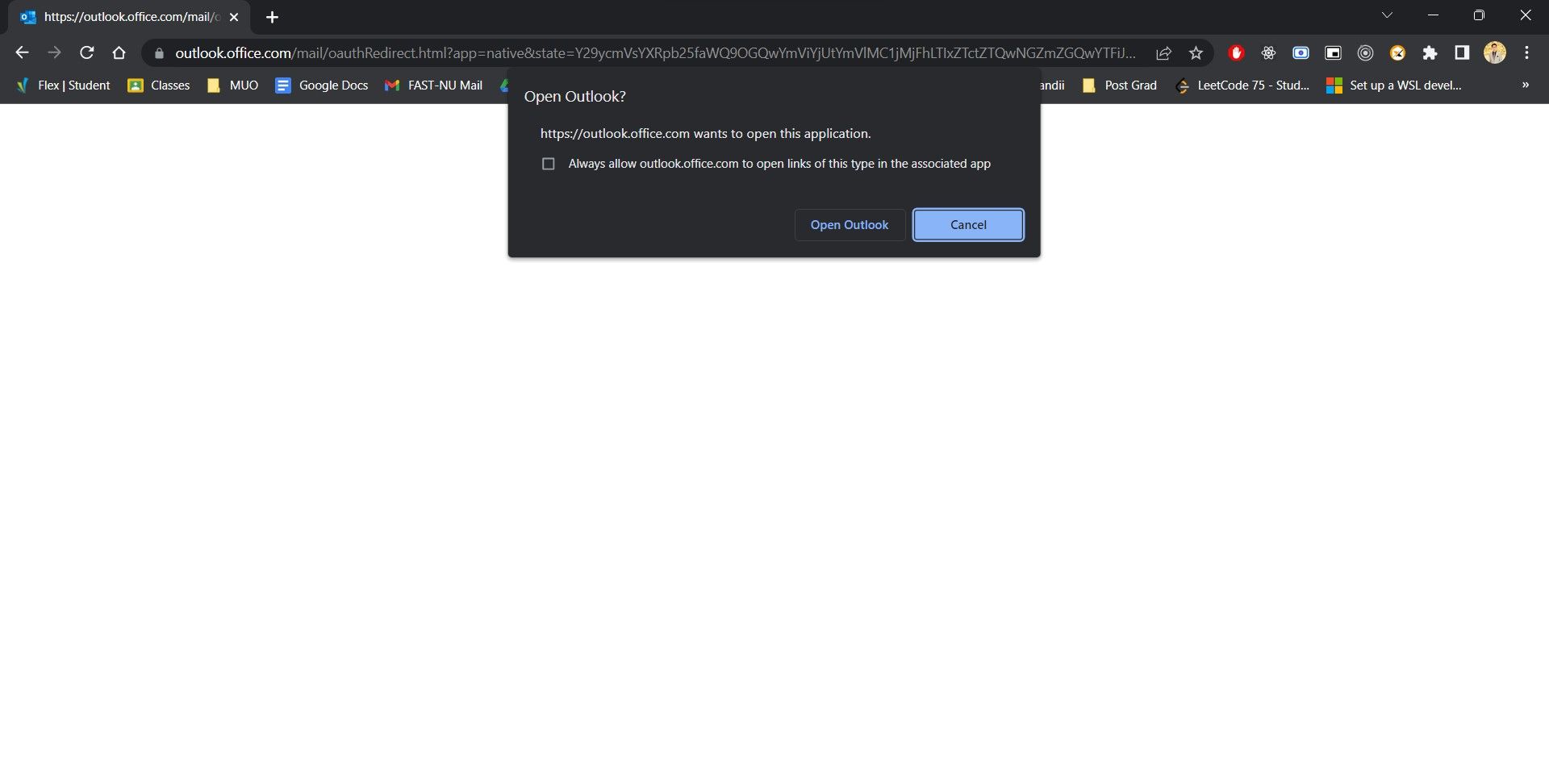
- После успешного входа нажмите Open Outlook, когда браузер предложит вернуть вас в приложение.
- В приложении Outlook нажмите Done — почта, контакты и календарь Google начнут синхронизироваться.
Совет: синхронизация контактов и календаря может занять несколько минут при первом подключении.
Что делать, если подключение не удалось
Важно: типичные причины отказа в подключении и способы их устранения:
- Проблемы с OAuth или блокировка авторизации Google. Проверьте, не заблокирован ли вход с нового устройства в аккаунте Google и не пришло ли уведомление о подозрительной попытке входа.
- Двухфакторная аутентификация. Убедитесь, что вы можете подтвердить вход через SMS или приложение-аутентификатор. При необходимости используйте одноразовый код.
- Разрешения приложения. В процессе входа Google запрашивает разрешения на подключение почты, контактов и календаря — подтвердите их.
- Корпоративный аккаунт Google (Workspace) с ограничениями админа. Администратор может блокировать доступ внешним приложениям — обратитесь к администратору.
- Кэш или некорректные данные в приложении. Попробуйте выйти из Outlook, перезапустить Windows и повторить подключение.
Если ошибка повторяется, выполните базовую диагностику:
- Откройте браузер и выполните вход в аккаунт Google вручную. Если требуется подтверждение устройства — выполните его.
- Включите журнал событий Outlook или проверьте уведомления об ошибках в интерфейсе приложения.
- Попробуйте временно отключить сторонние расширения браузера, которые могут блокировать OAuth-процесс.
- Если ничего не помогает, удалите аккаунт из Outlook и добавьте заново.
Альтернативные способы подключения
- Подключение по IMAP/SMTP: подходит, если вы не хотите использовать OAuth. Но в этом случае синхронизация контактов и календаря будет недоступна, или потребуется отдельная настройка через сторонние коннекторы.
- Использование Google Workspace Sync for Microsoft Outlook (GWSMO): инструмент для корпоративных пользователей Google Workspace, если администратор разрешил установку.
- Использование веб-интерфейсов: держите Gmail и Google Calendar в браузере и используйте Outlook только для корпоративных аккаунтов.
Роли и контрольные списки
Контрольный список для обычного пользователя:
- Убедиться в наличии действующей подписки Microsoft 365.
- Быть в программе Microsoft 365 Insider (Beta или Current Preview).
- Иметь рабочий вход в Google и доступ к методу 2FA.
- Следовать шагам добавления аккаунта в превью Outlook.
Контрольный список для администратора IT:
- Проверить политики Google Workspace, не запрещают ли они OAuth-приложения.
- Убедиться, что доменные политики Microsoft 365 допускают обновления Insider.
- Предоставить инструкции пользователям по 2FA и устранению ошибок входа.
Критерии приёмки
- Пользователь видит все письма Gmail в новом Outlook в течение 10–15 минут после подключения.
- Контакты Google отображаются в адресной книге Outlook.
- События из Google Calendar синхронизируются и отображаются в календарном представлении Outlook.
- Нет ошибок авторизации при повседневном использовании.
Короткий словарь
- OAuth — безопасный протокол авторизации, который позволяет приложению получить доступ к аккаунту без передачи пароля.
- IMAP/SMTP — классические протоколы для получения и отправки почты.
- GWSMO — официальный инструмент синхронизации Google Workspace с Outlook.
Подводим итоги
Новый Outlook for Windows Preview упрощает работу с Gmail, объединяя почту, контакты и календарь в одном клиенте. Если у вас есть действующая подписка Microsoft 365 и вы готовы использовать версию Preview, подключение проходит быстро через процедуру OAuth в браузере. Для корпоративных сценариев уточняйте у администратора ограничения Google Workspace.
Важное: следите за разрешениями при входе через Google и за состоянием двухфакторной аутентификации — это наиболее частые источники проблем.
Часто задаваемые вопросы
Что если у меня корпоративный Google Workspace и подключение блокируется?
Обратитесь к администратору домена: он может разрешить внешним приложениям доступ или настроить доверенные приложения. В некоторых случаях потребуется использовать GWSMO.
Можно ли подключить Gmail без подписки Microsoft 365?
Подключение через Outlook for Windows Preview требует участия в программе Insider и актуальной версии Outlook; полные возможности интеграции могут требовать действующей подписки.

Похожие материалы

Несколько аккаунтов Skype: Multi Skype Launcher

Журнал для работы: повысить продуктивность

Персональные звуки уведомлений на Android

Скачивание шоу Hulu для офлайн‑просмотра

Microsoft Start: персонализированная новостная лента
