
Faviconographer — как вернуть фавиконы в Safari на Mac
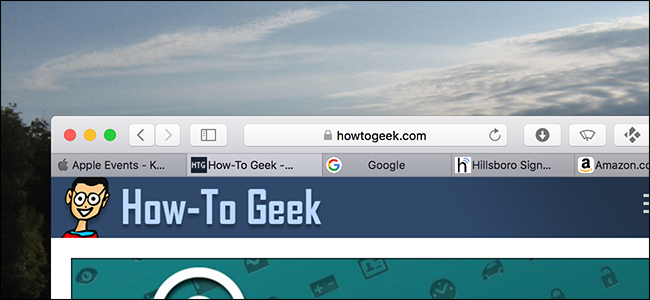
Зачем это нужно
Safari по умолчанию не показывает фавиконы во вкладках — маленькие иконки сайтов, которые помогают быстро различать вкладки. Для многих пользователей это неудобно, особенно если открыто много вкладок. Faviconographer решает именно эту проблему: он рисует фавиконы поверх интерфейса Safari, не требуя отключения System Integrity Protection.
Установка шаг за шагом
- Скачайте Faviconographer (обычно распространяется в DMG).
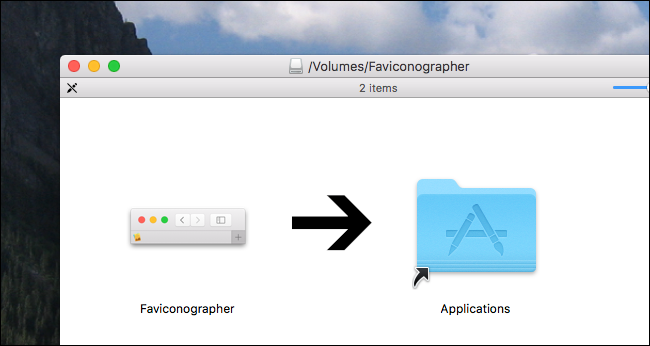
- Откройте DMG и перетащите иконку приложения в папку Applications.
- Запустите приложение из Launchpad или папки “Приложения”.
Первоначальная настройка разрешений
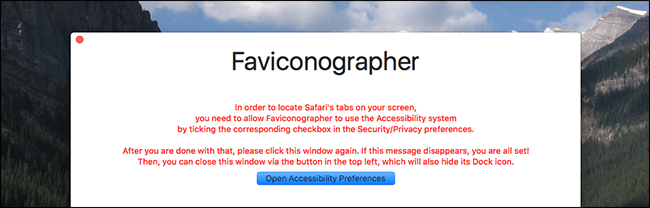
При первом запуске Faviconographer попросит разрешить управление компьютером через Универсальный доступ. Это стандартный шаг для приложений, которые автоматизируют интерфейс.
- Нажмите кнопку в окне приложения, чтобы перейти в соответствующий раздел Системных настроек.
- Нажмите замок в левом нижнем углу, введите пароль администратора и включите Faviconographer в списке.
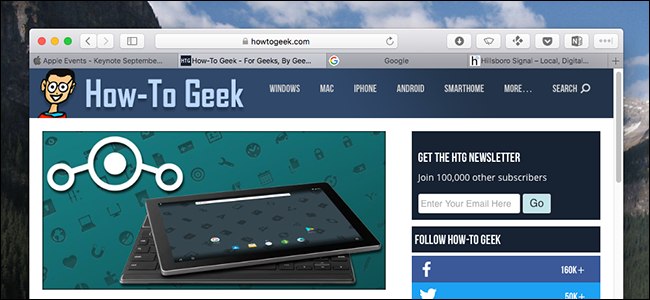
После включения приложение начнёт вставлять фавиконы в Safari.
Как он работает в реальности
- Faviconographer рисует фавиконы поверх интерфейса Safari, то есть приложение не меняет сам Safari, а отображает иконки визуально.
- Иконки обычно появляются сразу, но иногда отстают при перетаскивании или изменении размера окна — это нормальная визуальная задержка.
- Фавиконы не видны, когда Safari неактивен (т.е. в фоне).
Настройки приложения
В приложении минимум опций — это часть его простоты:
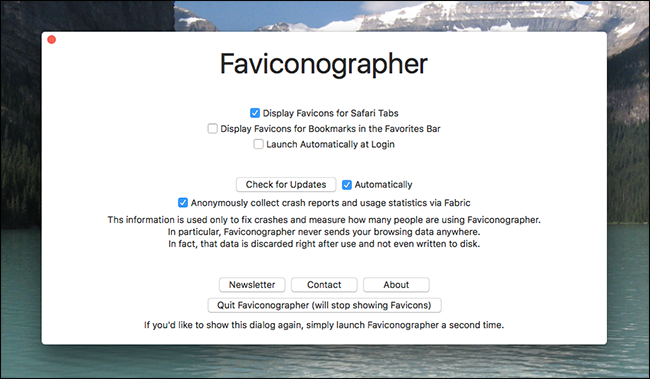
- Показ фавиконов во вкладках (включено по умолчанию).
- Добавление фавиконов на Панель избранного.
- Автозапуск при входе в систему.
Примечание: у программы нет иконки в строке меню. Чтобы изменить настройки или завершить программу, повторно запустите приложение — это откроет окно настроек.
Ограничения и случаи, когда это не подойдёт
- Визуальные артефакты при перетаскивании и изменении размера окна. Если вы часто переставляете окна или делаете много быстрых оконных анимаций, отставание может раздражать.
- Невидимость фавиконов, когда Safari не активен — если вы хотите видеть фавиконы для фоновых окон, это не решение.
- Если в вашей организации запрещены сторонние утилиты или требуются строгие политики безопасности, установка может быть невозможна.
Альтернативы
- Переключиться на браузер с встроенными фавиконами (например, Chrome, Firefox). Это самый простой путь, но он повлияет на батарею и интеграцию с системой.
- Использовать расширения и плагины для других браузеров.
- Оставаться в Safari без фавиконов — иногда минимализм интерфейса важнее визуальных подсказок.
Микрометодика установки (чеклист)
- Скачал DMG Faviconographer.
- Перетащил приложение в Applications.
- Запустил приложение и открыл Системные настройки → Универсальный доступ.
- Разблокировал замок и включил Faviconographer.
- Перезапустил Safari и проверил вкладки.
Советы по использованию и отладке
- Если фавиконы не появились: перезапустите Safari, затем приложение Faviconographer.
- Если приложение не запускается при входе: проверьте автозапуск в настройках macOS (Пользователи и группы → Объекты входа).
- Для минимизации задержек закройте ненужные анимации и убедитесь, что система не перегружена фоновой нагрузкой.
Проверка совместимости и безопасность
- Программа использует возможности Универсального доступа для взаимодействия с интерфейсом; это стандартный подход, но требует доверия к приложению.
- Не нужно отключать System Integrity Protection — это преимущество по сравнению с более агрессивными хаком-решениями.
- Подходит для большинства современных версий macOS, однако перед установкой уточните совместимость на странице разработчика.
Короткая сводка для администраторов
Если вы администратор и хотите развернуть решение в небольшой команде: тестируйте на целевой версии macOS, убедитесь, что политика безопасности позволяет добавление приложений в Универсальный доступ, и подготовьте инструкцию по выдаче разрешений пользователям.
Короткое объявление для команды (100–200 слов)
Faviconographer — компактное приложение, которое добавляет фавиконы в вкладки Safari на Mac. Оно легко устанавливается из DMG и требует только включения в Системных настройках — Универсальный доступ. Приложение не требует отключения System Integrity Protection и потребляет мало системных ресурсов. Ограничения: фавиконы могут «отставать» при изменении размера окна и не видны, когда Safari неактивен. Для большинства пользователей это простой и безопасный способ вернуть визуальную идентификацию вкладок, не меняя браузер.
Заключение
Faviconographer — практичное и простое решение, если для вас важны фавиконы в Safari. Это не идеально (есть визуальные ограничения), но зато безопасно и лёгкое по ресурсам. Если вы часто ориентируетесь по иконкам вкладок, попробуйте — установка занимает пару минут.
Важно: перед установкой проверьте совместимость с вашей версией macOS и политику ИТ в вашей организации.

Похожие материалы

Несколько аккаунтов Skype: Multi Skype Launcher

Журнал для работы: повысить продуктивность

Персональные звуки уведомлений на Android

Скачивание шоу Hulu для офлайн‑просмотра

Microsoft Start: персонализированная новостная лента
