
Заметки в Excel: как добавлять и управлять
Кратко: В этой статье объяснено, как создавать, редактировать, показывать, скрывать, перемещаться между, удалять и преобразовывать заметки в Excel. Приведены практические советы, чек-листы для ролей и альтернативы, чтобы выбрать лучший способ для личных заметок и совместной работы.
Быстрые ссылки
- Добавить заметку в Excel
- Изменить заметку
- Показать и скрыть заметки
- Перемещаться между заметками
- Удалить заметку
- Преобразовать заметки в комментарии
Заметки в Excel — это способ пометить отдельную ячейку дополнительной информацией, напоминанием или ссылкой на источник, не изменяя фактическое содержимое ячейки. Они полезны для личной работы, заметок к данным и коротких пояснений.
Важно: заметки отличаются от комментариев. Комментарии в Excel ориентированы на совместную работу: у них есть упоминания, возможность разрешать обсуждения и отслеживать ответы. Заметки — это более старый, простейший инструмент для пометок.
Добавить заметку в Excel
Есть два простых способа добавить заметку:
- Перейдите на вкладку «Рецензирование» и откройте выпадающее меню «Заметки», затем выберите «Новая заметка».
- Или щёлкните правой кнопкой мыши по ячейке и выберите «Новая заметка».
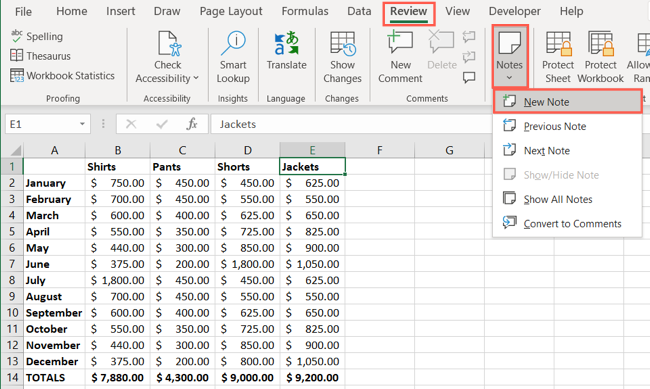
В открывшемся жёлтом поле вы увидите своё имя или имя учётной записи Excel, двоеточие и место для текста. Введите текст заметки и щёлкните в любой области листа, чтобы закрыть заметку — изменения сохраняются автоматически.
После добавления заметки в правом верхнем углу ячейки появится красный треугольник — индикатор наличия заметки. Наведите курсор или выберите ячейку, чтобы увидеть содержимое заметки.
Изменить способ отображения заметок
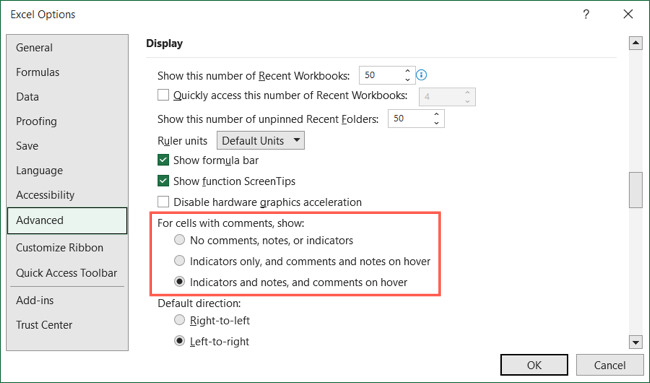
Чтобы настроить поведение заметок (показывать автоматически при наведении, постоянно или скрывать), откройте Файл → Параметры → Дополнительно и прокрутите до раздела Отображение.
Там три варианта для пункта Для ячеек с комментариями показывать: скрыть индикаторы и заметки, показывать только индикаторы и заметки при наведении, показывать индикаторы и заметки всегда. Учтите, что изменения влияют и на комментарии.
Изменить заметку
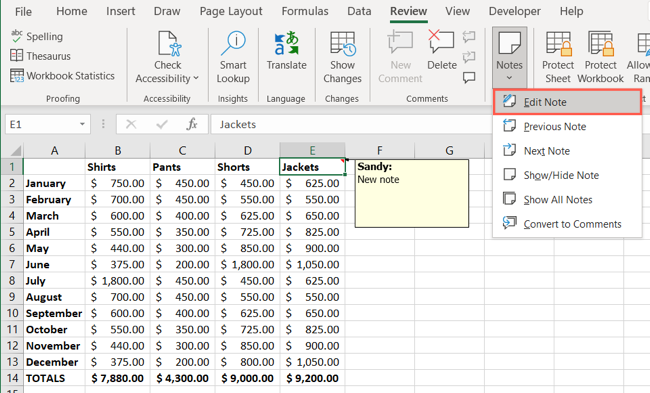
Чтобы отредактировать текст заметки, выберите ячейку, затем на вкладке «Рецензирование» откройте меню «Заметки» и выберите «Изменить заметку». Альтернатива — щёлкнуть правой кнопкой по ячейке и выбрать «Изменить заметку». Внесите нужные правки и закройте поле.
Совет: используйте короткие, однозначные формулировки и указывайте дату или инициалы, если заметки служат журналом изменений.
Показать и скрыть заметки
Если на листе много заметок, имеет смысл управлять их видимостью:
- Показать одну заметку: выберите ячейку → вкладка «Рецензирование» → Заметки → «Показать/Скрыть заметку» либо через контекстное меню правой кнопкой мыши.
- Показать все заметки: вкладка «Рецензирование» → Заметки → «Показать все заметки».
- Скрыть: снимите те же флажки в меню «Заметки».
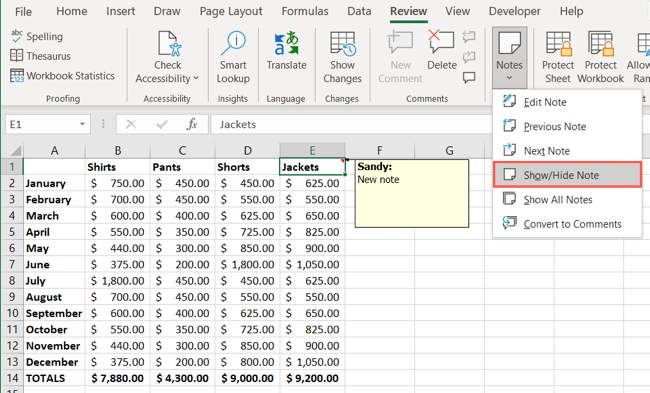
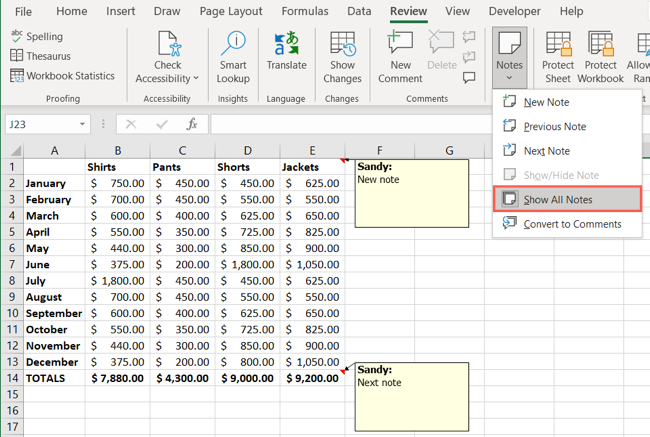
Важно: видимость заметок — это настройка отображения в файле на вашей стороне. При совместной работе другие участники могут иметь свои собственные настройки отображения.
Перемещаться между заметками
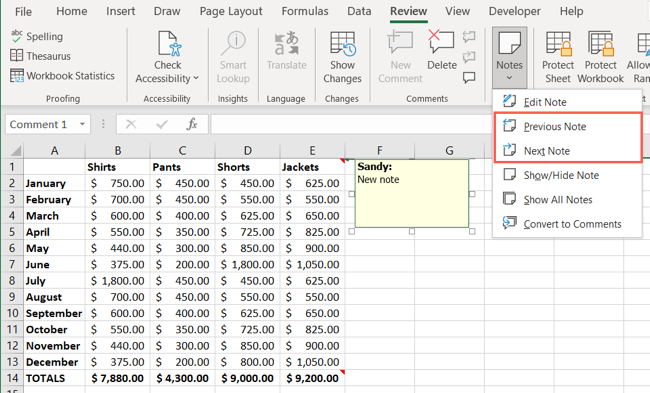
Чтобы пройти последовательно по заметкам на листе используйте вкладку «Рецензирование» → Заметки → «Предыдущая заметка» и «Следующая заметка». Это удобно для ревью и проверки пометок.
Удалить заметку
Чтобы удалить заметку, выделите ячейку и:
- На вкладке «Рецензирование» в разделе Комментарии нажмите «Удалить», или
- В контекстном меню правой кнопкой выберите «Удалить заметку».
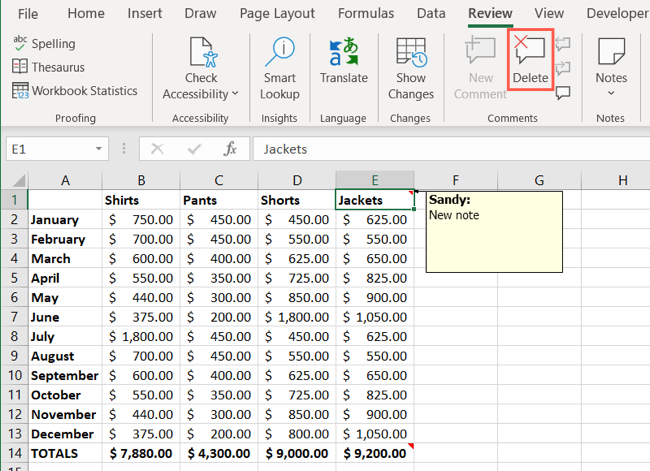
Удаление необратимо в текущем сеансе; если нужно восстановить содержимое, используйте резервную копию файла или Отмену (Ctrl+Z) сразу после удаления.
Преобразовать заметки в комментарии
Если вы добавили заметки до совместной работы и хотите использовать возможности комментариев (упоминания, обсуждения, отметка «решено»), на вкладке «Рецензирование» откройте меню «Заметки» и выберите «Преобразовать в комментарии».
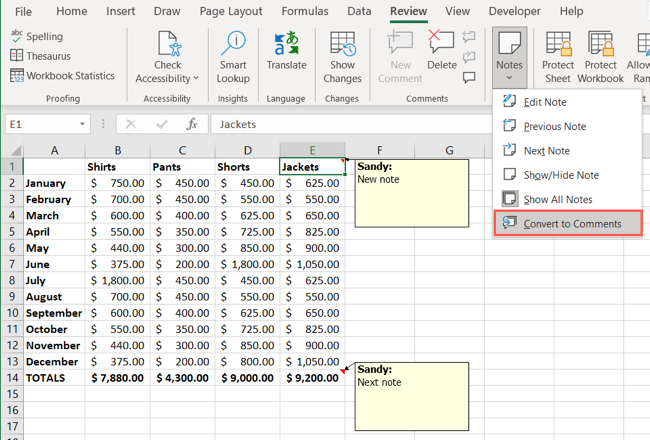
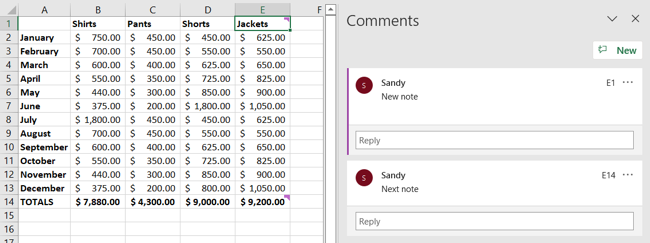
Появится подтверждающее окно; выберите «Преобразовать все заметки», чтобы продолжить. Заметки превратятся в традиционные комментарии, а индикатор ячейки сменится с красного на фиолетовый.
Когда использовать заметки, а когда комментарии
- Используйте заметки, если нужно быстро оставить личную пометку или временное пояснение.
- Используйте комментарии для совместной работы, когда важна история обсуждений, упоминания коллег и возможность отмечать обсуждение как завершённое.
Ментальная модель: заметка = личная стикер-записка, комментарий = обсуждение вокруг данных.
Альтернативные подходы и ограничения
- Встроенное поле примечания ячейки: можно писать короткие пояснения прямо в отдельной колонке, если нужно, чтобы данные были видимы при фильтрации/сортировке.
- Использовать «Проверку данных» → «Сообщение для ввода» для показа подсказки при выборе ячейки (подходит для инструкций ввода, но не хранит длинные тексты).
- Для сложных примечаний и истории изменений — хранить отдельный лист журналов с датой/автором/комментарием.
Ограничение: заметки не поддерживают упоминания или ответы; при переходе в комментарии эти возможности появятся, но макет и видимость поменяются.
Руководство по управлению заметками в проекте (мини-методология)
- Определите политику: что считается заметкой, а что — комментарием.
- Пронумеруйте важные заметки и указывайте инициалы и дату в первой строке.
- Регулярно проверяйте и удаляйте устаревшие заметки (еженедельно или по завершении этапа).
- При подготовке к совместному редактированию преобразуйте релевантные заметки в комментарии.
Критерии приёмки:
- Все временные заметки удалены или преобразованы.
- Замечания с действием имеют дедлайн и ответственного.
- Файл не содержит заметок, мешающих читабельности печатной версии.
Чек-листы по ролям
Автор данных:
- Добавить краткую заметку с датой и инициалы.
- При необходимости оставить ссылку на источник.
- Пометить видимые действия для других участников.
Редактор/аналитик:
- Перевести полезные заметки в комментарии перед совместной проверкой.
- Удалить временные заметки после исправления данных.
Владелец таблицы:
- Установить правило видимости (например, показывать только индикаторы).
- Проводить ревью заметок по расписанию.
Когда заметки не подойдут
- Нужен контроль версий и обсуждение — используйте комментарии и систему контроля версий.
- Требуется машинная обработка заметок — лучше хранить вспомогательные данные в отдельных колонках.
Потенциальные риски и рекомендации по приватности
- Заметки сохраняются в файле и при совместном доступе могут оказаться видны другим пользователям, если они конвертированы в комментарии.
- Не храните в заметках чувствительные персональные данные.
Примечание: для файлов, содержащих данные граждан ЕЭЗ, соблюдайте требования GDPR и корпоративные правила обработки персональных данных.
Быстрая памятка (cheat sheet)
- Новая заметка: правый клик → Новая заметка или Рецензирование → Заметки → Новая заметка.
- Редактировать: Рецензирование → Заметки → Изменить заметку или правый клик → Изменить заметку.
- Показать все: Рецензирование → Заметки → Показать все заметки.
- Удалить: правый клик → Удалить заметку или Рецензирование → Удалить.
Решающее дерево: заметки или комментарии
flowchart TD
  A[Нужна ли совместная работа?] -->|Да| B[Использовать комментарии]
  A -->|Нет| C[Требуется личная пометка?]
  C -->|Да| D[Использовать заметки]
  C -->|Нет| E[Добавить колонку с пояснениями]
Глоссарий в одну строку
- Заметка: краткая личная пометка, привязанная к ячейке.
- Комментарий: встроенный инструмент для обсуждений и совместной работы.
Подведение итогов
- Заметки удобны для личных напоминаний и небольших пояснений к ячейкам.
- Для совместной работы и истории обсуждений разумно использовать комментарии.
- Планируйте политику по заметкам в командных файлах, регулярно проверяйте и очищайте устаревшие пометки.
Для расширенного управления комментариями и совместным редактированием посмотрите инструкции по совместной работе в Excel.

Похожие материалы

Несколько аккаунтов Skype: Multi Skype Launcher

Журнал для работы: повысить продуктивность

Персональные звуки уведомлений на Android

Скачивание шоу Hulu для офлайн‑просмотра

Microsoft Start: персонализированная новостная лента
