
Как настроить табуляции в Google Docs: добавить, изменить и удалить

Быстрые ссылки
- Показать линейку в Google Docs
- Добавить табуляцию
- Изменить табуляцию
- Удалить табуляцию
Многие недооценивают важность табуляций. Правильная настройка табуляций в Google Docs позволяет сосредоточиться на содержимом документа, а не на ручном выравнивании строк и колонок.
Определение: Табуляция — это позиция на линейке, где курсор останавливается при нажатии Tab.
Показать линейку в Google Docs
Чтобы работать с табуляциями, нужно видеть линейку. Если вы уже используете линейку для управления полями, можете сразу перейти к добавлению табуляции.
Откройте меню Вид и выберите «Показать линейку». Это поставит галочку рядом с пунктом и отобразит линейку по краям документа.
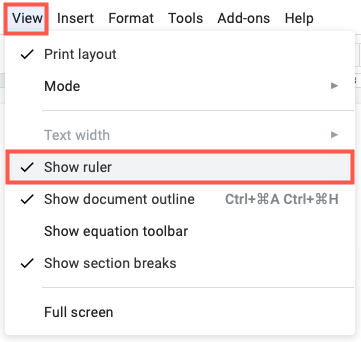
После настройки табуляций вы можете снова убрать галочку в меню Вид, чтобы скрыть линейку. Табуляции будут действовать и при скрытой линейке.
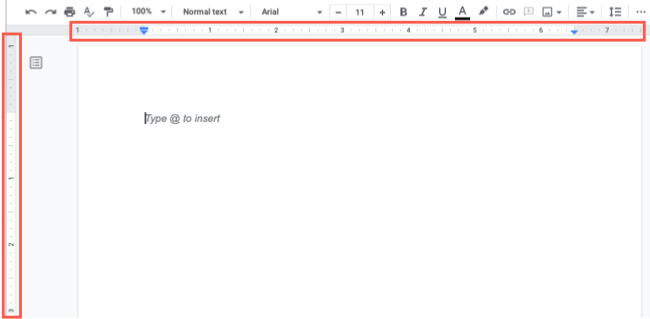
Важно: скрытие линейки не удаляет табуляции — они остаются в документе до тех пор, пока вы их явно не уберёте.
Добавить табуляцию
- Откройте документ и обратите внимание на линейку вверху. По умолчанию нажатие Tab смещает курсор на 0.5 дюйма (~1,27 см).
- Перейдите к точке на линейке, где хотите установить табуляцию, и кликните левой кнопкой мыши. Появится мини-меню с вариантами: Добавить левую, Центр, Правая табуляция.
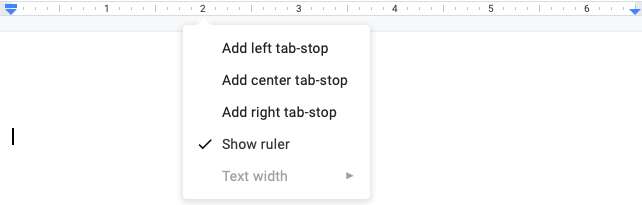
После выбора вы увидите маленький голубой индикатор на линейке:
- Левая табуляция — треугольник, направленный вправо
- Центровая табуляция — ромб
- Правая табуляция — треугольник, направленный влево
Правило: табуляции, добавленные слева от курсора, заменяют стандартные остановки по 0.5 дюйма только слева от вашей пользовательской табуляции. Справа по-прежнему действуют стандартные остановки, если вы не добавили дополнительные табуляции.
Изменить табуляцию
Чтобы переместить существующую табуляцию:
- Нажмите на индикатор табуляции на линейке и перетащите его в новое место.
- Во время перетаскивания появится вертикальная линия и точное измерение на линейке — это помогает установить позицию с точностью.
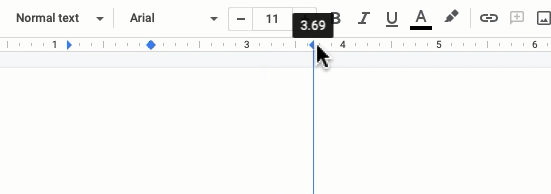
Совет: если требуется точная позиция в сантиметрах, переведите дюймы в сантиметры (1 дюйм = 2,54 см). В Google Docs отображается деление в дюймах в англоязычной версии, но смысл позиций одинаковый независимо от единиц.
Удалить табуляцию
Чтобы убрать табуляцию, выберите её индикатор и перетащите вниз, за пределы линейки, и отпустите. Это удалит только выбранную табуляцию.
Если удалить все пользовательские табуляции, Tab снова будет смещать курсор на 0.5 дюйма (~1,27 см) как по умолчанию.
Когда табуляции не подходят
- Для сложных таблиц лучше использовать настоящую таблицу Google Docs, а не табуляции. Таблица обеспечивает гибкое выравнивание, автоизменение ширины колонок и стили.
- Если нужен динамический набор данных, сортировка или вычисления, табуляции не помогут — используйте Таблицы Google.
- Для публикаций с требованиями вёрстки (печать с точной сеткой) проще работать в макетных редакторах типа InDesign.
Альтернативные подходы
- Таблицы: используйте для числовых данных и колонок. Поддерживает выравнивание по правому/центру/левому краю в каждой ячейке.
- Табуляция с лидером: в Word можно добавить лидеры (точки между заголовком и номером страницы), в Google Docs это делают через табуляции и добавление символов вручную.
- Отступы абзацев: если нужно просто сдвинуть абзац, используйте маркеры отступа на линейке вместо табуляции.
Ментальная модель
Думайте о линейке как о линейке в портфолио: табуляции — это «крючки» на линейке. Tab — это ваша рука, которая перебирает эти крючки слева направо. Добавленная табуляция вставляет новый крючок, который берёт на себя остановку курсора перед стандартными крючками.
Чек-лист по ролям
Для автора:
- Проверить видимость линейки
- Добавить табуляцию только там, где нужна точная колонка
- Использовать центр/право/лево в зависимости от типа содержимого
Для редактора:
- Проверить согласованность табуляций по всему документу
- При необходимости заменить табуляции таблицами
Для дизайнера:
- Выставить точные позиции табуляций по сетке макета
- Просмотреть на печатном формате, не только в окне редактора
Критерии приёмки
- Все табуляции выставлены на нужных страницах и не конфликтуют между различными стилями абзацев.
- При нажатии Tab курсор останавливается там, где ожидается, и элементы выравниваются во всех целевых абзацах.
- Документ отображается одинаково при открытии в разных браузерах/устройствах (визуальная проверка).
Быстрый SOP: добавить табуляцию в 5 шагов
- Включить линейку: Вид → «Показать линейку».
- Кликнуть на линейке в нужной позиции.
- Выбрать тип табуляции: Левая / Центр / Правая.
- Проверить выравнивание, нажав Tab в тестовом абзаце.
- При необходимости переместить или удалить индикатор.
Простая диагностика проблем
- Проблема: Tab не останавливается в нужном месте — Проверьте, не стоят ли другие табуляции слева; удалите или переместите их.
- Проблема: Разные абзацы ведут себя по-разному — Убедитесь, что у абзацев одинаковые стили и настройки табуляции применены к тем же стилям.
Важно: табуляции привязаны к абзацу или стильному набору. Если вы скопируете текст с табуляциями, они могут не всегда сохраняться одинаково в новом стиле.
Решение, если нужно выровнять числовые столбцы
Для финансовых таблиц и списков с числами лучше использовать таблицы Google Docs или форматирование с выравниванием по правому краю в колонках таблицы. Табуляции удобны для простых списков, оглавлений или заметок.
Небольшая справка по индикаторам табуляции
- Левая табуляция — треугольник вправо: курсор начинает текст слева от точки.
- Центровая табуляция — ромб: текст центрируется по этой точке.
- Правая табуляция — треугольник влево: текст выравнивается по правому краю относительно точки.
Примеры (кратко)
- Оглавление без нумерации страниц: табуляция по центру между заголовком и символами лидера.
- Список контактов: имя (лево), город (центр), телефон (право) — три табуляции на одной строке.
Диаграмма принятия решения
flowchart TD
  A[Нужно ли выравнивание колонок?] -->|Да, сложная таблица| B[Используйте таблицу Google Docs]
  A -->|Да, простые колонки| C[Добавьте табуляции]
  A -->|Нет, только отступы| D[Используйте отступы абзацев]
  C --> E{Нужно выравнивание по центру/право/лево?}
  E -->|Центр| F[Добавить центровую табуляцию]
  E -->|Право| G[Добавить правую табуляцию]
  E -->|Лево| H[Добавить левую табуляцию]
Краткое резюме
Табуляции в Google Docs — простой способ точного горизонтального выравнивания без создания таблиц. Включите линейку, добавьте нужный тип табуляции и при необходимости переместите или удалите индикатор. Для сложных наборов данных лучше использовать таблицы.
Сводные рекомендации:
- Включайте линейку и работайте с индикаторами табуляции.
- Для числовых колонок предпочтительнее таблицы.
- Проверяйте стили абзацев при проблемах с несовпадением выравнивания.

Похожие материалы

Несколько аккаунтов Skype: Multi Skype Launcher

Журнал для работы: повысить продуктивность

Персональные звуки уведомлений на Android

Скачивание шоу Hulu для офлайн‑просмотра

Microsoft Start: персонализированная новостная лента
