
Динамическое освещение и тени в Godot
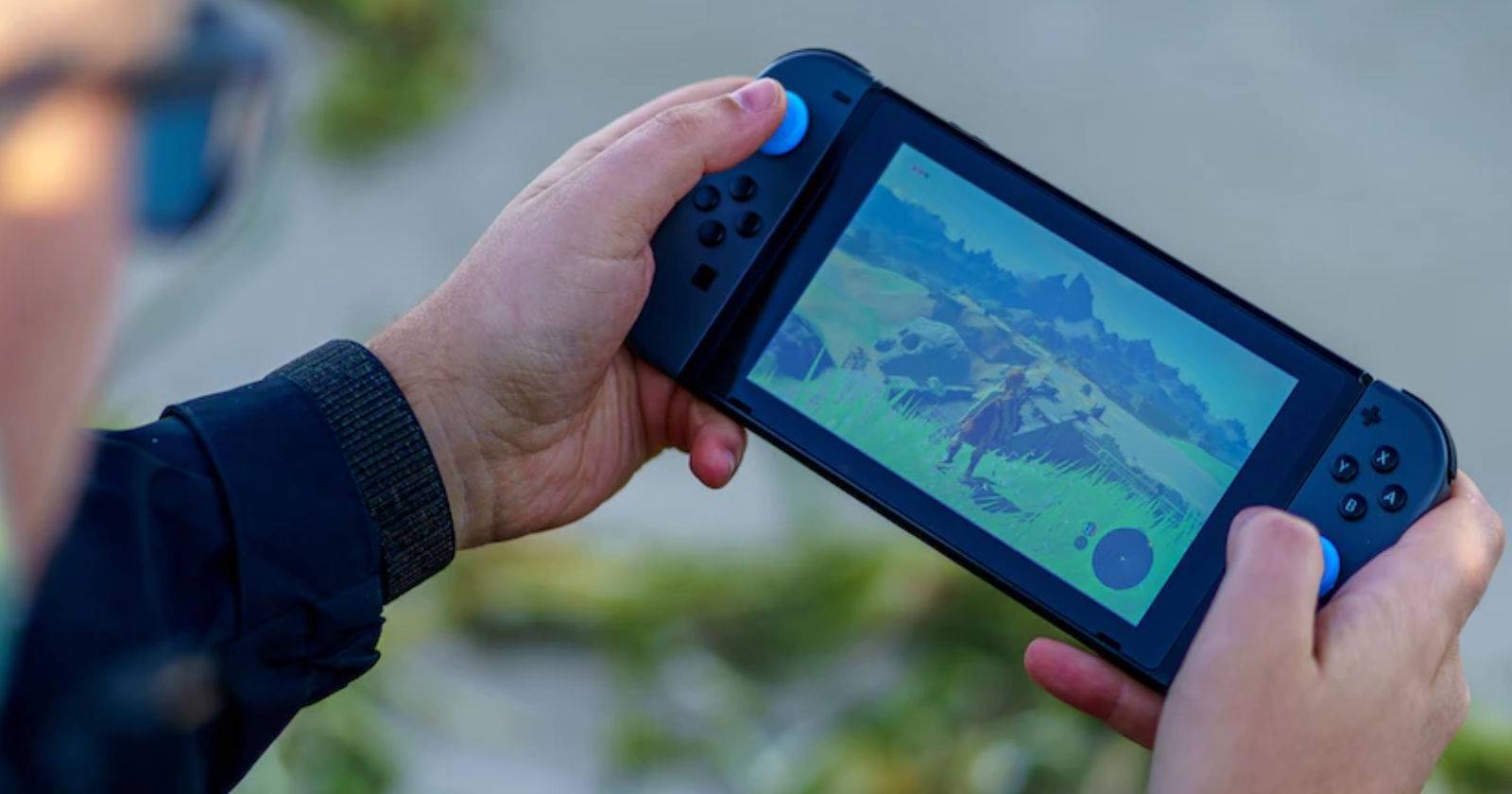

Динамическое освещение и тени заметно повышают визуальное качество и вовлечённость в 2D‑играх. Они добавляют глубину, атмосферу и реализм, помогая акцентировать важные элементы уровня и задавать тон сцене. В Godot для этого удобно использовать CanvasModulate, PointLight2D и LightOccluder2D — инструменты простые и гибкие.
Важно: прежде чем добавлять множество источников света, оцените целевые платформы — мобильные устройства могут требовать других компромиссов по производительности.
Краткое объяснение ключевых терминов
- CanvasModulate — узел, который применяется ко всему канвасу и позволяет затемнить или окрасить сцену. Полезен для имитации ночи или общей атмосферы.
- PointLight2D — точечный свет, излучающий во все стороны; имеет параметры интенсивности и текстуры.
- LightOccluder2D — узел, который сообщает свету, где нужно отбрасывать тень; форма задаётся полигоном или сегментами.
Подготовка проекта в Godot
Перед тем как настраивать освещение, создайте базовую 2D‑сцену и добавьте игрока как CharacterBody2D и платформы как StaticBody2D. Ниже — пример простого скрипта движения игрока на GDScript.
extends CharacterBody2D

var speed = 200

func _physics_process(delta):
    var velocity = Vector2()

    if Input.is_action_pressed('ui_right'):
        velocity.x += 1
    if Input.is_action_pressed('ui_left'):
        velocity.x -= 1
    if Input.is_action_pressed('ui_down'):
        velocity.y += 1
    if Input.is_action_pressed('ui_up'):
        velocity.y -= 1

    velocity = velocity.normalized() * speed
    move_and_collide(velocity * delta)
Этот код позволяет управлять персонажем в четырёх направлениях и использовать физические столкновения. Сохраняйте логику движения отдельно от логики света — так легче тестировать и профилировать.
Затемнение сцены (CanvasModulate)
Чтобы создать эффект свечения источников и затемнить остальную сцену, добавьте CanvasModulate. Он накладывает полупрозрачный цвет поверх всего канваса.
extends Node2D

const DARKNESS = 0.7

func _ready():
    var canvas_modulate = CanvasModulate.new()
    canvas_modulate.color = Color(0, 0, 0, DARKNESS)
    add_child(canvas_modulate)
Параметр DARKNESS контролирует интенсивность затемнения: 0 — без затемнения, 1 — полностью чёрный. Настраивайте значение в зависимости от желаемого настроения сцены.
Важно: CanvasModulate влияет на всё, что отрисовывается ниже в иерархии канваса. Убедитесь, что HUD и интерфейс находятся на отдельном CanvasLayer, если вы не хотите затемнять UI.
Отбрасываемые тени (LightOccluder2D)
Для отбрасывания теней добавьте LightOccluder2D к объектам, которые должны блокировать свет (стены, платформы, большие декорации). LightOccluder2D использует полигон или набор сегментов для расчёта силуэта, от которого будут «отсечены» лучи света.
Советы по полигону:
- Используйте простые формы — треугольник или четырёхугольник часто достаточно.
- Для округлых объектов применяйте сегменты с минимальным количеством вершин.
- Настраивайте смещение полигонов, чтобы избежать визуальных «артефактов» на стыках.
Критерий: если объект мельче, чем несколько пикселей на экране, лучше не делать для него occluder — выигрыш в визуале будет незначителен, а нагрузка останется.
Точечный свет (PointLight2D)
PointLight2D удобно использовать как основную рабочую лошадку для локального освещения. Ниже пример простого скрипта, который задаёт цвет и энергию света:
extends PointLight2D

var light_color = Color(1, 1, 0.8)

func _ready():
    energy = 2.5
    color = light_color
Рекомендации по свойствам PointLight2D:
- energy: 0.1–5.0 (в зависимости от сцены и масштаба)
- range (или radius, если используется текстура): выбираете по видимому радиусу освещения
- shadow_enabled: включайте только при необходимости
Как применить текстуру к PointLight2D:
- Выберите узел PointLight2D в дереве сцены.
- В инспекторе найдите свойство Texture в секции Texture.
- Нажмите на поле и выберите текстуру освещения в файловом браузере. Это может быть круглая градиентная текстура или более сложная форма.
Текстура задаёт контур свечения и помогает быстро получить нужный художественный стиль.
Дополнительные эффекты и приёмы
Ниже — набор идей и приёмов, которые можно применить для повышения качества освещения и игровой атмосферы.
Анимация света
Добавляйте анимации интенсивности, цвета и масштаба текстуры: мерцание для факелов, покачивание для фонарей, пульсация для магических сфер. Это можно сделать через AnimationPlayer или Tween.
Пример: плавное изменение energy через Tween для эффекта мерцания.
Цикл день/ночь
Реализуйте изменение цвета и интенсивности CanvasModulate и фоновых источников света по времени. Для сценариев с длительными сессиями полезно изменять и Ambient‑цвет, и параметры солнца/луны.
Плавное появление и исчезновение света
Избегайте резких перепадов — используйте Tween или AnimationPlayer, чтобы изменять energy и видимость light‑узлов мягко.
Динамические тени для подвижных объектов
Можно прикреплять дополнительные слабые источники света к персонажу/объектам, либо обновлять LightOccluder2D у движущихся декораций. Это дороже с точки зрения производительности, поэтому требуется баланс.
Звуковые эффекты
Динамическое освещение лучше поддерживать звуком: добавить тихий треск факела или шорох ветра для усиления ощущения пространства. Используйте лицензии без авторских прав.
Лучшие практики и оптимизация
Ниже — подробные рекомендации по производительности и качеству.
Ограничивайте количество активных источников света
Чем больше источников — тем больше вычислений. Подумайте о culling‑логике: допустимо отключать источники вне экрана или при малой видимости.
Выпекайте освещение для статичных объектов
Если сцена преимущественно статична, запекайте световые данные (light baking) для фона и крупных объектов. Комбинируйте запечённое и динамическое освещение для баланса качества и скорости.
Простой occluder вместо детальной меш‑формы
Упрощайте полигон occluder: сложные контуры с множеством вершин значительно увеличивают нагрузку. Простая геометрия даёт почти тот же визуальный результат и работает быстрее.
Используйте слои и кулинг
Разделяйте источники света по слоям и включайте их только для нужных объектов. Отключайте расчёт теней для невидимых вне экрана областей.
Профилирование
Регулярно профилируйте сцену (Godot Profiler) при добавлении новых источников света и тенью. Это позволит увидеть узкие места и своевременно оптимизировать.
Когда динамическое освещение не подходит
- Целевая платформа — слабое мобильное устройство: лучше использовать запечённое освещение или ограниченное число источников.
- Очень плотная сцена с большим количеством мелких препятствий: тени от каждого объекта могут уничтожить производительность.
Альтернативы: нормал‑мапы и имитация освещения через спрайты и шейдеры могут заменить динамические тени при небольшой стоимости производительности.
Методика внедрения: пошаговый план
- Запишите требования: какие сцены потребуют динамического света, какие будут статичны.
- Настройте CanvasModulate для базового затемнения.
- Добавьте PointLight2D для ключевых источников света (игрок, факелы, лампы).
- Для крупных препятствий добавьте LightOccluder2D с простыми полигонами.
- Тестируйте производительность и профилируйте.
- При необходимости запекайте фоновые источники и отключайте тени для удалённых объектов.
- Добавьте анимации света и звуковые эффекты для ощущения живости.
Чеклист по ролям
Для программиста:
- Реализовать вращение/анимацию световых параметров через Tween/AnimationPlayer.
- Настроить включение/отключение источников в зависимости от видимости.
- Покрыть тестами поведение света на границах экрана.
Для художника/уровнего дизайнера:
- Подготовить текстуры света (градиенты, формы).
- Нарисовать упрощённые полигоны для LightOccluder2D.
- Согласовать палитру света для разных биомов.
Для QA:
- Проверить отсутствие артефактов на стыках occluder’ов.
- Тест на фризы при массовом появлении светов.
- Проверить читаемость сцены при различных значениях DARKNESS.
Критерии приёмки
- Все ключевые источники света корректно отбрасывают тени на ближайших препятствиях.
- Переходы между уровнями и состояниями (день/ночь, включение/выключение факела) плавные без резких скачков яркости.
- На целевых устройствах FPS не опускается ниже порога, установленного проектом (обычно 30–60 FPS).
- HUD и интерфейс не затемняются CanvasModulate.
Чит‑шит (рекомендованные значения и подсказки)
- DARKNESS: 0.4–0.8 для ночных сцен.
- energy (PointLight2D): 0.5–3.0 в зависимости от масштаба.
- shadow_enabled: включать только для основных источников света.
- occluder vertices: старайтесь держать < 8 вершин для одного occluder.
Decision flow: динамическое vs запечённое освещение
flowchart TD
    A[Нужна ли интерактивная смена освещения или движущиеся тени?] -->|Да| B[Динамическое освещение]
    A -->|Нет| C[Запечённое освещение]
    B --> D[Ограничить число источников, включить кулинг]
    C --> E[Запечь ключевые источники, оставить мелкие динамическими]
Примеры типичных ошибок и как их избегать
- Ошибка: слишком сложные occluder’ы на каждом небольшом объекте. Решение: объединять мелкие объекты в один occluder или вовсе не добавлять occluder для мелочи.
- Ошибка: CanvasModulate затемняет HUD. Решение: поместить HUD на отдельный CanvasLayer.
- Ошибка: незаметные источники света с высокой энергией. Решение: настраивать energy вместе с текстурой (градиентной), проверять на разных разрешениях.
Рекомендации по совместимости и миграции
- При переносе проекта между версиями Godot проверяйте изменения в API PointLight2D/CanvasModulate; поведение цветов и единицы измерения параметров может незначительно отличаться.
- Для проектов, мигрирующих с Godot 3.x на 4.x, проверьте имена свойств и методы создания узлов — некоторые изменения были в API и иерархии узлов.
Заключение
Динамическое освещение и тени — мощный инструмент для создания атмосферы и улучшения читабельности уровней. Комбинируя CanvasModulate, PointLight2D и LightOccluder2D, вы получите гибкую систему, которую можно адаптировать под широкий спектр сцен — от тёмных подземелий до мягко освещённых ночных улиц.
Итоговые рекомендации:
- Начинайте с простых форм occluder’ов и малого числа источников.
- Профилируйте и оптимизируйте на целевых устройствах.
- Используйте смешение запечённого и динамического освещения для лучшего баланса качества и производительности.
Дополнительно: если нужно, могу подготовить пример проекта в Godot с рабочей сценой, где применены все описанные приёмы, и дать пошаговые инструкции для переноса в ваш проект.

Похожие материалы

Несколько аккаунтов Skype: Multi Skype Launcher

Журнал для работы: повысить продуктивность

Персональные звуки уведомлений на Android

Скачивание шоу Hulu для офлайн‑просмотра

Microsoft Start: персонализированная новостная лента
