
Как установить Homebrew на Nintendo Wii U
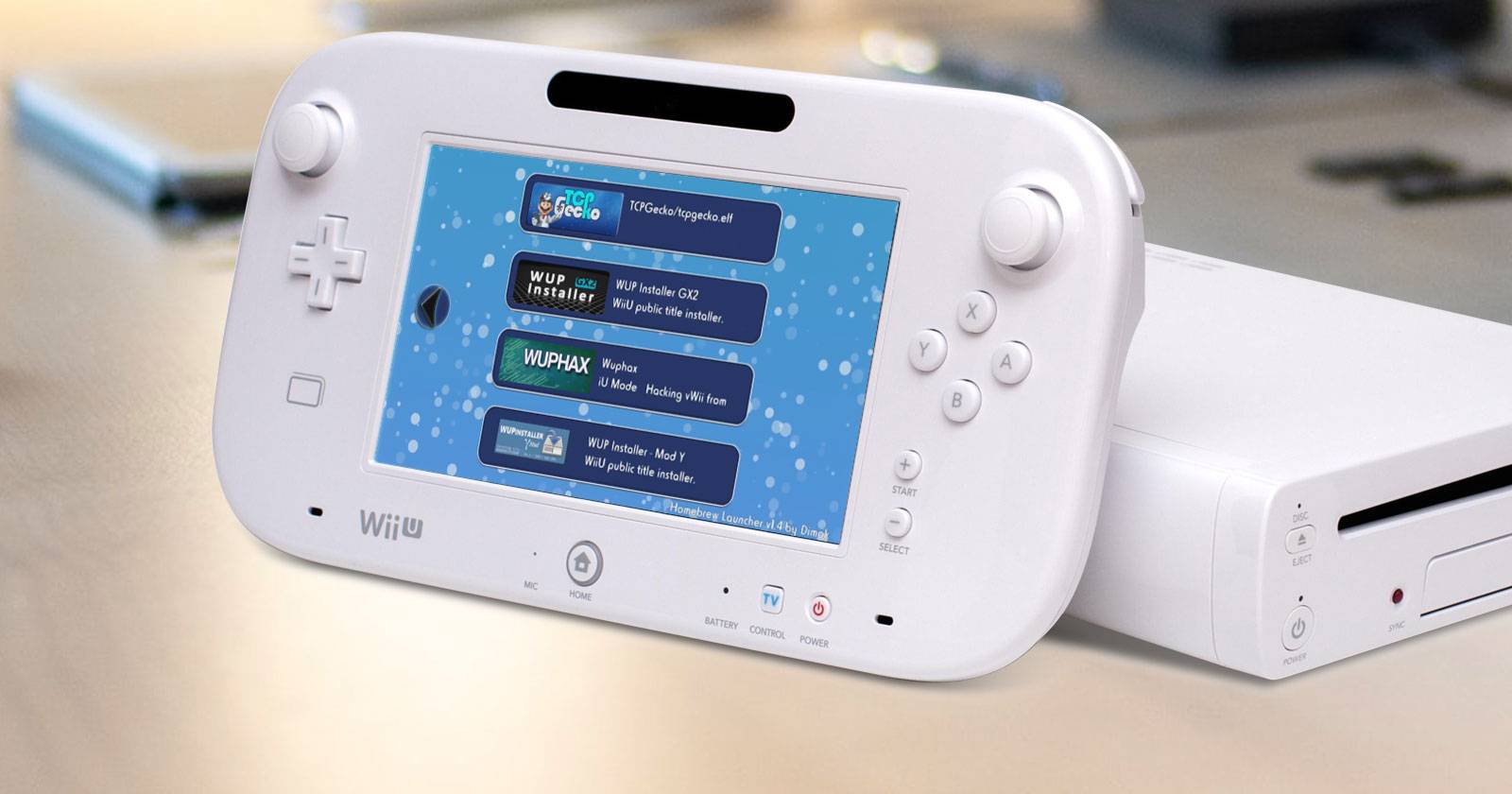
Этот материал объясняет, что такое Homebrew, как подготовить SD-карту, какие файлы нужны, и как безопасно запустить временный и постоянный эксплойты на Wii U. Включены контрольные списки, пошаговый план, матрица рисков и рекомендации по устранению неполадок.
Что такое Homebrew
Homebrew — это пользовательское ПО, разработанное для запуска на закрытых платформах, когда производитель официально не поддерживает такие приложения. В контексте Wii U Homebrew позволяет запускать эмуляторы, утилиты, сторонние приложения и альтернативные загрузчики, включая возможность установки Linux.
Краткое определение: Homebrew — это приложенческое ПО, делающее консоль программируемой для пользователя.
Важно: установка Homebrew может привести к потере данных и даже «окирпичиванию» (bricking) консоли. Действуйте осознанно и делайте резервные копии.
Подходы: временный и постоянный
Существует два основных подхода:
- Временный браузерный эксплойт. Быстро, проще и безопаснее в смысле изменений в системе — но не постоянен (при перезагрузке может потребоваться повторный запуск).
- Постоянный взлом через Haxchi. Требует покупки одной из поддерживаемых игр на DS Virtual Console и установки Haxchi. Даёт более надёжный и постоянный доступ, но увеличивает риск серьёзных проблем.
В этом руководстве мы в первую очередь описываем браузерный метод (быстрее и менее инвазивно), а затем укажем на вариант с Haxchi и нюансы безопасности.
Что вам потребуется
Проверьте версию Wii U в Системных настройках (не Quick Start) — версия должна быть 5.5.2, 5.5.3 или 5.5.4.
Оборудование и доступ:
- Подключение к интернету.
- SD‑карта (или microSD + адаптер) объёмом минимум 16 ГБ, отформатированная в FAT32.
- Компьютер для подготовки файлов.
Файлы, которые нужно скачать на компьютер заранее:
- JSTypeHax-Payload.zip с WiiDatabase.de
- v1.4.zip с GitHub
- Архив Haxchi с GitHub
Сохраните эти ZIP‑архивы в отдельную папку для удобства.
Важно: некоторые ссылки и зеркала меняются со временем. Загружайте файлы только с официальных или проверенных источников сообщества Homebrew.
Совместимость Haxchi — какие игры подходят
Haxchi работает только с определёнными DS Virtual Console играми на Wii U. Поддерживаемые игры:
- Animal Crossing: Wild World
- Big Brain Academy
- Brain Age
- DK: Jungle Climber
- Dr. Kawashima’s Brain Training
- Kirby: Canvas Curse
- Kirby: Mass Attack
- Kirby: Squeak Squad / Kirby: Mouse Attack
- Legend of Zelda: Phantom Hourglass
- Legend of Zelda: Spirit Tracks
- Mario & Luigi: Partners in Time
- Mario Kart DS
- New Super Mario Bros.
- Pokemon Mystery Dungeon: Explorers of the Sky
- Pokemon Ranger
- Pokemon Ranger: Guardian Signs
- Pokemon Ranger: Shadows of Almia
- Starfox Command
- Super Mario 64 DS
- Wario: Master of Disguise
- WarioWare: Touched
- Yoshi’s Island DS
- Yoshi’s Touch & Go
Если у вас нет одной из этих игр, придётся её приобрести. Примечание: процесс покупки старых виртуальных консолей через устаревший аккаунт Nintendo может требовать связывания с Nintendo Network и добавления средств через карту или PayPal. По состоянию на сентябрь 2019 это стало сложнее, чем раньше.
Если купленная игра не принимает эксплойт, попробуйте удалить её и заново загрузить из магазина — это часто решает проблему.
Форматирование SD‑карты
Правильное форматирование SD‑карты критично. Для FAT32 требуется корректный размер кластера (Allocation unit size) — 32768 байт (32K).
Windows штатный форматтер часто не позволяет задать такой размер для карт ≥32 ГБ. Используйте сторонний инструмент для форматирования FAT32, например Guiformat.
Шаги для Windows:
- Скачайте Guiformat (есть 32‑ и 64‑битные версии). Если у вас 64‑битная Windows — используйте 64‑битную версию.
- Запустите Guiformat и выберите правильный диск (Drive).
- Установите Allocation unit size = 32768.
- Задайте метку тома (volume label). Не используйте метку “wiiu” — это вызывает конфликты и может привести к отказу эксплойта.
- Нажмите Start и дождитесь завершения.
На macOS и Linux можно использовать встроенные утилиты, но убедитесь, что используется FAT32 (msdos) с нужным размером кластера, или отформатируйте карту на Windows с Guiformat для согласованности.
Копирование файлов на SD‑карту
После форматирования распакуйте и расположите файлы так:
- Распакуйте Homebrew Launcher ZIP в корень SD‑карты. Должна получиться структура wiiu/apps/homebrew_launcher.
- Распакуйте JSTypeHax-Payload.zip и поместите payload.elf в каталог wiiu в корне карты.
- Распакуйте Haxchi ZIP и поместите содержимое архивa в корень SD‑карты согласно инструкции в архиве.
Проверьте структуру папок и файлов дважды. Неправильная структура — самая частая причина ошибок.
После копирования безопасно извлеките карту и вставьте её в Wii U. Включите консоль.
Запуск Homebrew Launcher через браузер (временный метод)
- Убедитесь, что Wii U подключён к интернету.
- Откройте браузер Wii U и перейдите на u.wiidb.de. Сохраните URL в закладки браузера для удобства.
- В интерфейсе сайта нажмите HAXX и дождитесь выполнения эксплойта.
Если всё сделано правильно, запустится Homebrew Launcher.
Через Homebrew Launcher вы можете открыть HB App Store и установить приложения и эмуляторы.
Если при запуске вы увидите ошибку, вероятно SD‑карта отформатирована неверно. Сообщение об ошибке выглядит так:
Решение: повторно отформатируйте карту в FAT32 с параметром 32768 и скопируйте файлы заново.
Установка Haxchi для постоянного взлома
Если вы решили сделать взлом постоянным, используйте Haxchi:
- Приобретите одну из поддерживаемых DS виртуальных консолей через Nintendo eShop.
- Установите игру на Wii U и убедитесь, что версия совместима.
- Распакуйте архив Haxchi и запустите установщик через Homebrew Launcher.
- Следуйте инструкциям установщика Haxchi.
Важно: Haxchi переписывает участки, связанные с загрузкой игры, и это может привести к «кирпичу». Выполняйте только если понимаете риски и готовы восстановить систему из NAND‑резервной копии (если вы её сделали).
Критерии приёмки
- Homebrew Launcher успешно запускается из браузера и показывает список приложений.
- SD‑карта правильно отформатирована в FAT32 с параметром 32768.
- При установке Haxchi игра остаётся работоспособной, а консоль загружается стабильно после перезагрузки.
Контрольный список перед началом
- Проверена версия Wii U — 5.5.2, 5.5.3 или 5.5.4.
- Созданы резервные копии важных данных с консоли.
- Загружены JSTypeHax-Payload.zip, v1.4.zip и Haxchi ZIP.
- SD‑карта отформатирована в FAT32, Allocation unit size = 32768.
- Структура папок на SD: wiiu/apps/homebrew_launcher и wiiu/payload.elf.
- Wii U подключён к интернету.
Матрица рисков и рекомендации по уменьшению риска
- Риск: потеря сохранений или данных пользователя. Митигирование: сделайте резервные копии сохранений на внешние накопители или в облако, если это возможно.
- Риск: «кирпич» консоли при установке Haxchi. Митигирование: используйте браузерный метод, если хотите минимизировать изменения в системе. Создайте NAND‑дамп перед установкой Haxchi при наличии опыта.
- Риск: несовместимость игр для Haxchi. Митигирование: проверьте список поддерживаемых игр; если сомневаетесь, купите самую дешёвую, например Big Brain Academy.
Устранение неполадок — часто встречающиеся проблемы
Проблема: Homebrew не запускается — браузер показывает ошибку.
- Причина: SD‑карта форматирована неправильно или файлы не в тех папках.
- Решение: повторно отформатируйте в FAT32 (32768), скопируйте файлы по инструкции.
Проблема: Haxchi не устанавливается на игру.
- Причина: версия игры/консоли несовместима или игра повреждена.
- Решение: удалите игру и заново загрузите из eShop; проверьте, что у вас правильная версия Wii U.
Проблема: боитесь потерять аккаунт/деньги при покупке виртуальных игр старым способом.
- Решение: создайте Nintendo Network account и свяжите его с вашим старым аккаунтом, затем добавьте средства через карту или PayPal.
Альтернативные подходы
- Использовать только браузерный эксплойт для безопасного и быстрого доступа к Homebrew без изменения системного ПО.
- Для продвинутых пользователей — установить CFW (custom firmware) через более сложные методы, если ваша версия прошивки устарела и не поддерживает простые эксплойты.
- Воспользоваться готовыми SD‑образами сообщества (только из доверенных источников) для быстрого развёртывания наборов приложений.
Роль‑ориентированные чеклисты
Для любителя-энтузиаста:
- Проверьте версию прошивки.
- Подготовьте SD, скачайте файлы, запустите браузерный эксплойт.
Для продвинутого пользователя/технаря:
- Сделайте NAND‑дамп.
- Подготовьте постоянную установку Haxchi.
- Проверьте совместимость и подготовьте план отката.
Для администратора/реставратора консоли:
- Проведите диагностику накопителя и контактов.
- Обеспечьте правильное питание во время операций.
- Подготовьте средства для восстановления системы.
Пошаговый SOP: быстрый план действий
- Проверить версию Wii U (Settings → System Settings). Если версия не 5.5.2–5.5.4, оценить альтернативные методы.
- Скачать JSTypeHax-Payload.zip, v1.4.zip и Haxchi ZIP на ПК.
- Отформатировать SD‑карту в FAT32 с Allocation unit size = 32768 (Guiformat на Windows).
- Распаковать homebrew_launcher в wiiu/apps/homebrew_launcher.
- Поместить payload.elf в wiiu/.
- Скопировать содержимое Haxchi на SD.
- Вставить SD в Wii U, подключить интернет, открыть браузер и перейти на u.wiidb.de.
- Нажать HAXX, дождаться запуска Homebrew.
- Через Homebrew Launcher установить нужные приложения или запустить установщик Haxchi для постоянного взлома.
Когда этот метод не сработает
- Если ваша версия прошивки старше или новее поддерживаемых 5.5.2–5.5.4, браузерный эксплойт может не сработать. В этом случае ищите метод, совместимый с вашей версией.
- Если SD‑карта повреждена или имеет аппаратные дефекты, не получится запустить загрузчик.
- Если вы используете нестандартный контроллер/модифицированную прошивку, поведение может отличаться.
Краткая терминология
- Homebrew — стороннее ПО для закрытых платформ.
- Haxchi — установщик/эксплойт, превращающий виртуальную DS‑игру в загрузчик для Homebrew.
- Bricking — состояние, когда устройство перестаёт загружаться и становится неподходящим для использования.
Меры безопасности и приватность
- Не публикуйте личные данные аккаунтов при обмене файлами в форумах.
- Загружайте файлы только с проверенных источников сообщества.
- Помните о юридических ограничениях в вашей стране: установка Homebrew сама по себе не всегда нарушает закон, но использование пиратского ПО — незаконно.
Итог и рекомендации
Выбор метода зависит от вашей готовности рисковать и от цели. Для большинства пользователей достаточно браузерного эксплойта: он быстр, безопаснее и даёт доступ ко многим приложениям. Если вам нужен постоянный доступ и вы готовы принять риски, используйте Haxchi, но предварительно сделайте NAND‑дамп и резервные копии.
Если вы увлекаетесь ретро‑играми и желаете вдохнуть новую жизнь в старую консоль, Homebrew открывает богатую экосистему приложений и эмуляторов. Действуйте осторожно, проверяйте шаги и сохраняйте резервные копии.
Важно: перед любыми действиями оцените риски и подготовьте план отката.
Короткая справка: если вам нужна помощь по конкретной ошибке при запуске Homebrew, опишите модель консоли, версию прошивки и текст ошибки — я подготовлю пошаговое решение.

Похожие материалы

Несколько аккаунтов Skype: Multi Skype Launcher

Журнал для работы: повысить продуктивность

Персональные звуки уведомлений на Android

Скачивание шоу Hulu для офлайн‑просмотра

Microsoft Start: персонализированная новостная лента
