
Как добавлять описания в Google Drive
Почему стоит использовать описания в Google Drive
Описание — это метаданные, которые вы добавляете к файлу или папке, чтобы дать дополнительный контекст: о содержимом, версии, авторе, целях использования или статусе. Короткое определение: метаданные — это данные о данных; описание — один из видов метаданных.
Преимущества:
- Быстрее понять содержимое без открытия файла.
- Улучшить результаты поиска по словам и фразам внутри описания.
- Дать инструкции коллеге: какой файл использовать, какая версия актуальна, что делать дальше.
- Сохранить важную информацию (контекст, ссылка на задачу, права доступа).
Когда особенно полезно:
- У вас много изображений/скриншотов с похожими именами.
- Команда работает с большим числом версий (черновики, финал, утверждённые).
- Нужна дополнительная информация для архивирования или передачи файлов.
Как добавить описание в Google Drive (веб)
- Откройте Google Drive в браузере и выберите файл или папку.
- Нажмите на значок «Просмотреть сведения» (маленькая буква i в кружке) в правом верхнем углу или щёлкните правой кнопкой по элементу и выберите «Просмотреть сведения».
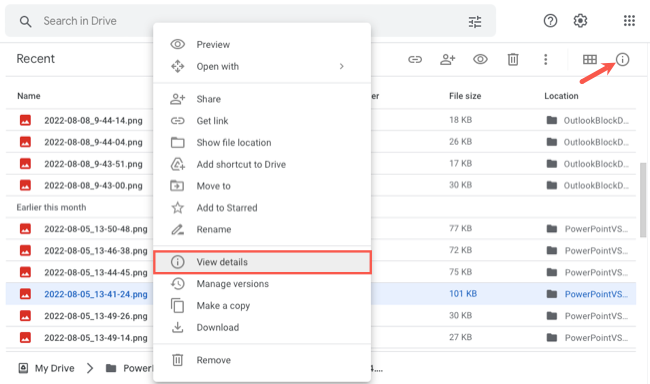
- В боковой панели справа убедитесь, что выбрана вкладка «Сведения».
- Прокрутите до поля «Добавить описание» внизу блока сведений.

- Нажмите на иконку карандаша справа от поля. Введите текст описания.
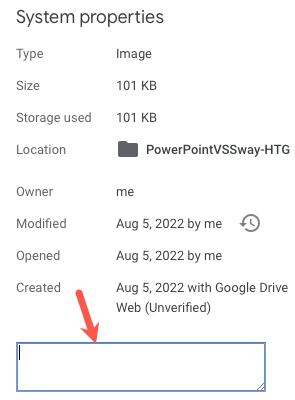
- Нажмите Enter, клавишу Return или просто кликните вне текстового поля — описание сохранится автоматически.
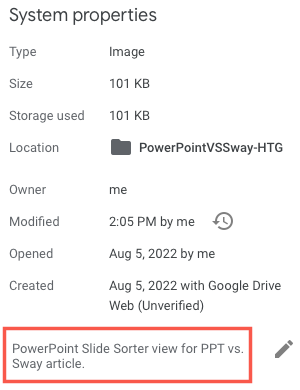
- Закройте боковую панель крестиком. Повторите открытие «Просмотреть сведения», чтобы увидеть описание или отредактировать его.
Совет: описания добавляются вручную и не синхронизируются с именем файла — используйте оба поля (имя + описание) для лучшей индексируемости.
Поиск по описанию
После добавления описания любой текст из этого поля участвует в индексации поиска Drive. В строке «Поиск в Drive» введите ключевое слово или фразу из описания — соответствующие элементы появятся в результатах.
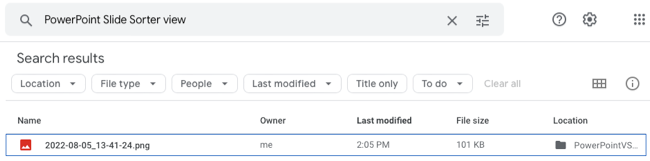
Поиск по описанию полезен, когда имя файла общее (например, «Скриншот.png») или когда нужно найти файлы по контексту (задача, проект, клиент).
Практические советы и лучшие практики
- Держите описание кратким: 1–3 предложения или набор ключевых тегов/фраз.
- Включайте ключевые слова, по которым вы и команда будете искать (проекты, номера задач, имена клиентов).
- Указывайте статус: «черновик», «на утверждении», «финал». Это помогает быстро фильтровать.
- Добавляйте ссылку на задачу в менеджере (например, Task-123) или номер тикета. Не используйте длинные URL без пояснений.
- Стандарт для изображений: «Контекст — где/когда/почему» + «версия» + «автор».
Мини‑методология заполнения описаний (2 минуты на файл):
- Сформулируйте цель файла: зачем он нужен.
- Укажите статус и дату последней правки.
- Добавьте 1–2 ключевых слова/тега.
- При необходимости — ссылку на задачу/проект.
Примеры коротких описаний:
- «Скриншоты макета страницы продукта, версия 2, для обсуждения с дизайнерами»
- “Черновик технического задания, обновлён 2025-06-01, см. Task-452”
- “Фото площадки перед началом работ, согласование охраны”
Шаблон описания для команд (копируйте и адаптируйте)
- Назначение:
- Статус (черновик/на утверждении/финал):
- Версия:
- Автор:
- Ссылка на задачу/тикет:
- Ключевые теги:
Используйте этот шаблон как часть внутрикомандного стандарта.
Чек‑лист для администраторов и команд
- Определить стандарт описаний и распространить в команде.
- Решить, обязательны ли описания для определённых папок (архивы, релизы).
- Назначить ответственных за поддержание актуальности.
- Провести короткий тренинг (5–10 минут) о том, как и что писать.
- Регулярно делать ревью описаний при архивации.
Когда описания не помогут
- Когда вы ищете текст внутри самого файла (описание не индексирует содержимое файла, только поле описания). Для поиска внутри документов используйте стандартный поиск Drive, который индексирует содержимое файлов Google Docs, PDF и т.д.
- Если описания не заполнены — они не добавляют ценности. Придерживайтесь практики заполнения для важных файлов.
- Автоматически созданные или массово загруженные файлы часто не имеют описаний; для таких наборов имеет смысл использовать систематическое именование или папки.
Приватность и соответствие
Описание доступно тем, у кого есть доступ к файлу или папке. Если документ публичный или общий с большой группой, не размещайте в описании конфиденциальные данные (пароли, персональные данные, платежные данные). Для данных, подпадающих под GDPR, придерживайтесь принципа минимизации: храните в описании только тот контекст, который необходим для поиска и управления, избегая личных идентификаторов.
Важно: описания наследуют права доступа элемента — изменение доступа к файлу делается отдельно.
Критерии приёмки
Чтобы считать задачу “описание добавлено и полезно” выполненной, проверьте:
- Описание содержит назначение и статус (минимум 2 поля из шаблона).
- По одному ключевому слову из описания файл появляется в результатах поиска Drive.
- Описание не содержит конфиденциальных персональных данных.
Частые вопросы
Q: Видны ли описания всем, у кого доступ к файлу?
A: Да — описание видно всем пользователям, у которых есть доступ к файлу или папке.
Q: Можно ли массово добавлять описания к множеству файлов?
A: В веб‑интерфейсе массовое добавление описаний недоступно. Для массовых изменений используйте API Google Drive или скрипты Apps Script.
Q: Сохраняются ли описания в мобильном приложении?
A: В мобильных приложениях Google Drive функциональность просмотра и редактирования описания может ограничиваться в зависимости от версии приложения. Для полной работы используйте веб‑версию.
Краткое резюме
Добавления короткого и структурированного описания к ключевым файлам и папкам делает вашу библиотеку Drive более удобной для поиска и работы в команде. Определите стандарт, используйте шаблон, следите за приватностью и при необходимости автоматизируйте через API.

Похожие материалы

Несколько аккаунтов Skype: Multi Skype Launcher

Журнал для работы: повысить продуктивность

Персональные звуки уведомлений на Android

Скачивание шоу Hulu для офлайн‑просмотра

Microsoft Start: персонализированная новостная лента
