
Виджеты на Mac (macOS Big Sur и выше)
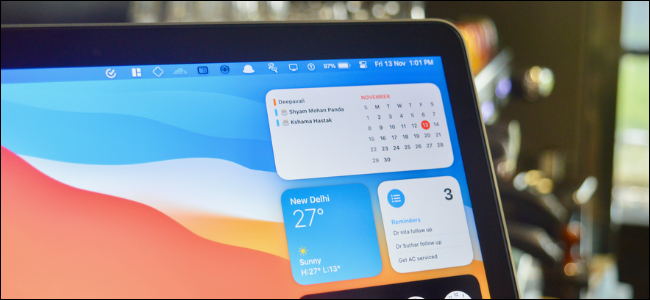
Быстрые ссылки
Как просмотреть виджеты на Mac
Как добавить новые виджеты на Mac
Как переставить виджеты на Mac
Как настроить виджет на Mac
Как изменить размер существующего виджета на Mac
Как удалить виджеты на Mac
Что такое виджеты (одно предложение)
Виджет — это небольшой интерактивный модуль с актуальной информацией из приложения (погода, календарь, заметки и т. п.).
Важно: инструкции применимы к macOS Big Sur и выше. На более старых версиях поведение Центра уведомлений и виджетов отличается.
Как просмотреть виджеты на Mac
В macOS Big Sur и новее виджеты встроены в Центр уведомлений. Значок Центра уведомлений больше не отображается отдельной иконкой в строке меню. Чтобы открыть Центр уведомлений, кликните по времени в правом верхнем углу экрана.
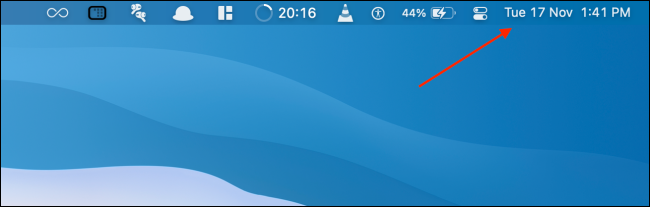
Если у вас Mac с трекпадом, можно открыть Центр уведомлений жестом — провести двумя пальцами от правого края трекпада внутрь.
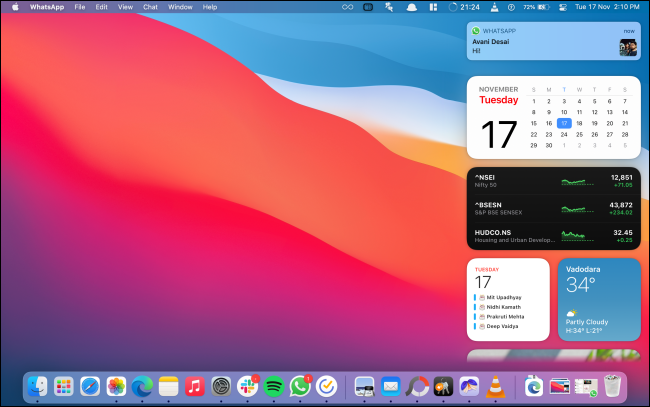
Центр уведомлений разделён на две части: сверху — уведомления, снизу — виджеты. Прокрутите вниз, чтобы увидеть все виджеты. Нажмите на виджет или на его область, чтобы взаимодействовать с ним.
Как добавить новые виджеты на Mac
По умолчанию macOS добавляет несколько виджетов (Календарь, Погода и др.). Чтобы добавить виджеты от Apple или сторонних разработчиков, откройте Центр уведомлений и прокрутите список вниз. Нажмите кнопку «Изменить виджеты».
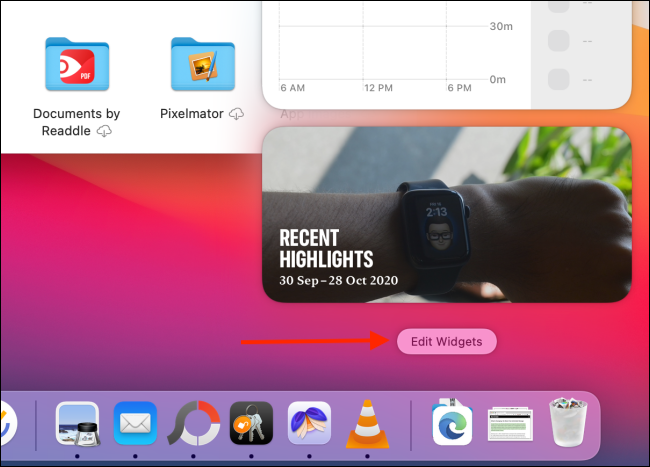
Альтернативно можно кликнуть правой кнопкой мыши по любому виджету и выбрать «Изменить виджеты», чтобы перейти в режим редактирования.

Откроется трёхпанельный интерфейс: слева — список приложений, поддерживающих виджеты; в центре — превью виджетов; справа — ваш Центр уведомлений.

Прокрутите центральную панель, чтобы просмотреть все доступные виджеты, либо выберите конкретное приложение, чтобы видеть только его виджеты. В превью можно переключаться между размерами: Малый, Средний и Большой. После выбора размера кликните по виджету или по кнопке “+” в левом верхнем углу превью, чтобы добавить его в Центр уведомлений.
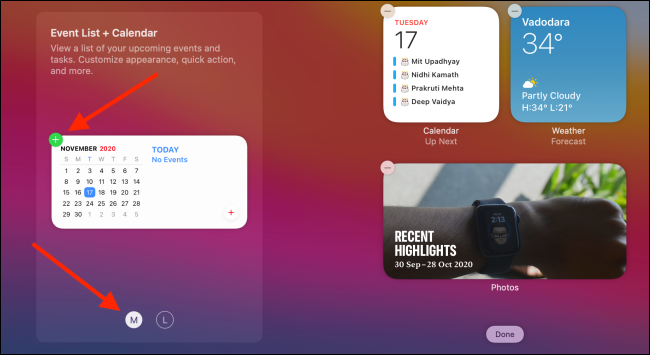
Добавленный виджет появится внизу списка виджетов. Если нужно — перетащите его в нужное место.

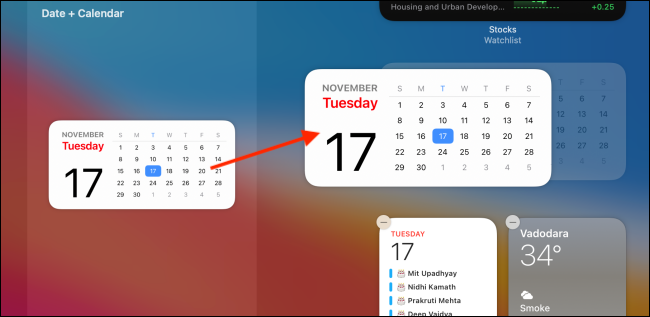
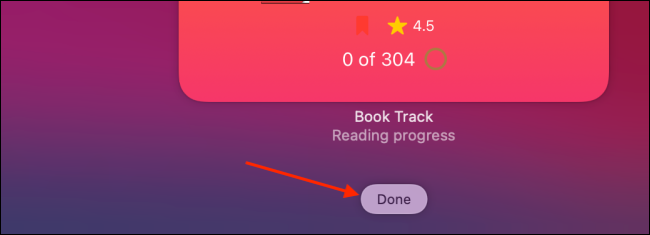
Когда закончите, нажмите «Готово» внизу Центра уведомлений или кликните в пустой области экрана, чтобы закрыть меню.
Как переставить виджеты на Mac
Откройте Центр уведомлений, найдите виджет, нажмите и удерживайте на нём курсор, затем перетащите в нужное место. Это работает как в режиме редактирования, так и при обычном просмотре виджетов.
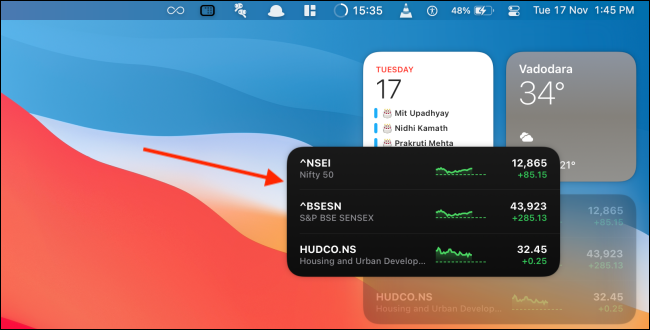
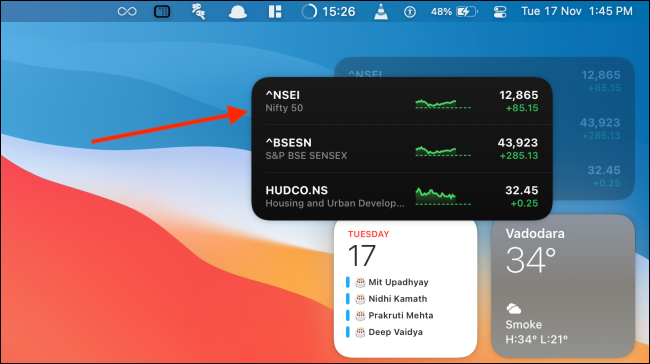
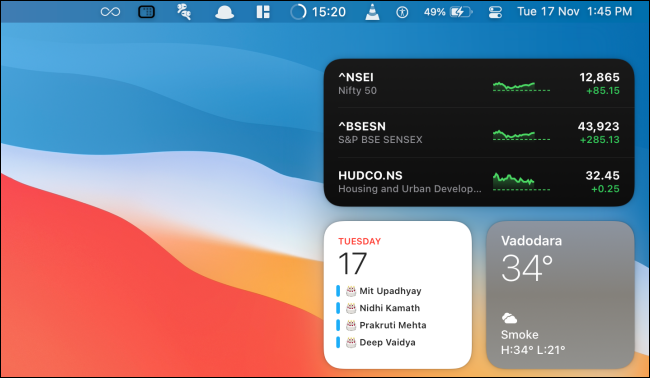
Совет: если вы перетаскиваете несколько виджетов, делайте паузы — macOS перестраивает список постепенно.
Как настроить виджет на Mac
Виджеты на Mac работают аналогично тем, что на iPhone и iPad. После добавления вы можете изменить источник данных, стиль или параметры отображения.
Если вы в режиме редактирования, просто кликните по виджету, чтобы открыть настройки.
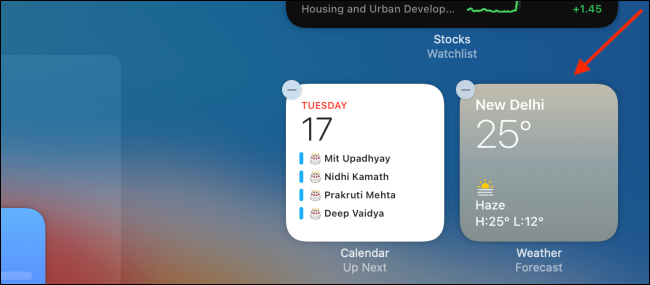
Если вы просматриваете виджеты в Центре уведомлений, кликните правой кнопкой по виджету и выберите опцию «Изменить […]» (появляется только для настраиваемых виджетов).
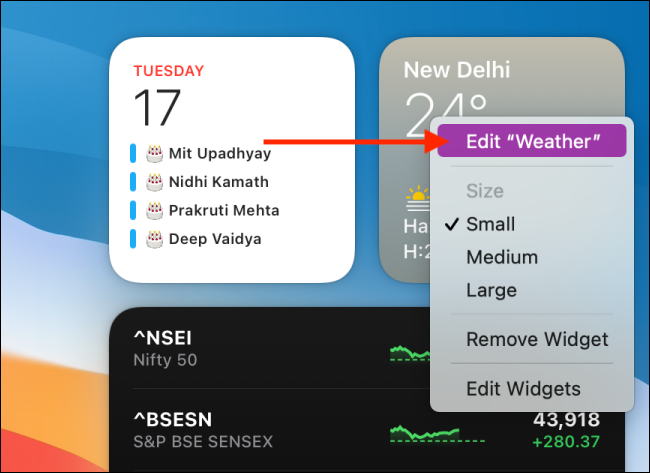
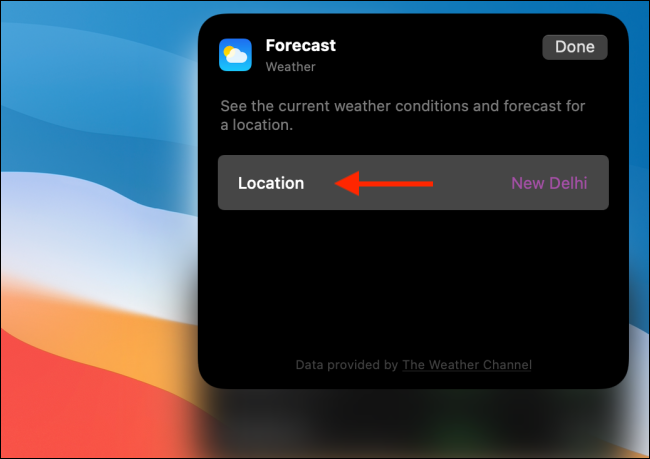
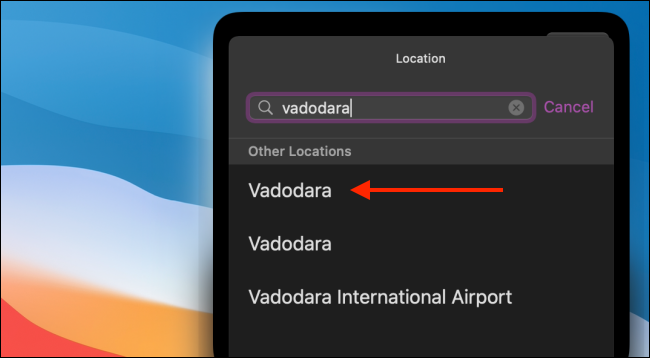
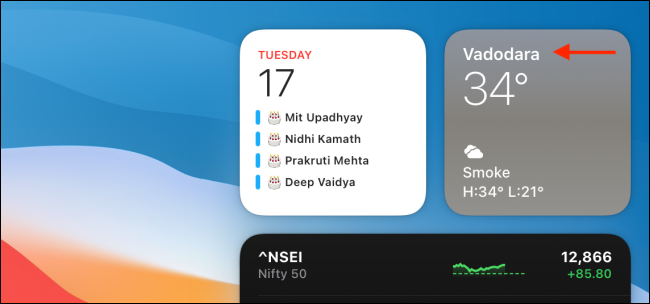
На примере виджета Погоды: выберите опцию «Местоположение», найдите и добавьте другой город, затем нажмите «Готово». Виджет моментально обновит данные в Центре уведомлений.

Как изменить размер существующего виджета на Mac
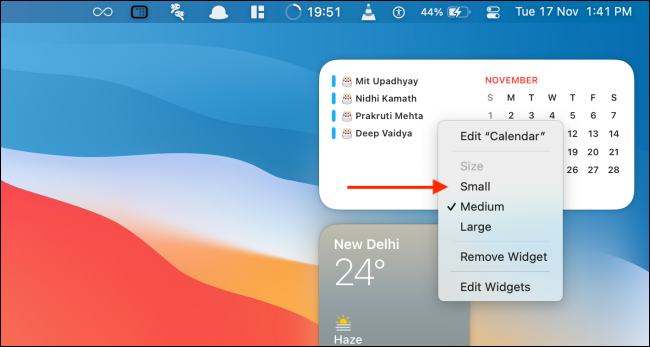
Вы можете выбрать размер при добавлении или изменить его позже. Чтобы поменять размер, кликните правой кнопкой мыши по виджету и выберите в разделе «Размер» — Малый, Средний или Большой. Изменение применяется моментально.
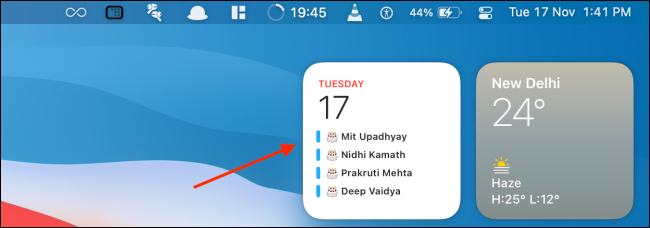
Совет: Большие виджеты показывают больше данных, но занимают пространство — выбирайте исходя из приоритетов.
Как удалить виджеты на Mac
Есть два способа удалить виджет:
- Быстро: откройте Центр уведомлений, кликните правой кнопкой по виджету и выберите «Удалить виджет».
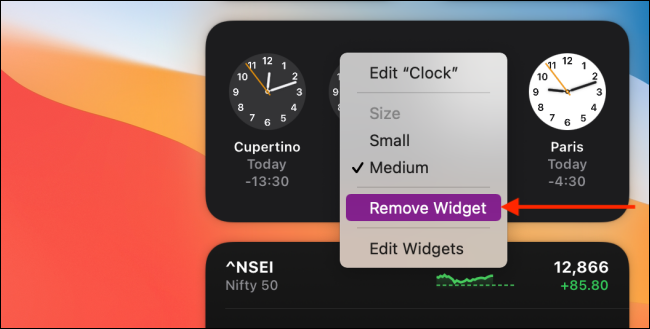
- Через режим редактирования: нажмите «Изменить виджеты», затем кликните значок «−» в левом верхнем углу превью виджета.
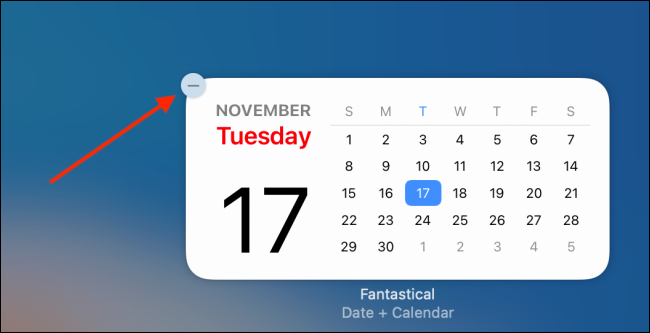
После удаления виджет исчезнет из Центра уведомлений.
Когда виджеты могут не работать — типичные причины и решения
- Виджет не поддерживается в текущей версии macOS. Проверьте, что у вас macOS Big Sur или новее.
- Приложение не имеет разрешений на доступ к данным (например, местоположению). Откройте Системные настройки → Приватность и безопасность и проверьте разрешения.
- Сторонний виджет устарел или несовместим. Обновите приложение через App Store.
- Сбой синхронизации iCloud для привязанных данных (календари, напоминания). Проверьте статус iCloud и повторите вход, если нужно.
Решение шаг за шагом: перезапустите приложение, затем выйдите и войдите в Центр уведомлений (клик по времени → закрыть → открыть снова). Если не помогает — перезагрузите Mac.
Когда виджеты полезнее, а когда нет (контрпримеры)
- Полезно: быстрый доступ к прогнозу погоды, встречам, заметкам — без открытия приложения.
- Не полезно: если вы предпочитаете минималистичный рабочий стол или часто используете полноэкранные приложения — виджеты занимают место в Центре уведомлений.
- Ограничение: на Mac пока нет функции «Стек виджетов», как на iPhone; нельзя пролистывать несколько виджетов в одной области.
Альтернативные подходы
- Использовать сторонние приложения‑панели (например, меню‑барные утилиты) для постоянного отображения краткой информации.
- Использовать полноэкранные виджеты приложений (если они поддерживают отдельные окна или плавающие панели).
Чек‑лист по ролям
- Для обычного пользователя:
- Открыл Центр уведомлений → Добавил нужные виджеты → Настроил местоположения/учётные записи → Удалил лишние.
- Для администратора/IT‑специалиста:
- Проверил совместимость приложений с macOS → Убедился в политике приватности и разрешениях → Обновил необходимые приложения.
- Для дизайнера / пользователя, создающего эстетический экран:
- Выбрал размеры виджетов → Сгруппировал по смыслу → Проверил вид на разных разрешениях экрана.
Мини‑методология управления виджетами (3 шага)
- Аудит: просмотрите текущий набор виджетов и отметьте, какие вы реально используете.
- Конфигурация: добавьте только приоритетные виджеты, настройте размеры и порядок.
- Поддержка: обновляйте приложения и проверяйте разрешения ежемесячно.
Факто‑бокс: что важно знать
- Версия macOS: Big Sur и выше поддерживает современный механизм виджетов.
- Размеры виджетов: Малый, Средний, Большой.
- Источники: виджеты могут быть от Apple и сторонних разработчиков.
- Быстрый доступ: Центр уведомлений открывается кликом по времени или жестом трекпада.
Критерии приёмки (как понять, что всё настроено правильно)
- Виджет отображает актуальные данные без ошибок.
- Параметры (размер, местоположение, аккаунт) соответствуют вашим предпочтениям.
- При удалении виджет исчезает из Центра уведомлений.
- На устройстве нет повторяющихся виджетов и ненужных разрешений.
Краткий словарь (1‑линейные определения)
- Центр уведомлений: панель, где отображаются уведомления и виджеты.
- Виджет: мини‑модуль с данными из приложения.
- Режим редактирования: интерфейс для добавления, удаления и настройки виджетов.
Совместимость и советы по миграции
- Если вы переходите с старой macOS, сравните поведение Центра уведомлений: в Catalina и старее виджеты и уведомления могли работать иначе.
- Для пользователей, которые привыкли к «стекам» на iPhone: храните дополнительные виджеты в отдельных приложениях или используйте меню‑бар.
Короткое объявление (100–200 слов)
В macOS Big Sur и новее вы можете настроить виджеты прямо в Центре уведомлений. Виджеты дают быстрый доступ к погоде, календарю, заметкам и данным сторонних приложений — без открытия самих программ. Откройте Центр уведомлений, нажмите «Изменить виджеты», выберите размер и перетащите виджет на нужное место. Правой кнопкой можно быстро изменить размер, отредактировать параметры или удалить виджет. Для разных ролей в статье есть чек‑листы и рекомендации по устранению неполадок. Если виджеты не обновляются — проверьте версию macOS, разрешения приложений и обновления в App Store. Эта статья поможет вам быстро организовать виджеты и поддерживать порядок в Центре уведомлений.
Похожие возможности на iPhone и iPad:
- Можно создавать кастомные виджеты с различными параметрами данных (календарь, напоминания и др.).
- На iPhone доступна функция «Стек виджетов», которая недоступна на Mac.
- Для эстетического оформления экрана на iPhone можно делать виджеты с прозрачным фоном.
Related: How to Create Custom Widgets on iPhone

Похожие материалы

Несколько аккаунтов Skype: Multi Skype Launcher

Журнал для работы: повысить продуктивность

Персональные звуки уведомлений на Android

Скачивание шоу Hulu для офлайн‑просмотра

Microsoft Start: персонализированная новостная лента
