
Как добавить, редактировать и удалить контакты в Gmail
- Добавить контакт в Gmail можно двумя основными способами: из полученного письма или вручную через Google Contacts. Контакты синхронизируются между всеми устройствами, где вы вошли в тот же аккаунт Google. Удаление и редактирование выполняются через Google Contacts.
Быстрые ссылки
- Оглавление
Добавление людей в список контактов Gmail упрощает поиск их адресов и отправку писем. Вы можете сохранять контакты как после получения письма от человека, так и вручную — если писем не было. Контакты Google едины для всех устройств: изменения синхронизируются на компьютерах, Android и iOS.
Обратите внимание: Gmail автоматически добавляет адреса людей, которым вы отправляете письма. Обычно повторно добавлять таких людей не нужно.
Оглавление
- Добавить контакт из полученного письма
- Добавить контакт вручную
- Добавить контакты с iPhone, iPad или Android
- Удалить контакт
- Советы по синхронизации и разрешениям
- Частые ошибки и исправления
- Альтернативные подходы
- Критерии приёмки
- Чек-листы по ролям
- Методология: быстрый SOP
- Глоссарий
- Часто задаваемые вопросы
Добавить контакт из полученного письма
Если вы уже получили письмо от человека, Gmail обычно уже знает его имя и адрес. Это самый быстрый способ сохранить контакт без повторного ввода данных.
- Откройте Gmail в браузере на компьютере (Windows, macOS, Chromebook или Linux) и войдите в аккаунт.
- Найдите и откройте письмо от нужного отправителя.
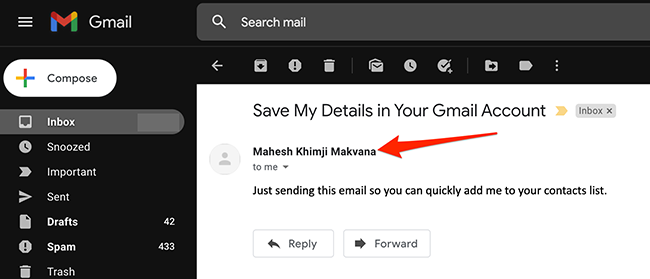
- Наведите курсор на имя отправителя, чтобы Gmail показал карточку контакта.
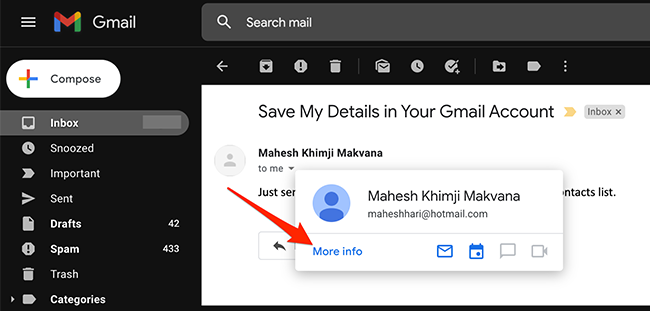
- В открывшейся карточке выберите «Подробнее» или «Информация» (в зависимости от языка интерфейса).
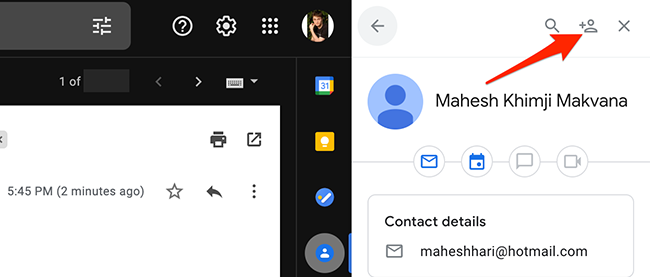
- Справа откроется панель контакта. Нажмите кнопку «Добавить в контакты» (иконка человека с плюсом).
- Gmail отобразит сообщение «Добавлено» внизу панели. При необходимости нажмите «Редактировать контакт», чтобы открыть Google Contacts и добавить дополнительные поля (телефон, должность, заметки и т. п.).
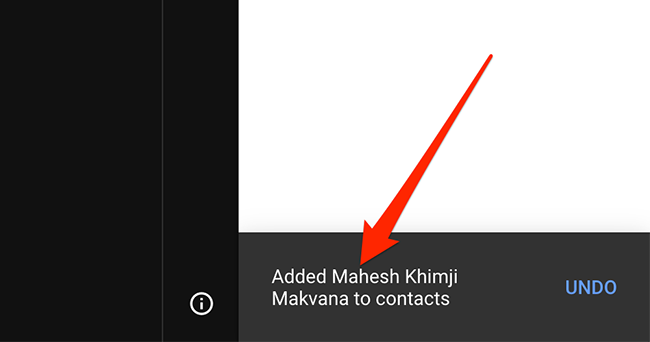
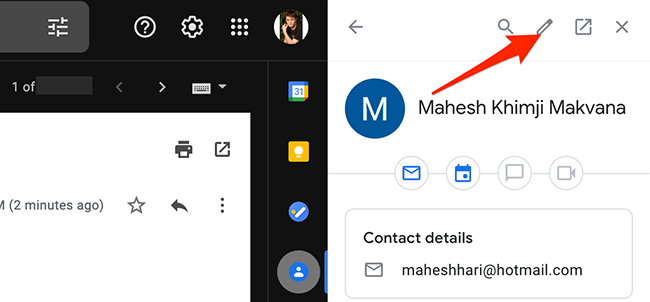
Совет: если вы хотите сразу добавить больше данных (рабочий номер, отдел, роль), используйте «Редактировать контакт» и заполните дополнительные поля в Google Contacts.
Добавить контакт вручную
Этот способ нужен, когда от человека нет писем, но вам нужно сохранить его данные заранее.
- Откройте Gmail в браузере и войдите в аккаунт.
- В правом верхнем углу нажмите «Приложения Google» (сетка из девяти точек).
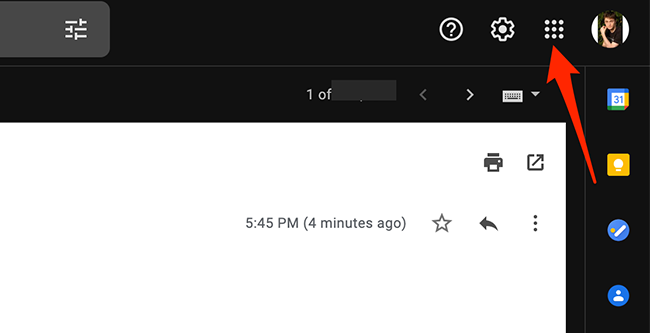
- В меню выберите «Контакты» — откроется Google Contacts в новой вкладке.
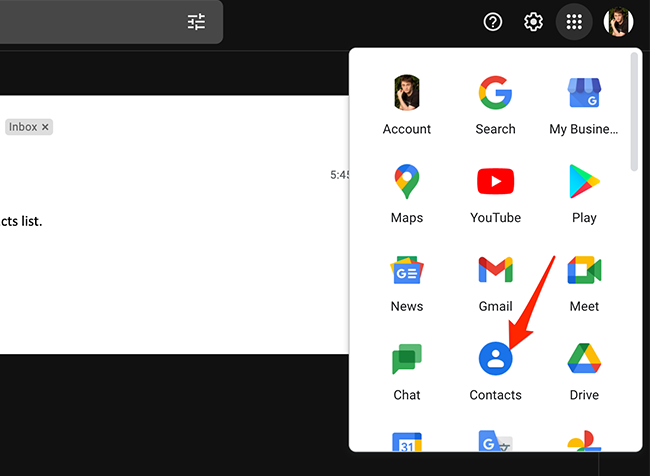
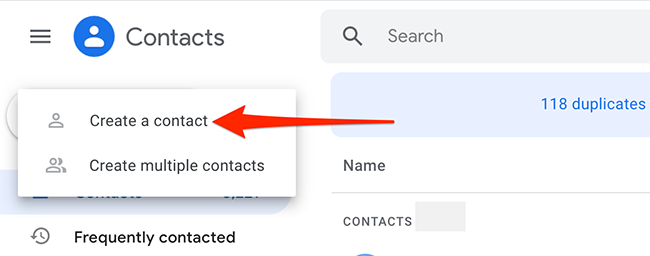
- В левом меню нажмите Create Contact (Создать контакт) → Create a Contact (Создать контакт) или, если нужно добавить сразу группу людей, выберите Create Multiple Contacts.
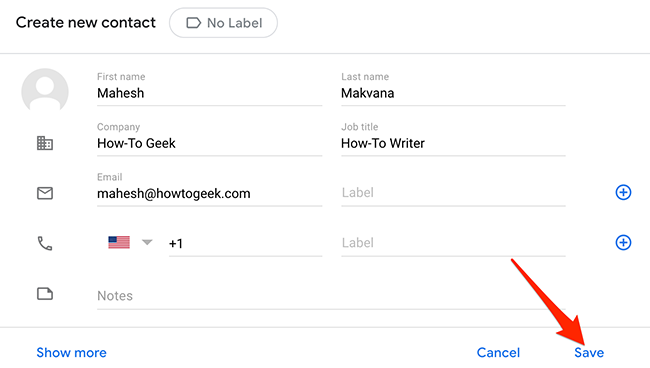
- Заполните форму: имя, фамилия, электронная почта, телефон, компания, заметки и т. д. Нажмите «Сохранить».
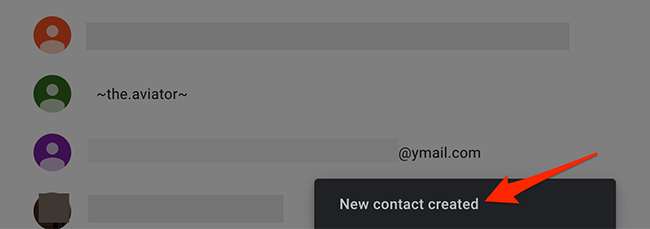
- Внизу сайта отобразится подтверждение «Создан новый контакт».
Важно: при массовом импорте контактов проверяйте формат CSV/VCF и соответствие полей (имя, email, телефон). Ошибки соответствия полей приводят к дублированию или пропуску данных.
Добавить контакты с iPhone, iPad или Android
Контакты Google универсальны — достаточно добавить аккаунт Google к устройству и включить синхронизацию контактов. После этого можно добавлять контакты в стандартном приложении «Контакты», и они появятся в Gmail.
Краткая инструкция:
- iPhone / iPad: Настройки → Пароли и аккаунты → Добавить аккаунт → Google → войдите в аккаунт → включите переключатель «Контакты».
- Android: Настройки → Аккаунты → Google → выберите аккаунт → Синхронизация аккаунта → включите «Контакты».
Подробные пошаговые инструкции для каждой платформ есть в полном руководстве по добавлению контактов с мобильных устройств.
Удалить контакт
Удаление контакта можно выполнить с любого устройства, синхронизированного с аккаунтом Google. Примеры для веб-интерфейса:
- Откройте Google Contacts в браузере.
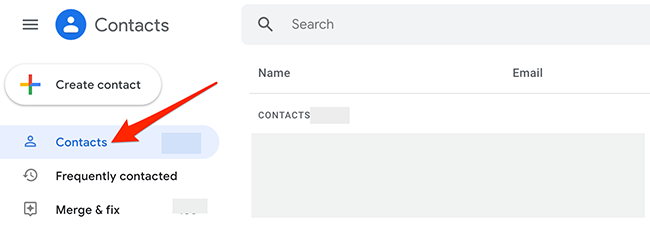
- В левой колонке нажмите «Контакты».
- В поле поиска введите имя контакта или выберите его из списка.
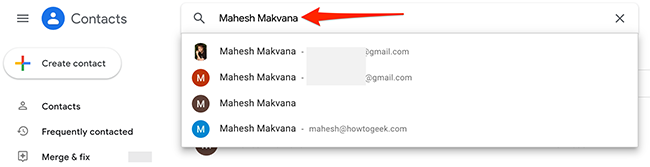
- В карточке контакта нажмите три точки в правом верхнем углу и выберите «Удалить».

- Подтвердите удаление в диалоге.

- Внизу появится уведомление «Контакт удалён».
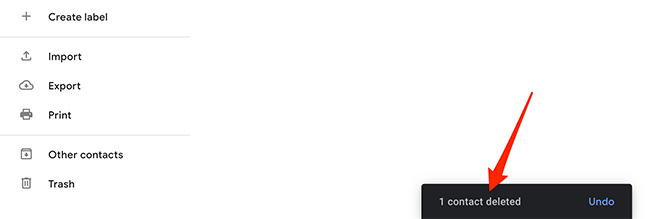
Примечание: удалённый контакт можно восстановить в разделе «Корзина» Google Contacts в течение 30 дней.
Советы по синхронизации и разрешениям
- Проверьте, что на каждом устройстве включена синхронизация контактов для нужного аккаунта Google.
- В настройках телефона убедитесь, что контакт сохраняется в аккаунт Google, а не локально на устройстве (локальные контакты не будут синхронизироваться).
- Если вы используете несколько аккаунтов Google, проверьте, в каком аккаунте создаётся контакт.
- Для корпоративных аккаунтов G Suite администратор может ограничивать экспорт/импорт или доступ к контактам.
Важно: синхронизация может занять от нескольких секунд до пары минут. При долгих задержках перезапустите приложение «Контакты» и проверьте подключение к интернету.
Частые ошибки и как их исправить
- Дубликаты контактов: используйте функцию «Объединить и удалить дубликаты» в Google Contacts.
- Контакты не видны на телефоне: проверьте, сохранён ли контакт в аккаунте Google, а не в локальной памяти.
- Поля перепутаны при импорте CSV: откройте CSV в текстовом редакторе и убедитесь, что заголовки совпадают со списком полей Google Contacts.
- Контакт исчез после удаления на другом устройстве: проверьте журнал активности аккаунта или восстановите из «Корзины».
Альтернативные подходы
- Импорт контактов из CSV/VCF: полезно при переносе из другой почты или CRM. Экспортируйте контакты из старой системы в CSV, затем импортируйте в Google Contacts, проверив соответствие полей.
- Использование сторонних менеджеров контактов: для сложных CRM-интеграций можно применять специализированные сервисы (требуют проверки безопасности и разрешений).
- Автоматизация через Google Contacts API: для массовых операций и синхронизации с корпоративными системами. Требует навыков программирования и настройки OAuth.
Когда этот подход не подходит:
- Если контакт нужен только на одном устройстве (например, временный личный контакт), не включайте синхронизацию — сохраняйте локально.
- Если у вас строгие требования по защите данных, убедитесь, что сторонние приложения соответствуют политикам безопасности.
Методология: быстрый SOP (Стандартная рабочая процедура)
Цель: добавить контакт в Gmail и проверить синхронизацию.
Шаги:
- Откройте Gmail → найдите письмо от нужного адресата.
- Наведите курсор → «Добавить в контакты» → проверьте поля.
- Нажмите «Редактировать контакт», заполните дополнительные поля (телефон, организация).
- Сохраните. Откройте Google Contacts → проверьте, что контакт появился.
- На мобильном устройстве принудительно синхронизируйте контакты и убедитесь, что данные доступны.
- При необходимости удалите тестовый контакт и восстановите из «Корзины», чтобы проверить восстановление.
Критерии успеха:
- Контакт отображается в Google Contacts в выбранном аккаунте.
- Контакт доступен на мобильных устройствах, синхронизированных с тем же аккаунтом Google.
- Заполненные поля корректны и не содержат дубликатов.
Чек-листы по ролям
Для рядового пользователя:
- Убедиться, что вы вошли в правильный аккаунт Google.
- Добавить контакт и проверить минимум: имя и email.
- Проверить появление контакта на телефоне.
Для администратора IT:
- Проверить политики синхронизации в Google Workspace.
- Обеспечить инструкции по массовому импорту контактов.
- Настроить резервное копирование контактов и доступ к «Корзине».
Для менеджера по продажам:
- Добавлять поля: должность, компания, источник (канал), заметки о контакте.
- Регулярно экспортировать контакты CRM и синхронизировать с Google Contacts (по согласованию с политикой безопасности).
Критерии приёмки
- Контакт создан и виден в Google Contacts.
- Адрес и имя точны, дополнительные поля заполнены при необходимости.
- Удаление и восстановление контактa прошли успешно в течение 30 дней.
Визуальное решение: простое дерево решений
flowchart TD
  A[Нужно добавить контакт?] --> B{Есть ли у вас письмо от этого человека?}
  B -- Да --> C[Открыть письмо и нажать «Добавить в контакты»]
  B -- Нет --> D[Открыть Google Contacts и заполнить форму]
  C --> E[Редактировать дополнительные поля при необходимости]
  D --> E
  E --> F[Проверить синхронизацию на мобильных устройствах]
Глоссарий — 1 строка на термин
- Google Contacts — веб-сервис Google для хранения контактной информации и синхронизации между устройствами.
- Синхронизация — автоматическое обновление данных между устройствами, подключёнными к одному аккаунту.
- CSV/VCF — форматы файлов для импорта/экспорта контактов.
Безопасность и конфиденциальность
- Храните конфиденциальные контакты только в проверённых аккаунтах и включайте двухфакторную аутентификацию.
- При использовании сторонних приложений предоставляйте минимально необходимые разрешения.
- В корпоративной среде согласуйте массовые операции с администратором Google Workspace.
Короткая шпаргалка (Cheat sheet)
- Быстро: письмо → имя отправителя → «Добавить в контакты».
- Вручную: Google Apps → Контакты → Создать контакт.
- Удаление: Контакты → выбрать → три точки → Удалить → подтвердить.
- Восстановление: Google Contacts → Корзина → Восстановить (в течение 30 дней).
Часто задаваемые вопросы
Q: Контакты не появляются на телефоне — что делать? A: Проверьте синхронизацию аккаунта Google на устройстве, убедитесь, что контакт сохранён в аккаунте Google, а не локально.
Q: Как объединить дубликаты? A: В Google Contacts используйте инструмент «Объединить и удалить дубликаты».
Q: Можно ли экспортировать все контакты? A: Да — в Google Contacts есть функция экспорта в CSV или VCF.
Если вам нужно добавить контакты в WhatsApp, отдельно есть руководство по добавлению контактов в WhatsApp: оно полезно, если вы используете мессенджер для быстрых звонков и сообщений.
Завершение
Добавление контактов в Gmail — базовая операция, но правильная организация данных (поля, теги, заметки) экономит время и снижает риск ошибок при коммуникации. Используйте синхронизацию и инструменты Google Contacts для поддержки актуальности данных.

Похожие материалы

Несколько аккаунтов Skype: Multi Skype Launcher

Журнал для работы: повысить продуктивность

Персональные звуки уведомлений на Android

Скачивание шоу Hulu для офлайн‑просмотра

Microsoft Start: персонализированная новостная лента
