
Как добавить и настроить компликации и виджеты на Apple Watch
Что такое компликации и зачем они нужны
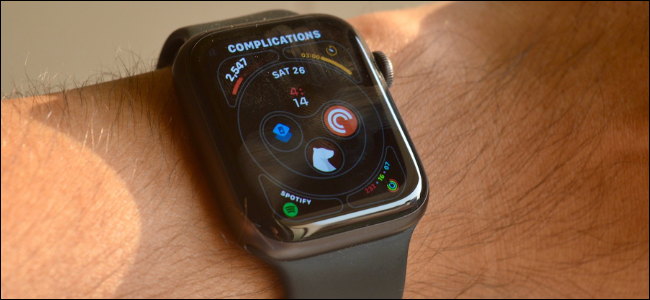
Компликации — это небольшие информационные модули на циферблате Apple Watch. Они показывают данные (погода, календарь, заряд батареи) или запускают быстрые действия (открыть приложение, выполнить ярлык). Проще: это «виджеты» для запястья. Компликации экономят время и делают циферблат полезнее.
Ключевые варианты использования
- Быстрый доступ к приложениям и ярлыкам.
- Визуальные индикаторы состояния (погода, пульс, заряд).
- Небольшие панели с данными — идеальны для спортивных и информационных циферблатов.
Какие циферблаты лучше для компликаций
- Инфограф (Infograph) — максимальное количество компликаций, подходит для тех, кто хочет видеть много данных одновременно.
- Модульные (Modular) — крупные блоки для текстовой информации и быстрых действий.
- Typography, California — больше про стиль; меньше мест для компликаций.
Быстрая инструкция — добавить или заменить компликацию на Apple Watch
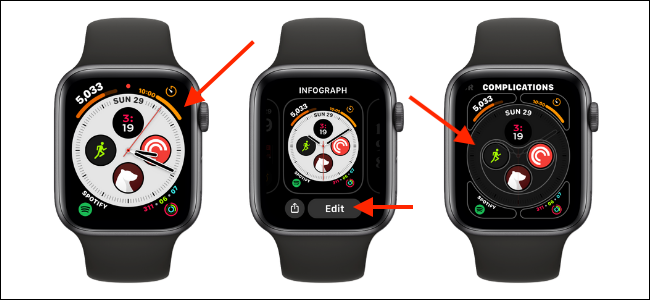
- Проведите влево или вправо по границе экрана, чтобы выбрать нужный циферблат.
- Нажмите и удерживайте циферблат до появления режима редактирования.
- Тапните «Изменить».
- Проведите влево до секции компликаций.
- Тапните область, где хотите добавить или заменить компликацию.
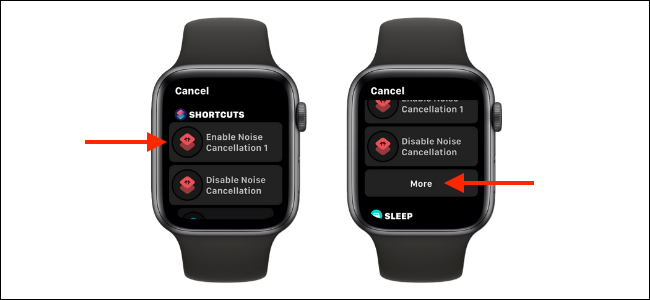
- В списке выберите приложение или ярлык. Для длинных списков нажмите «Ещё», чтобы увидеть все варианты.
- После выбора нажмите Цифровую коронку, чтобы сохранить, затем ещё раз — чтобы вернуться к циферблату.

Подробный пошаговый сценарий с пояснениями
- Выбор циферблата: прокрутите коллекцию циферблатов пальцем по экрану. Ориентируйтесь на количество зон для компликаций — чем их больше, тем информативнее циферблат.
- Вход в режим редактирования: нажмите и удерживайте экран, пока не появится опция «Изменить». Это одно и то же действие для большинства моделей Apple Watch.
- Навигация по параметрам: после нажатия «Изменить» используйте свайпы и Цифровую коронку для перехода между стилями, цветами и компликациями.
- Выбор компликации: при тапе по зоне появляется список доступных приложений и виджетов. Если приложение предоставляет несколько видов компликаций — выберите подходящий вариант.
- Сохранение: короткое нажатие на Цифровую коронку сохраняет изменения и выводит вас обратно к циферблату.
Полезные советы и рекомендации
- Используйте приложение Shortcuts (Команды), чтобы создавать компликации, запускающие сценарии. Одно приложение может предоставлять несколько компликаций.
- Для плотного информационного экрана берите Infograph; для лаконичности — Typography или California.
- Если компликация не обновляется, проверьте фоновые обновления в настройках iPhone и разрешения приложений.
- Сторонние приложения, как Watchsmith, позволяют создавать кастомные компликации с датой, временем и пользовательскими данными.
Когда добавление компликации может не сработать
- Приложение не поддерживает компликации. Не все приложения для iPhone имеют соответствующий компонент для watchOS.
- Отсутствуют разрешения или фоновые обновления отключены — тогда данные в компликации не обновляются.
- Циферблат не имеет зон для компликаций (например, некоторые дизайнерские лица).
- Переполнение памяти или баг в приложении — перезапуск часов и iPhone часто помогает.
Альтернативные подходы
- Настройка через iPhone: Откройте приложение Watch на iPhone → Мои циферблаты → выберите циферблат → Компликации. Это удобнее, если у вас длинный список приложений.
- Использование сторонних приложений: Watchsmith, Widgetsmith-подобные инструменты и специализированные трекеры могут дать дополнительные типы компликаций.
- Создание ярлыков: через приложение «Команды» можно собрать цепочку действий и добавить её как компликацию.
Контрольные списки для ролей
Для обычного пользователя
- Выбрал удобный циферблат
- Проверил зоны для компликаций
- Добавил 2–4 компликации для основных нужд
- Сохранил изменения и проверил работу
Для администратора / ИТ-специалиста
- Проверил совместимость приложений с watchOS
- Убедился, что на iPhone включены фоновые обновления
- Настроил политики обновлений и разрешений для приложений
Критерии приёмки
- Компликация отображается в выбранной зоне циферблата.
- Данные в компликации обновляются в ожидаемом интервале (реакция на изменения погоды, календаря и т.д.).
- Компликация запускает нужное приложение или ярлык по тапу.
- Нагрузка на батарею остаётся приемлемой после добавления компликаций.
Частые проблемы и их устранение
Проблема: компликация не отображается в списке
- Решение: убедитесь, что приложение обновлено и поддерживает компликации.
Проблема: данные устарели или не обновляются
- Решение: проверьте настройки фонового обновления на iPhone, перезапустите часы.
Проблема: после выбора компликации она не сохраняется
- Решение: нажмите Цифровую коронку для сохранения; если не помогает — перезагрузите Apple Watch.
Проблема: слишком много компликаций мешают чтению
- Решение: уменьшите количество зон или выберите более минималистичный циферблат.
Мини-методология настройки компликаций (быстро и надежно)
- Сначала определите 3–4 ключевые задачи, которые хотите решить через циферблат.
- Выберите циферблат исходя из количества необходимых зон и читаемости.
- Добавьте компликации, начиная с самых важных данных.
- Проверяйте обновления данных и откатывайте изменения, если батарея или удобство пострадали.
Справочник терминов в одну строку
- Циферблат — главный экран часов, где отображаются время и компликации.
- Компликация — маленький виджет на циферблате, показывающий данные или запускающий действие.
- Цифровая коронка — круглая кнопка на боковой стороне Apple Watch для прокрутки и подтверждения.
Короткое резюме
Добавление компликаций превращает Apple Watch в персонализированную панель инструментов. Начинайте с 2–4 ключевых виджетов, выбирайте циферблат по задачам и используйте фоновые обновления и сторонние инструменты для расширения функциональности.
Важно: если компликация не появляется или не обновляется, проверьте поддержку приложения, разрешения и перезапустите устройства.
Хотите узнать больше о возможностях компликаций и лучших приложениях для них — посмотрите наш расширенный гайд по использованию компликаций на Apple Watch.


Похожие материалы

Несколько аккаунтов Skype: Multi Skype Launcher

Журнал для работы: повысить продуктивность

Персональные звуки уведомлений на Android

Скачивание шоу Hulu для офлайн‑просмотра

Microsoft Start: персонализированная новостная лента
