
Как добавлять комментарии в Google Документы

Быстрые ссылки
- Как добавлять комментарии в Google Документы
Что такое комментарии (одно предложение)
Комментарий — это заметка, привязанная к выделенному фрагменту документа, видимая всем, у кого есть доступ на комментирование или редактирование.
Когда это полезно
- Рецензирование текста: правки и объяснения.
- Обратная связь для студентов или коллег.
- Совместная работа над презентациями и таблицами (аналогично).
Важно: чтобы добавлять и отвечать на комментарии, у вас должны быть права на редактирование или комментирование документа.
Шаг за шагом: как добавить комментарий
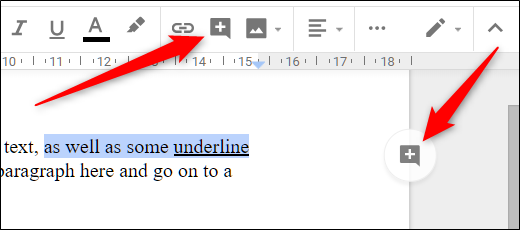
- В документе, где у вас есть права на редактирование или комментирование, выделите текст, изображение, ячейку или слайд.
- Нажмите значок комментария в панели инструментов или значок, который появляется справа от области документа.
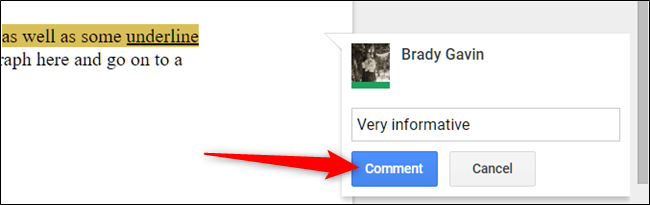
- Откроется поле для комментария. Введите текст и нажмите кнопку “Комментировать” (Comment) для отправки.
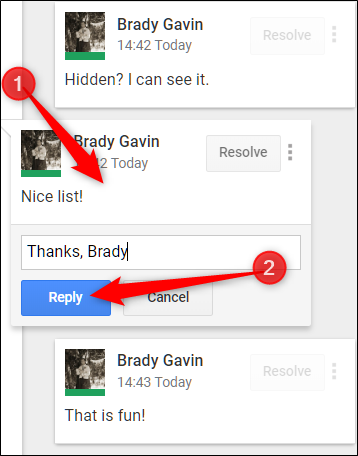
- Все комментарии отображаются в правой части документа. Комментарии нитевые — чтобы ответить, кликните по комментарию, напишите ответ и нажмите “Ответить”.
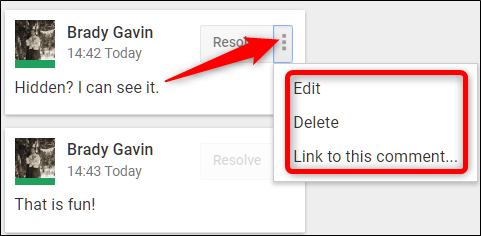
- Чтобы изменить комментарий, удалить его или получить ссылку, которая откроет конкретный комментарий при переходе, нажмите на три точки справа от комментария.
- Чтобы отправить комментарий конкретному человеку, упомяните его, начав с “@” и введя имя. Пользователь получит письмо-уведомление.
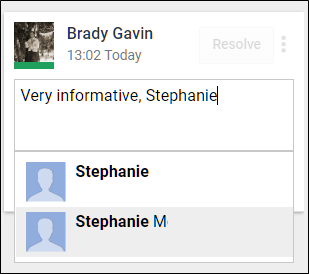
Примечание: если у упоминаемого человека нет доступа к документу, вам предложат предоставить доступ при отправке уведомления.
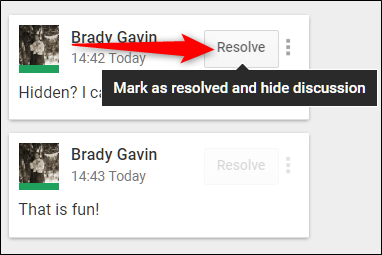
- Прочитав и обработав комментарий, вы можете пометить его как «Разрешено» (Resolved), чтобы убрать из активного списка.
Горячие клавиши и советы
- Горячая клавиша для открытия поля комментария: Ctrl+Alt+M (Windows) или ⌘+Option+M (Mac) — проверьте локальные настройки.
- Для коротких правок используйте режим предложений (Suggesting) — изменения появятся как предложения вместо прямого редактирования.
- Упоминайте людей, только если им действительно нужно вмешиваться, чтобы не засорять почту коллег.
Когда комментарии не работают или недоступны
- У вас только просмотр (View) — вы не сможете комментировать.
- Документ заблокирован администратором или открыт в режиме «Только просмотр» при общей ссылке.
- Проблемы с синхронизацией при медленном интернете: дождитесь сохранения перед отправкой.
Альтернативные подходы
- Использовать режим предложений (Suggesting) для фиксирования правок прямо в тексте.
- Встроенный чат Google Docs для быстрых обсуждений, не привязанных к фрагментам.
- Внешние трекеры задач (Trello, Asana) для длинных рабочих процессов и приоритизации задач.
Ментальная модель (как думать о комментариях)
Думайте о комментариях как о «стикерах» на странице: они поясняют, предлагают правки или задают вопросы, но не меняют текст автоматически.
Роли и чек-лист (кто за что отвечает)
- Автор:
- Ответить на комментарии.
- Внести правки или объяснить, почему правка не нужна.
- Пометить комментарии как “Разрешено”.
- Рецензент:
- Формулировать конкретные предложения, указывать, что именно изменить.
- Использовать упоминания только при необходимости.
- Преподаватель/Менеджер:
- Давать развернутую обратную связь.
- Проверять, что студент/сотрудник закрыл комментарии и внес изменения.
Короткий SOP: быстрый порядок действий для рецензирования
- Прочитать документ целиком.
- Выделить проблемный фрагмент.
- Добавить комментарий с конкретным предложением.
- При необходимости упомянуть исполнителя через @.
- Отслеживать ответы и закрывать комментарии после решения.
Критерии приёмки
- Все комментарии имеют явного владельца или ответ.
- Ключевые комментарии разрешены или переведены в задачи.
- Никаких нерешённых комментариев в критических разделах.
Глоссарий (одно предложение на термин)
- Комментарий — заметка, привязанная к фрагменту документа.
- Упоминание — пометка пользователя через @ для отправки уведомления.
- Разрешено — состояние, означающее, что вопрос по комментарию закрыт.
- Режим предложений — способ предложить изменение без прямого редактирования.
Примеры неудачных сценариев (когда комментарии не помогают)
- Большой объём мелких комментариев без приоритетов — мешает фокусу автора.
- Обсуждение, требующее синхронной коммуникации (лучше звонок или встреча).
- Конфиденциальные замечания — лучше личные сообщения.
Часто задаваемые вопросы
Как упомянуть человека в комментарии?
В тексте комментария введите @ и начните писать имя. Выберите пользователя из списка — он получит уведомление по почте.
Можно ли вернуть удалённый комментарий?
Удалённый комментарий восстановить нельзя; вместо удаления лучше помечать как “Разрешено”.
Краткое резюме
- Комментарии ускоряют сотрудничество и фиксируют обсуждение прямо в документе.
- Для добавления комментария выделите фрагмент и нажмите значок комментария или используйте сочетание клавиш.
- Используйте упоминания и режим предложений там, где это повышает ясность и ответственность.

Похожие материалы

Несколько аккаунтов Skype: Multi Skype Launcher

Журнал для работы: повысить продуктивность

Персональные звуки уведомлений на Android

Скачивание шоу Hulu для офлайн‑просмотра

Microsoft Start: персонализированная новостная лента
