
Графики в React: CSS, React-Vis и React Google Charts
Диаграммы и графики дают пользователям наглядный способ восприятия данных, делают интерфейс привлекательнее и позволяют показывать тренды, сравнения и распределения. В этой статье переведём и адаптируем практические примеры создания графиков в React — от простых CSS-блоков до использования популярных библиотек.
Как создать графики в React с помощью CSS
Создание простого графика в React с использованием базового CSS — самый лёгкий путь. Достаточно вернуть div с заданной шириной, высотой и фоновым цветом. Пример исходного кода:
import React from 'react';

const Chart = () => {
  return (

  );
}

export default Chart;
В этом коде компонент Chart возвращает блок шириной 100px и высотой 300px с синим фоном. Это может представлять столбец в столбчатой диаграмме. Простые варианты дизайна можно быстро реализовать с Material UI или Tailwind CSS.
Для создания нескольких столбцов или интеграции текста/изображений внутри столбцов можно использовать вложенные div-элементы. Пример из исходника:
import React from 'react';
const Chart = () => {
return (
Chart 1
 );
}
export default Chart;
);
}
export default Chart;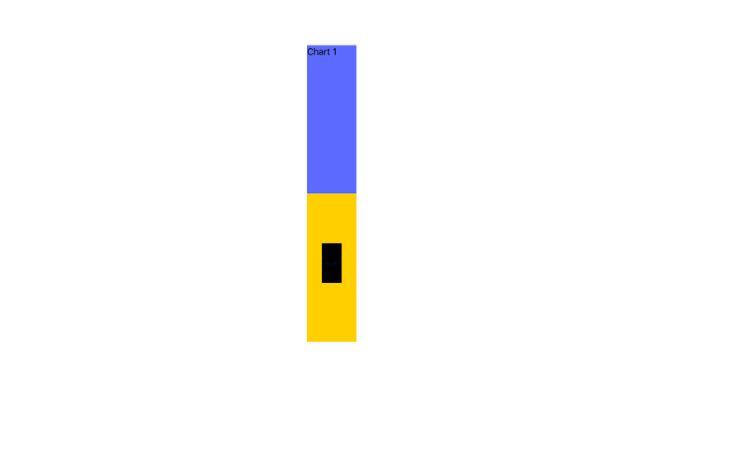
Когда подходит: быстрые прототипы, декоративные столбцы, статичные панели метрик. Когда не подходит: сложная интерактивность, масштабирование под разные наборы данных, динамическое обновление.
React-графики с библиотекой React-Vis
React-Vis — библиотека от Uber, предоставляющая набор компонентов для построения графиков: линии, области, столбцы и т.д. Она поддерживает сетки, оси, серию данных и простую интерактивность.
Установка:
npm install react-visПример базовой линии из исходника:
import React, { useState } from 'react';

import {
  XYPlot,
  LineSeries,
  VerticalGridLines,
  HorizontalGridLines,
  XAxis,
  YAxis
} from 'react-vis';

const Chart = () => {
  const [data] = useState([
    { x: 0, y: 8 },
    { x: 1, y: 5 },
    { x: 2, y: 4 },
    { x: 3, y: 9 },
    { x: 4, y: 1 },
    { x: 5, y: 7 },
    { x: 6, y: 6 },
    { x: 7, y: 3 },
    { x: 8, y: 2 },
    { x: 9, y: 0 }
  ]);

  return (


  );
}

export default Chart;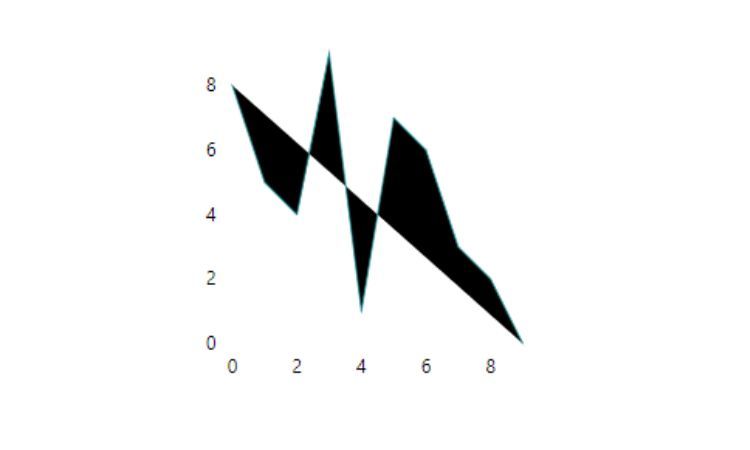
Почему выбирать React-Vis: удобный API, готовые компоненты осей и сеток, хорошая базовая интерактивность. Минусы: менее гибкая стилизация по сравнению с D3, возможны ограничения при очень сложных визуализациях.
Использование React Google Charts
React Google Charts — обёртка над Google Charts, даёт быстрый доступ к множеству типов диаграмм: столбчатые, круговые, линейные и прочие. Поддерживает анимации и интерактивные подсказки.
Установка:
npm install react-google-chartsПример из исходника:
import React, { useState } from 'react';
import { Chart } from 'react-google-charts';
const MyChart = () => {
const [data] = useState([
['Year', 'Sales', 'Expenses'],
['2013', 1000, 400],
['2014', 1170, 460],
['2015', 660, 1120],
['2016', 1030, 540]
]);
return (
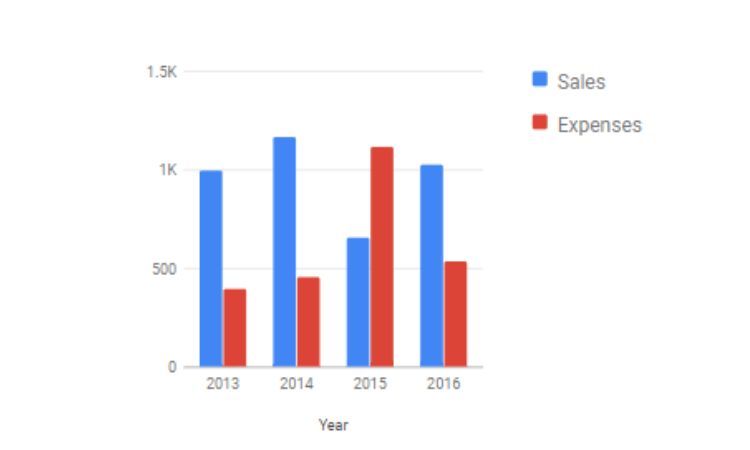
React Google Charts подходит, если нужна широкая поддержка типов диаграмм и знакомый визуальный стиль Google. Минусы: зависимость от внешнего графического движка, меньше контроля над рендерами по сравнению с чистым D3.
Недостатки использования чистого CSS для графиков
- Hard to use: при сложных графиках CSS превращается в громоздкую конструкцию с абсолютным позиционированием.
- Not very flexible: трудно изменять масштаб, оси и легенды.
- Not interactive: без JS нет hover-подсказок, зума и событий.
Если вам нужны интерактивность, анимации и гибкая настройка осей — выбирайте библиотеку визуализации.
Преимущества React-Vis
- Простота использования и быстрое создание линий и областей.
- Гибкость стилизации через пропсы и CSS.
- Поддержка интерактивности и базовых анимаций.
Преимущества React Google Charts
- Богатый набор типов диаграмм.
- Лёгкий старт и знакомый визуальный стиль.
- Встроенные анимации и всплывающие подсказки.
Когда какая опция лучше — краткая памятка
- Нужен быстрый прототип или статичная панель: CSS.
- Нужна простая, интерактивная диаграмма со стандартными типами: React-Vis или React Google Charts.
- Нужно полное управление, кастомная визуализация, сложные анимации: D3.js или библиотека‑обёртка на D3.
Сравнение подходов
| Подход | Простота | Гибкость | Интерактивность | Кривая обучения |
|---|---|---|---|---|
| CSS | Высокая | Низкая | Отсутствует | Низкая |
| React-Vis | Высокая | Средняя | Да | Низкая–средняя |
| React Google Charts | Высокая | Средняя | Да | Низкая |
| D3 / Chart.js | Средняя | Очень высокая | Да | Средняя–высокая |
Как выбрать библиотеку: методология в 4 шага
- Опишите требование: тип диаграммы, интерактивность, объём данных, мобильность.
- Оцените сроки и командные навыки: есть ли опыт D3 или предпочтительнее простая обёртка.
- Проверьте производительность на похожем объёме данных.
- Оцените доступность и SEO‑требования.
Важно: протестируйте с реальными данными, а не заглушками.
Контрольные списки для команд
Разработчик:
- Проанализировать объём данных и частоту обновлений.
- Выбрать библиотеку и собрать минимальный компонент.
- Реализовать тесты рендеринга при разных объёмах данных.
- Добавить lazy loading для тяжёлых графиков.
Дизайнер:
- Предоставить макеты для разных состояний (пустые данные, загрузка, ошибки).
- Указать цветовые переменные и отступы для адаптивности.
- Проверить читабельность подписей осей на мобильных.
Продуктовый менеджер:
- Подтвердить требования по интерактивности (hover, select, zoom).
- Уточнить SLA по времени отклика при обновлении графиков.
Производительность и тестирование
- Тестируйте с реальным объёмом данных и профилируйте рендер.
- Используйте windowing/виртуализацию для большого числа точек.
- Кешируйте предварительно обработанные наборы точек на уровне сервера, если возможно.
Критерии приёмки:
- График корректно отображает тестовый набор данных.
- Время рендера укладывается в целевой показатель (обговорите с командой).
- Интерактивные элементы работают на мобильных и десктопах.
- Наличие aria-подсказок и доступность по клавиатуре для важных интерактивных элементов.
Доступность и ARIA
- Добавляйте aria-label с кратким описанием графика.
- Предоставляйте табличные представления данных (скрываемые для визуальных, доступные для чтения скринридером).
- Для линейных и точечных графиков — отдельные текстовые описания ключевых точек.
Безопасность и приватность
- Не вставляйте персональные данные в URL изображений или публичные метаданные.
- Выполняйте валидацию и очистку входных данных перед передачей в визуализатор, чтобы избежать XSS через подписи или метки.
- Если графики строятся на личных данных, согласуйте требования по хранению и обработке с командой по защите данных.
Примечание по GDPR: при визуализации агрегированную информацию обычно можно безопасно показывать, но избегайте детализации, позволяющей реконструировать отдельные записи.
Примеры приёмки и тест-кейсы
- Рендер при пустом массиве данных: показывает состояние «Нет данных».
- Рендер при большом наборе данных: не падает, отображает индикатор загрузки при необходимости.
- Тесты взаимодействия: hover раскрывает подсказку, клик выделяет серию, зум работает как ожидалось.
Альтернативные библиотеки и когда их использовать
- Recharts — простая и популярная библиотека для стандартных диаграмм.
- Chart.js (через react-chartjs-2) — хороший выбор для простых, красивых графиков с анимацией.
- Victory — компонентный подход с удобной кастомизацией.
- D3.js — для полного контроля и кастомных визуализаций.
Шаблонный чек-лист развертывания
- Выбрать библиотеку и зафиксировать версию.
- Написать компонент-обёртку со свойствами: data, width, height, options.
- Добавить тесты рендеринга и взаимодействия.
- Обеспечить lazy loading и SSR‑фолбэк для SEO, если нужно.
- Провести проверку доступности.
Краткие подсказки и сниппеты
- Для адаптивности используйте процентные ширины и observer для пересчёта размеров.
- Для больших наборов данных уменьшайте плотность точек или используйте агрегацию по временным интервалам.
- Храните стиль и цвета в теме приложения, чтобы легко менять визуальный образ.
Mermaid-диаграмма выбора библиотеки:
flowchart TD
  A[Нужна интерактивность?] -->|Да| B{Нужен полный контроль?}
  A -->|Нет| C[CSS или статический компонент]
  B -->|Да| D[D3.js]
  B -->|Нет| E[React-Vis / Recharts / Chart.js]
Глоссарий в одну строку
- Визуализация: процесс преобразования данных в графические объекты для восприятия человеком.
- Серия данных: набор точек или значений, отображаемых на одном слое графика.
- Tooltip: всплывающая подсказка при наведении.
Когда подход терпит неудачу — пара примеров
- Если данные обновляются каждую миллисекунду и их тысячи в секунду, многие визуализаторы будут перегружены. В таком случае нужна серверная агрегация и клиент‑side выборка.
- Если требуется нестандартная визуализация (например, геометрическая картография с сложными проекциями), лучше использовать D3 и более низкоуровневые решения.
Важно: тестируйте не только в идеальных условиях, но и на слабых устройствах и медленных соединениях.
Краткое резюме
Графики в React могут быть от простых декоративных блоков до сложных интерактивных визуализаций. Для быстрых прототипов и статичных панелей подойдёт CSS; для интерактивности и стандартных типов диаграмм — React-Vis или React Google Charts; для полного контроля — D3. Выбирайте инструмент исходя из требований по интерактивности, объёму данных и навыков команды.
Краткие выводы и действия: протестируйте библиотеку на реальных данных, добавьте доступность и следите за безопасностью.

Похожие материалы

Несколько аккаунтов Skype: Multi Skype Launcher

Журнал для работы: повысить продуктивность

Персональные звуки уведомлений на Android

Скачивание шоу Hulu для офлайн‑просмотра

Microsoft Start: персонализированная новостная лента
