
Как добавить Bcc в приглашение на встречу в Outlook
Коротко: В Outlook стандартное поле Bcc недоступно при создании приглашения на встречу. Есть несколько рабочих обходных путей: добавить участников как ресурсы, переслать приглашение как текст или отправить мероприятие как iCalendar (.ics). Ниже — пошаговые инструкции, рекомендации по выбору способа и чек-лист для проверки.
Что такое Bcc и почему его нет в приглашениях
Bcc (скрытая копия) позволяет отправить сообщение нескольким адресатам, не показывая список других получателей. В отличие от Cc, где адреса видны всем, Bcc сохраняет приватность.
В Outlook поле Bcc поддерживается для обычных писем, но при создании стандартного приглашения на встречу оно скрыто. Причина в том, что приглашение — это структурированный объект календаря: отправитель ожидает отслеживания ответов и обновлений, а Bcc ломает механизм централизованного управления участниками.
Важно: приглашение, отправленное как скрытая рассылка (через пересылку или .ics), не всегда будет корректно обрабатывать ответы, обновления и отслеживание присутствия.
Когда стоит использовать Bcc для приглашений
- Нужно разослать уведомление о встрече большому числу адресатов, не показывая их адреса друг другу.
- Нельзя раскрывать список внешних контактов по соображениям приватности или политики компании.
Когда не стоит: если требуется, чтобы участники могли автоматически получить обновления по изменению времени/места и чтобы Outlook отслеживал ответы.
Методы добавления Bcc к приглашению на встречу в Outlook
Ниже — три главных способа с пошаговыми инструкциями, плюс преимущества и ограничения для каждого.
1. Добавление приглашённых как ресурсы
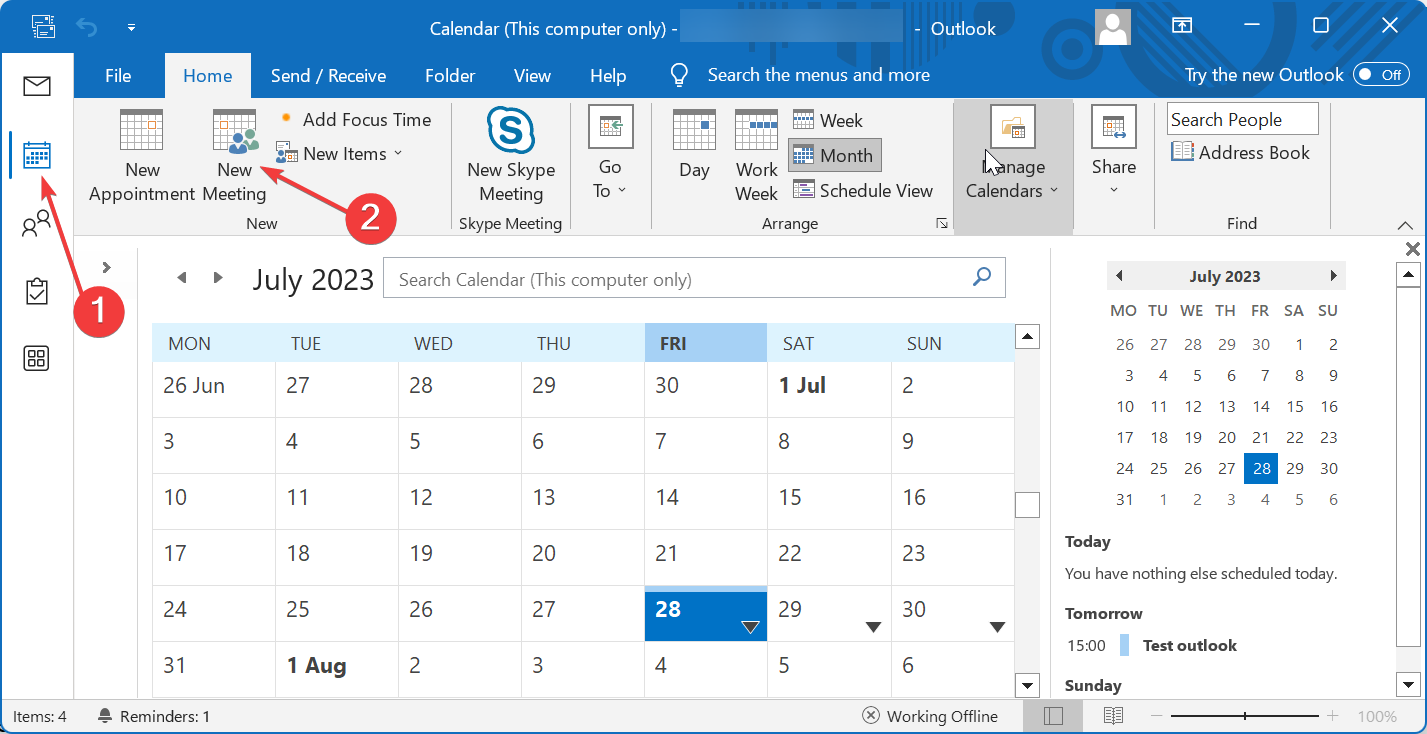
- Откройте Outlook и нажмите значок Календарь в левой панели.
- Нажмите Создать встречу в верхней части окна.
- В открывшемся окне встречи нажмите кнопку Кому.
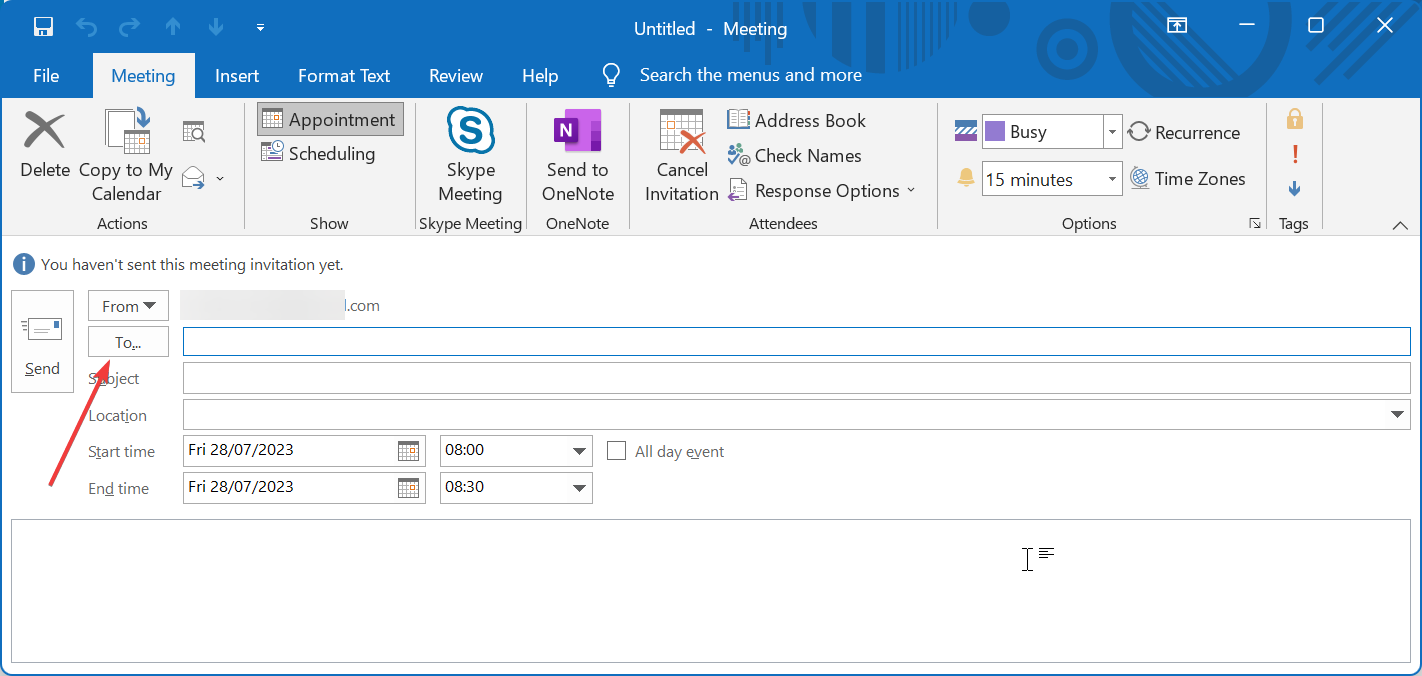
- Выберите адресатов, которых хотите скрыть, и нажмите кнопку Ресурсы. Если адреса нет в списке, введите его вручную.
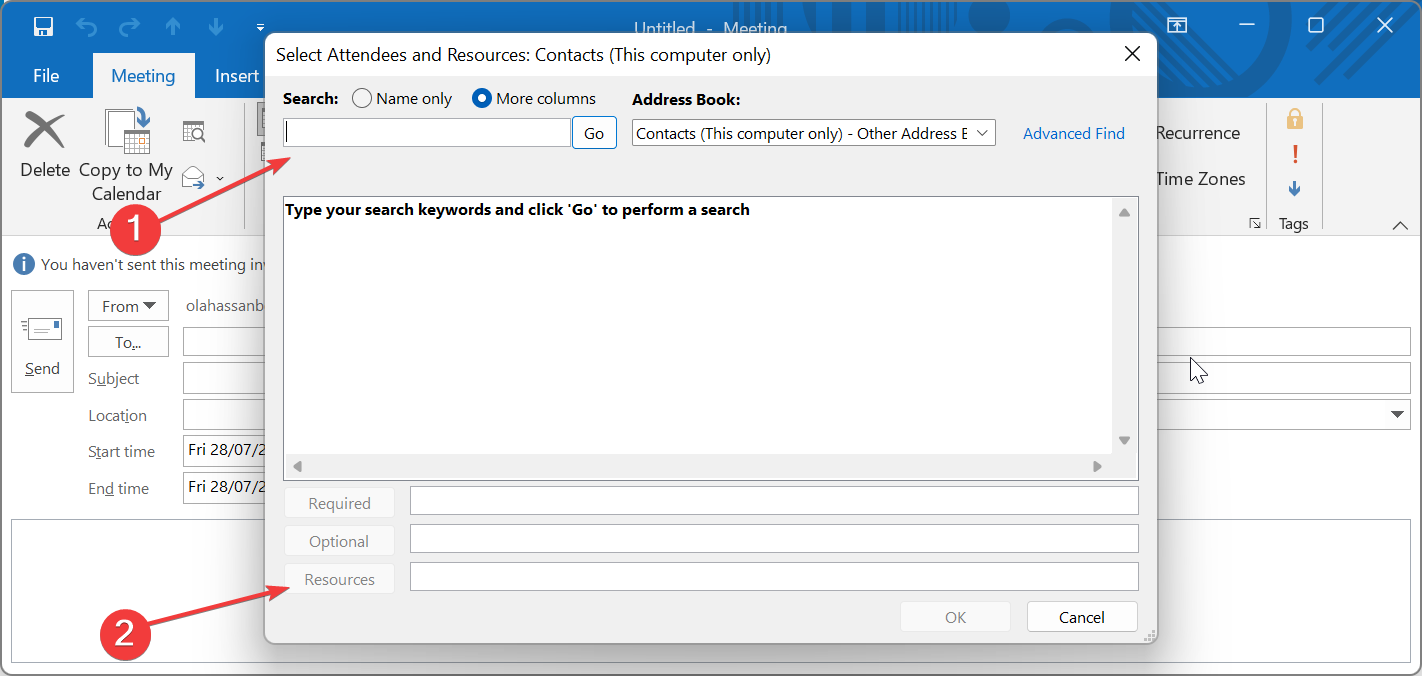
- Нажмите ОК.
- Заполните детали встречи и нажмите Отправить.
Преимущества:
- Отправка остаётся через механизм календаря (участники получают приглашение как событие).
- Внешние адреса можно добавить вручную.
Ограничения:
- Такой приём работает только если в вашей организации разрешено резервирование «ресурсов» таким образом.
- Адресаты, добавленные как ресурсы, могут не иметь тех же прав на ответ, что и обычные участники.
Когда не подходит:
- Если ваша почтовая инфраструктура блокирует резервирование ресурсов для внешних адресов.
2. Пересылка приглашения как почтового сообщения
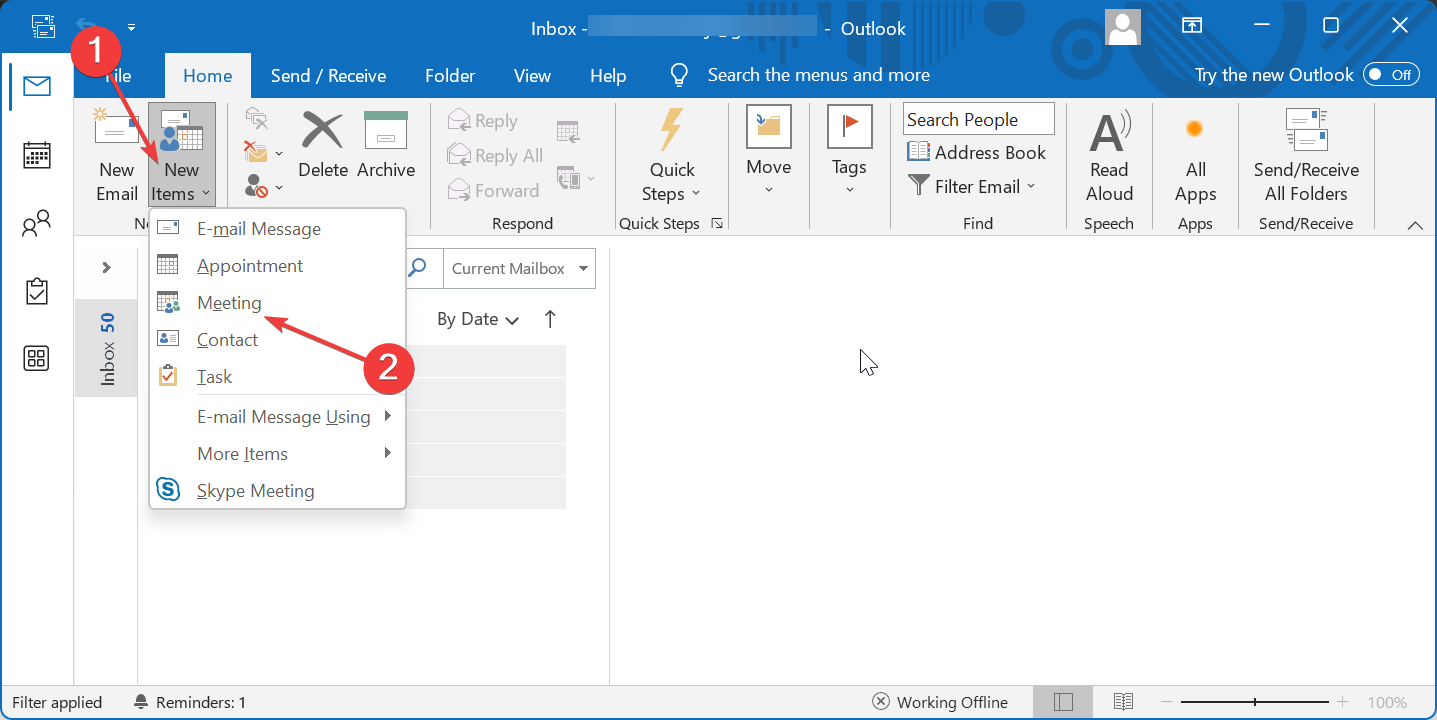
- В Outlook выберите Создать → Встреча.
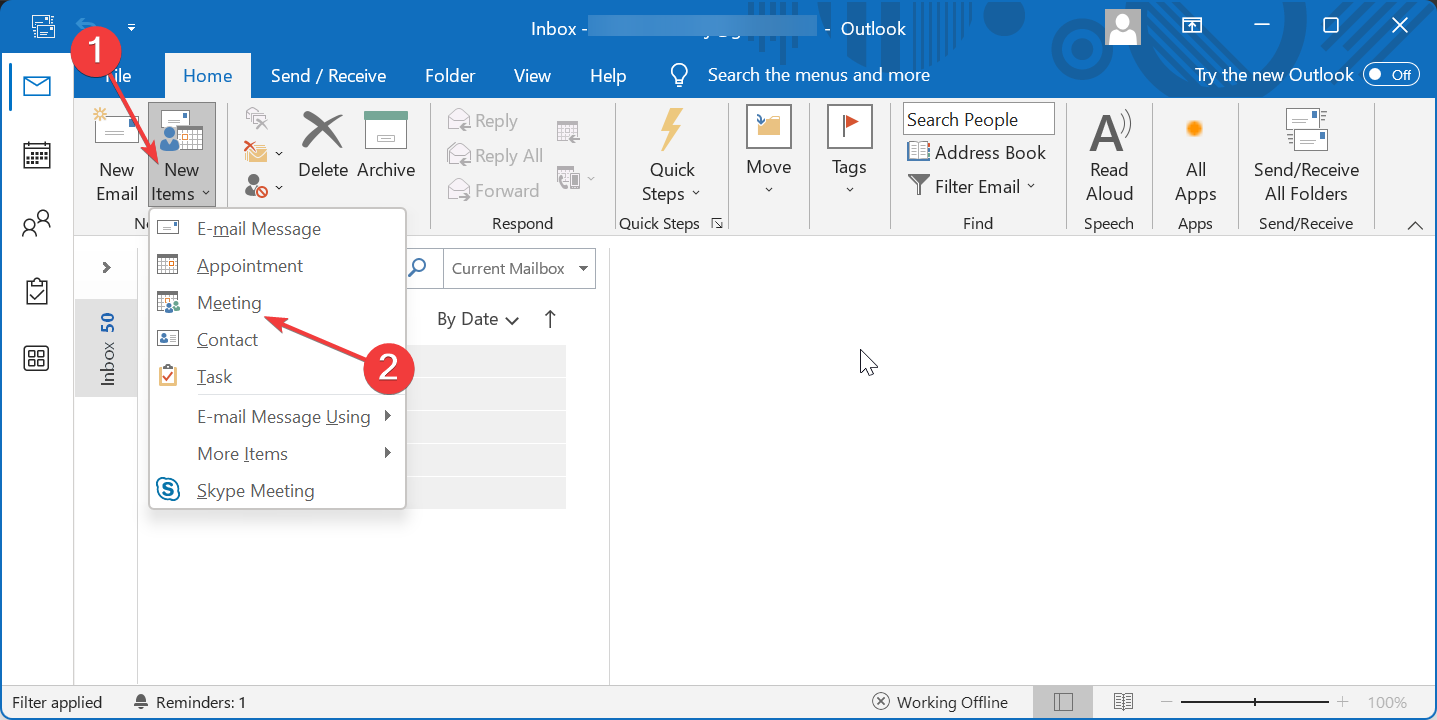
- Заполните поля с деталями мероприятия и текстом.
- Нажмите Ctrl+S, чтобы сохранить приглашение в календаре.
- Перейдите в Календарь (левая панель) и перетащите созданное событие на значок Почта.
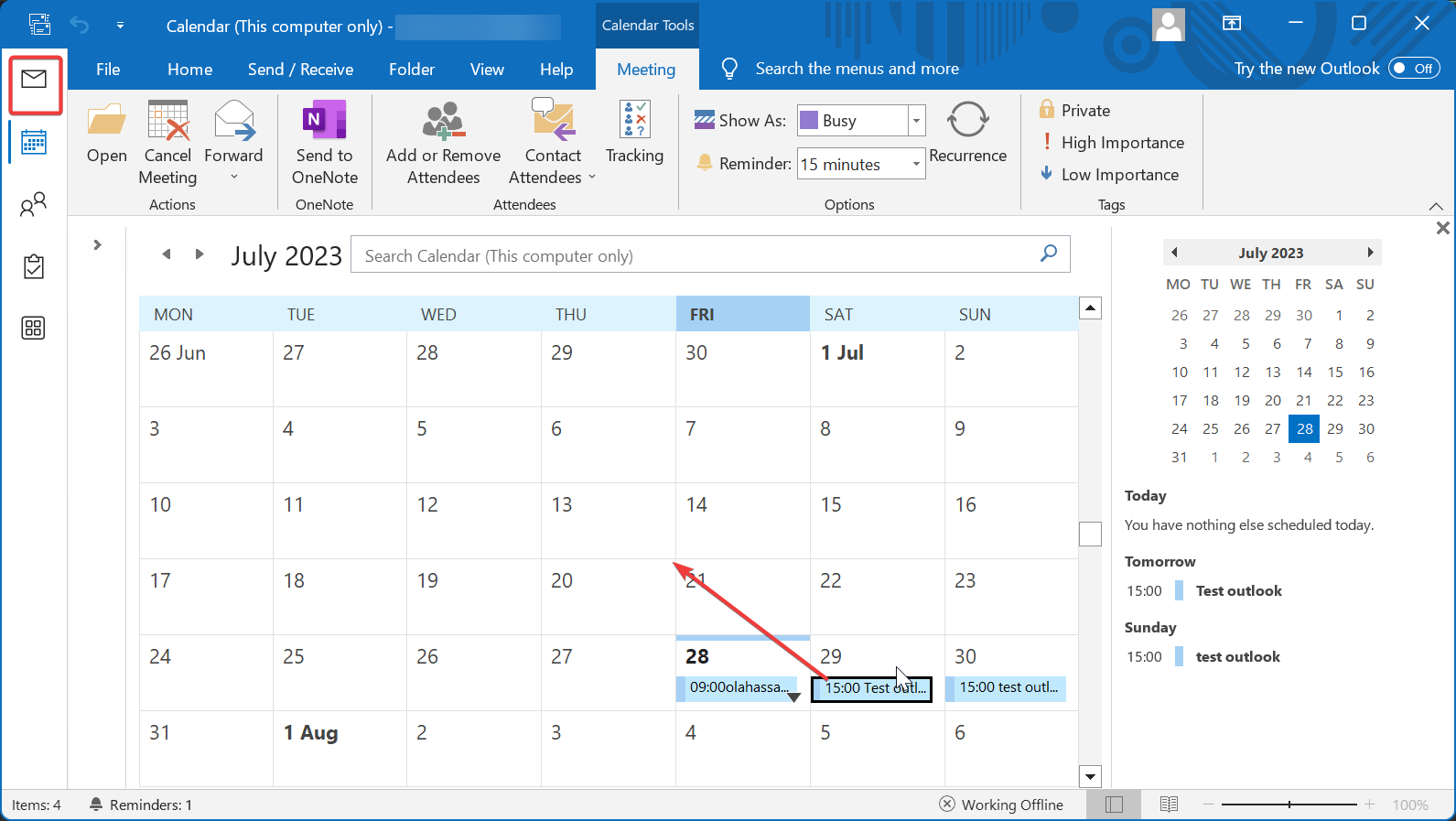
- В открывшемся письме укажите получателей в поле Bcc и отправьте.
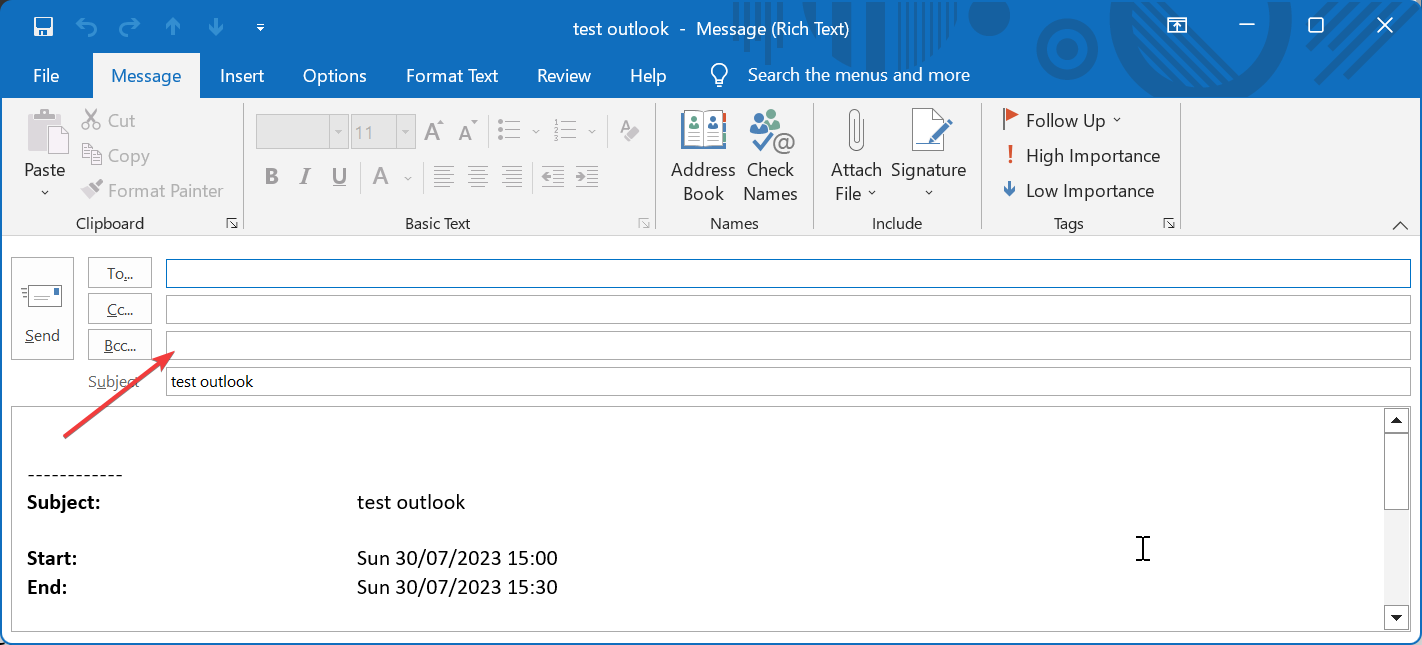
Преимущества:
- Получатели получают текстовое письмо с деталями встречи, их адреса скрыты.
- Работает для внешних адресов и не требует специальной настройки почтового сервера.
Ограничения:
- Полученный таким образом «приглашенный» не получает полноценного календарного объекта с возможностью автоматически принять/отклонить и получить обновления.
- Отслеживание участия и рассылка обновлений не будет работать, как при стандартном приглашении.
Когда подходит:
- Если нужно уведомить адресатов без необходимости получать ответы через календарь.
3. Переслать как iCalendar (.ics)
- Создайте встречу (Создать → Встреча).
- Заполните детали.
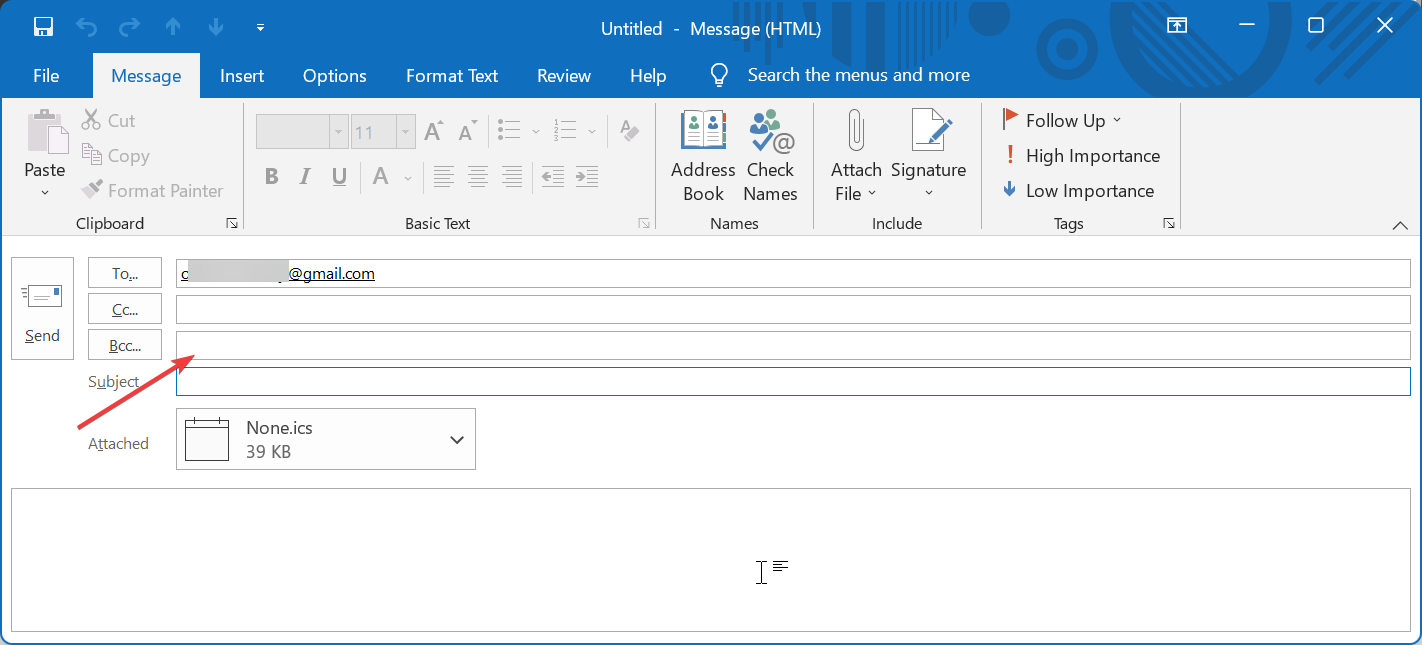
- В группе действий нажмите Переслать → Переслать как iCalendar.
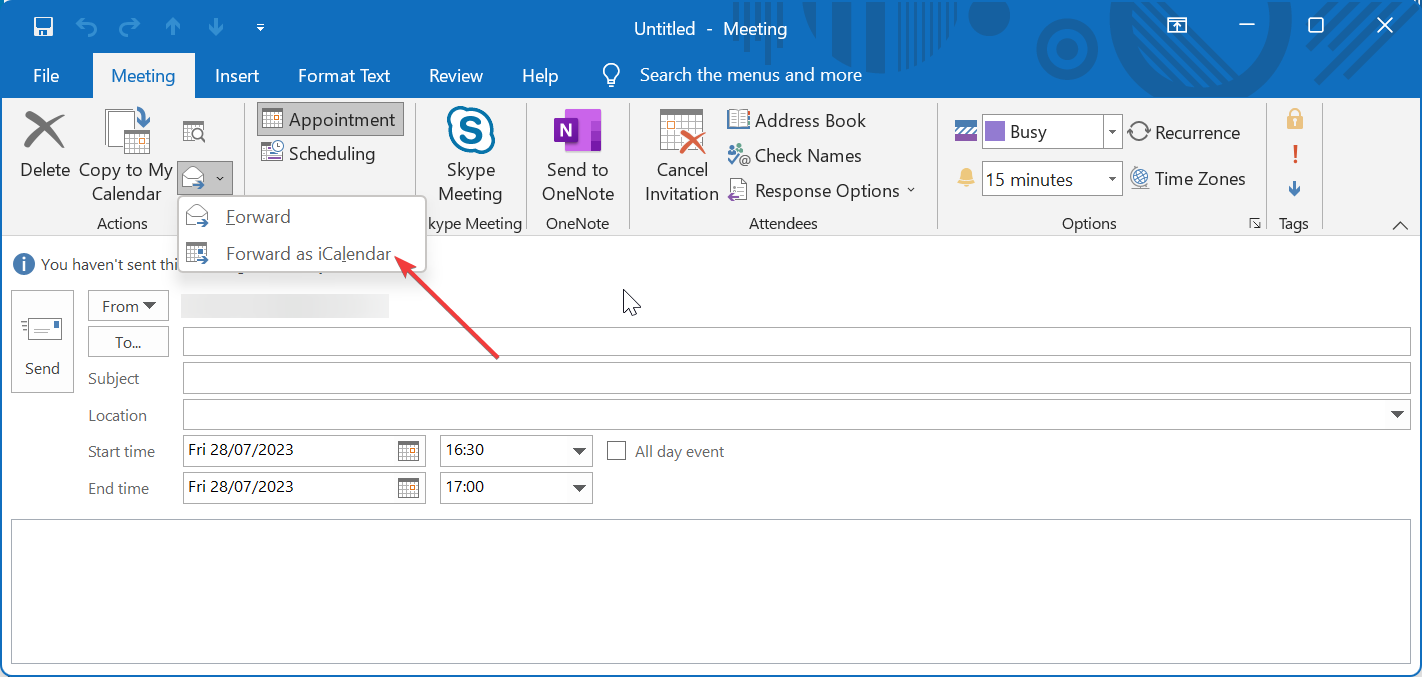
- В новом письме прикреплён файл .ics. Поместите адреса в поле Bcc и отправьте.
Преимущества:
- Файлы .ics распознаются большинством почтовых клиентов и календарей.
- Адреса скрыты, и получатель может импортировать событие в свой календарь.
Ограничения:
- Получатели не будут автоматически получать обновления, если вы измените время или место; им придёт новый .ics только если вы сами его пересылаете.
- Автоматическое отслеживание ответов обычно отсутствует.
Как выбрать способ — краткая методология
- Нужны ли вам автоматические ответы и отслеживание? Если да — используйте вариант с ресурсами (метод 1), если это возможно.
- Нужна ли приватность для внешних адресов и не важна автоматизация — пересылка как текст (метод 2) или .ics (метод 3) подойдёт.
- Нужно комбинировать приватность и возможность обновлений — рассмотрите отправку обычного приглашения организаторам и параллельную рассылку уведомлений Bcc внешним адресатам как информативного письма.
Контрольный чек-лист перед отправкой
- Определили цель: уведомление или управление участием?
- Выбрали подходящий метод (ресурсы / пересылка / .ics).
- Проверили, поддерживает ли почтовая система добавление внешних адресов в ресурсы.
- Сохранили приглашение, если планируете пересылать из календаря.
- Указали адреса в поле Bcc только после перетаскивания/пересылки.
Критерии приёмки
- Получатели получили сообщение и их адреса не видны другим.
- Если выбран метод с календарём, событие появилось в календаре у получателей (когда это возможно).
- При необходимости было подтверждение, что обновления рассылались повторно вручную или автоматически в зависимости от метода.
Частые проблемы и как их решать
Проблема: адресаты не видят изменения времени встречи. Решение: пересылайте обновлённый .ics или отправьте отдельное уведомление всем, включив ссылку на обновлённое событие.
Проблема: внешние адреса не принимаются при добавлении в ресурсы. Решение: используйте пересылку как текст или .ics; обратитесь к администратору Exchange для проверки политик брони ресурсов.
Проблема: нужно автоматическое отслеживание ответов, но сохранить приватность. Решение: создайте две рассылки — одно официальное приглашение для основных участников, второе уведомление Bcc для информирования внешних контактов; в уведомлении объясните, как подтвердить участие.
Дополнительные подходы и альтернативы
- Использовать групповую рассылку/список рассылки (distribution list), если политика компании позволяет скрывать список членов.
- Настроить отдельный почтовый ящик-рассылку, через который будут идти анонсы (полезно для больших рассылок).
- Для автоматизации массовых уведомлений рассмотреть использование Microsoft Graph API для отправки сообщений программно (требует прав и разработки).
Ментальные модели (как думать о проблеме)
- Приглашение = интерактивный объект (календарь). Bcc = статичное уведомление. Если вам нужна интерактивность, отдавайте приоритет календарю.
- Приватность vs автоматизация: повышение приватности обычно уменьшает возможности Outlook по автоматическому трекингу.
Примерное дерево решений
flowchart TD
  A[Нужно скрыть адреса?] -->|Да| B{Нужны автоматические ответы}
  A -->|Нет| C[Отправить обычное приглашение]
  B -->|Да| D[Попробовать ресурсы]
  B -->|Нет| E{Можно ли пересылать .ics или текст?}
  E -->|Да| F[Переслать как .ics или текст в Bcc]
  E -->|Нет| G[Создать отдельное уведомление или список рассылки]
Короткий глоссарий
- Bcc — скрытая копия; адресаты не видят друг друга.
- Cc — копия; адресаты видят других получателей.
- iCalendar (.ics) — стандартный формат календарных событий.
- Ресурсы — объекты в Exchange, которые можно бронировать (например, переговорные).
Заключение
Добавление Bcc к приглашениям на встречу в Outlook требует компромисса между приватностью и функциональностью календаря. Методы, описанные выше, покрывают основные сценарии: добавление как ресурсы сохраняет интеграцию с календарём, пересылка как текст и .ics обеспечивает приватность, но лимитирует автоматизацию. Выберите метод в зависимости от ваших приоритетов и политик организации.
Важно: всегда проверяйте, как выбранный метод работает с почтовыми клиентами и политиками получателей, и при необходимости уведомляйте их о том, как подтвердить участие.
Сводка:
- Используйте ресурсы, если нужен автоматический трекинг.
- Пересылайте .ics или текст в Bcc для приватных уведомлений.
- Если требуется и то, и другое — комбинируйте подходы.

Похожие материалы

Несколько аккаунтов Skype: Multi Skype Launcher

Журнал для работы: повысить продуктивность

Персональные звуки уведомлений на Android

Скачивание шоу Hulu для офлайн‑просмотра

Microsoft Start: персонализированная новостная лента
