
Фоновый цвет таблицы в Microsoft Word

Кратко: Добавление фонового цвета к таблицам делает документ более читаемым и визуально привлекательным. В этой инструкции — три способа (Заливка, Стили таблиц, Границы и заливка), советы по настройке, когда метод не срабатывает и чек-листы для разных ролей.
Важно: проверяйте контраст между фоном и текстом — низкий контраст ухудшает читаемость и доступность.
Таблицы — удобный формат для представления данных. Простая белая заливка иногда делает таблицы скучными и трудными для быстрого восприятия. Добавив фон, вы сможете выделить ключевые строки, сгруппировать блоки данных и улучшить общий вид документа Word.
Определение: «Заливка» — механизм в Word, который применяет цвет к ячейкам, строкам или всей таблице.
1. Использование заливки
Функция «Заливка» (Shading) позволяет нанести цвет на отдельные ячейки, строки или всю таблицу.
Шаги:
- Выделите таблицу или диапазон ячеек, который хотите форматировать. Если таблицы ещё нет, создайте её через «Вставка» → «Таблица» или инструмент «Нарисовать таблицу».
- Перейдите на вкладку Дизайн таблицы и откройте меню Заливка.
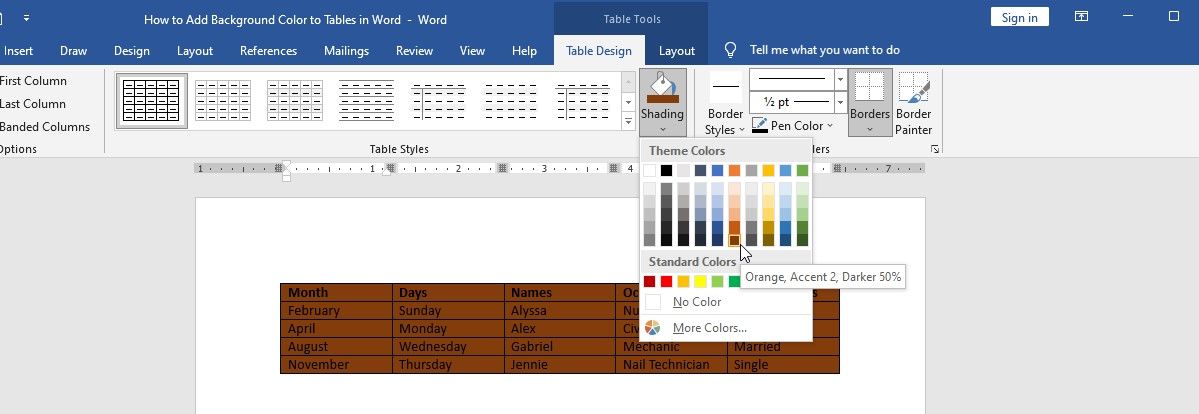
- Выберите желаемый цвет.
Подстроить цветовую схему:
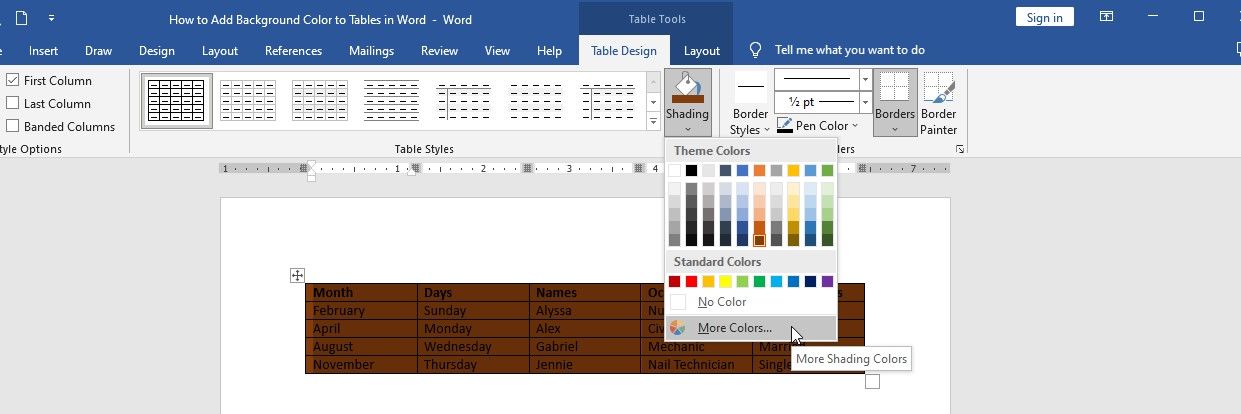
- В меню Заливка нажмите Другие цвета внизу.
- В появившемся окне выберите вкладку Настраиваемые.
- Щёлкните внутри панели цвета или введите числовые значения цвета (например, параметры RGB) для более точного оттенка.
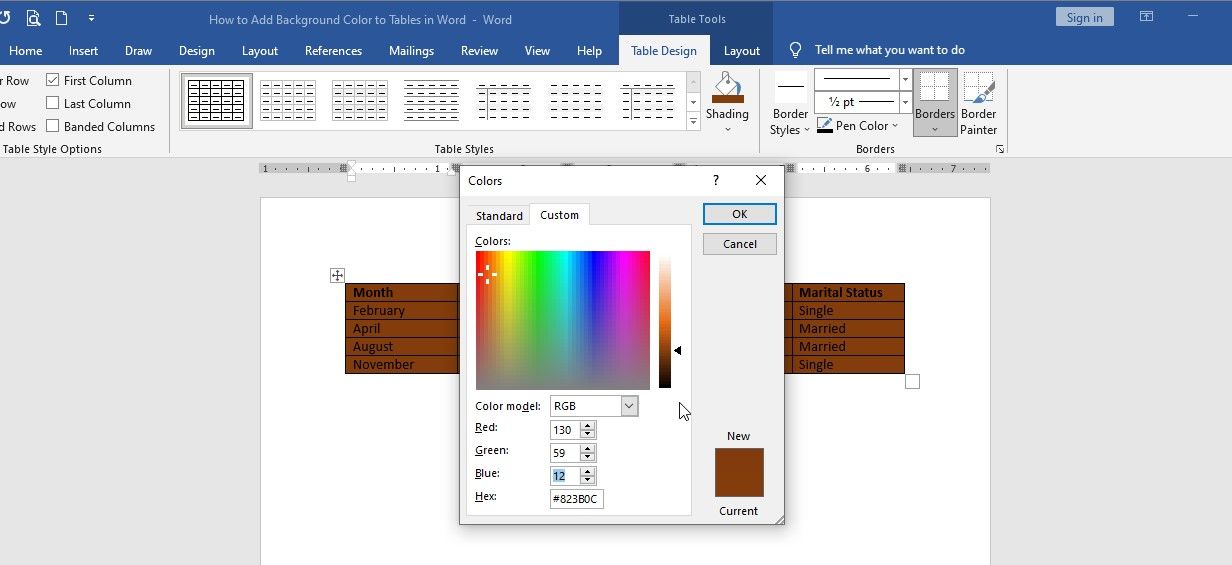
- Нажмите OK, чтобы применить цвет и вернуться к таблице.
Совет: для выделения заголовков используйте тёмный фон с белым текстом или наоборот — это улучшит восприятие.
2. Стили таблиц
Стили таблиц — готовые шаблоны оформления: сочетание заливки, границ и форматирования текста.
Шаги:
- Выделите таблицу.
- На вкладке Инструменты таблицы откройте Дизайн таблицы. В группе Стили таблиц доступен набор предустановленных стилей.
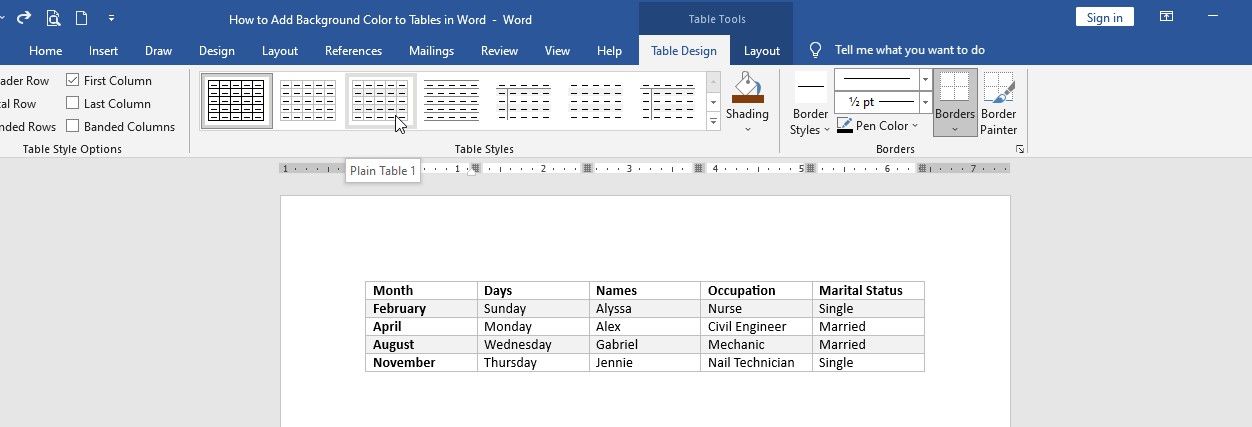
- Нажмите стрелку вниз в группе Стили таблиц, чтобы увидеть больше пресетов.
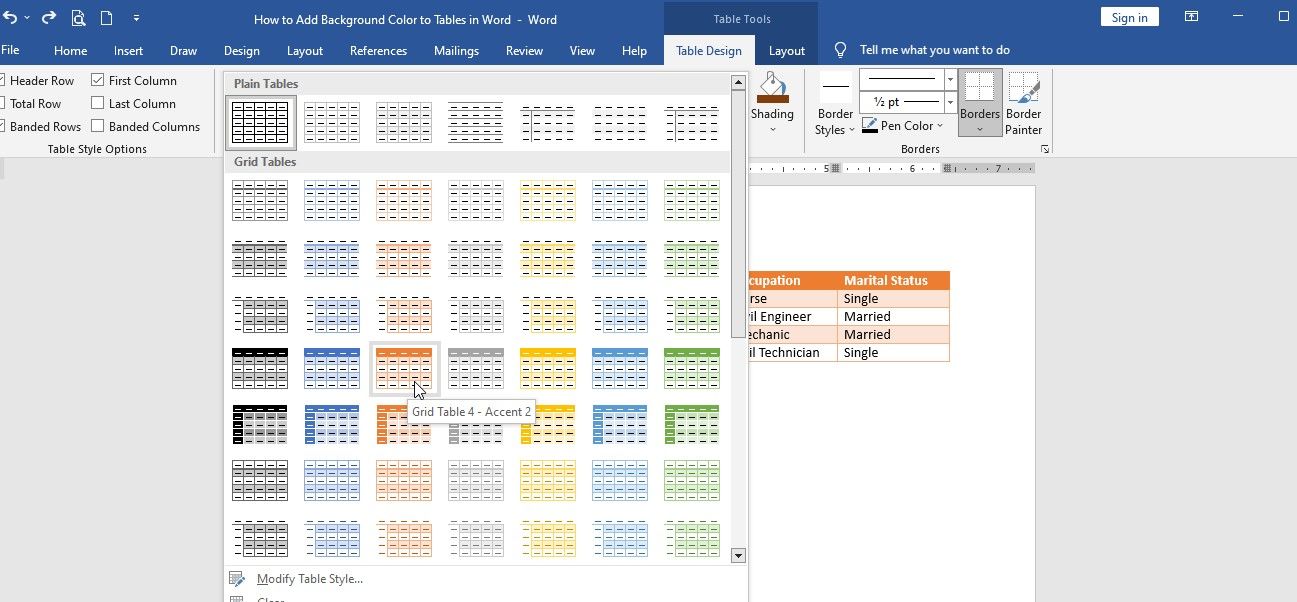
- Наведите курсор на стиль для предварительного просмотра и кликните, чтобы применить.
Если ни одна предустановка не подходит, создайте свой стиль:
- Щёлкните правой кнопкой по стилю, который хотите изменить.
- Выберите Изменить стиль таблицы.
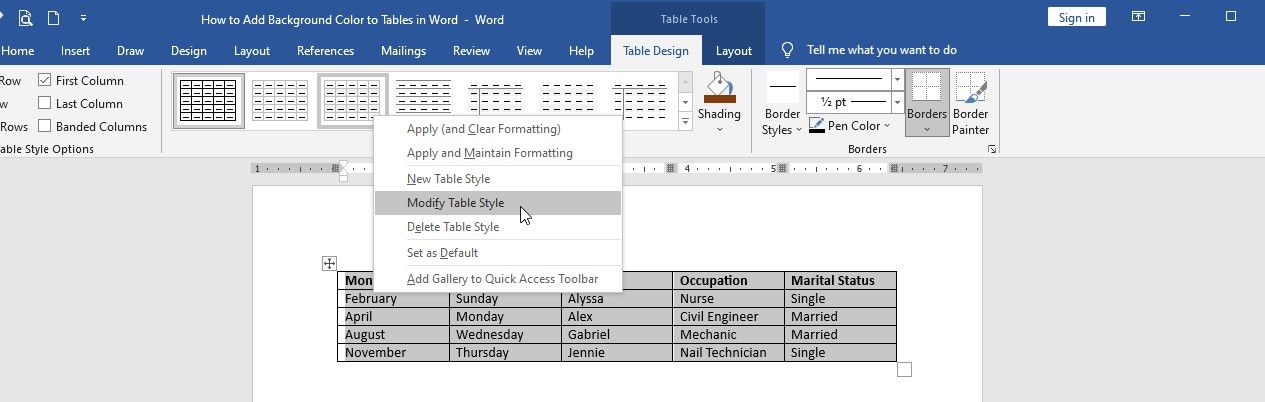
- В окне изменения стиля задайте цвет границ, ширину линий, настройки шрифта и цвет заливки ячеек.
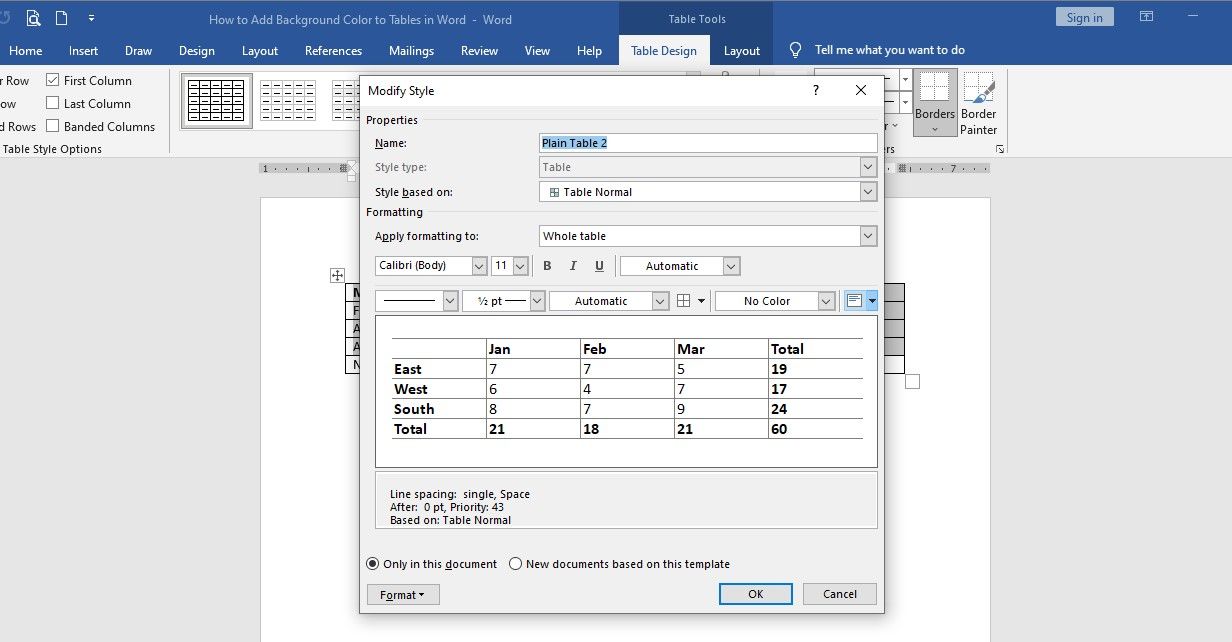
- Нажмите OK, чтобы применить.
- Чтобы сохранить кастомный стиль для дальнейшего использования, выберите Новый стиль таблицы в меню Стили таблиц, присвойте имя и сохраните.
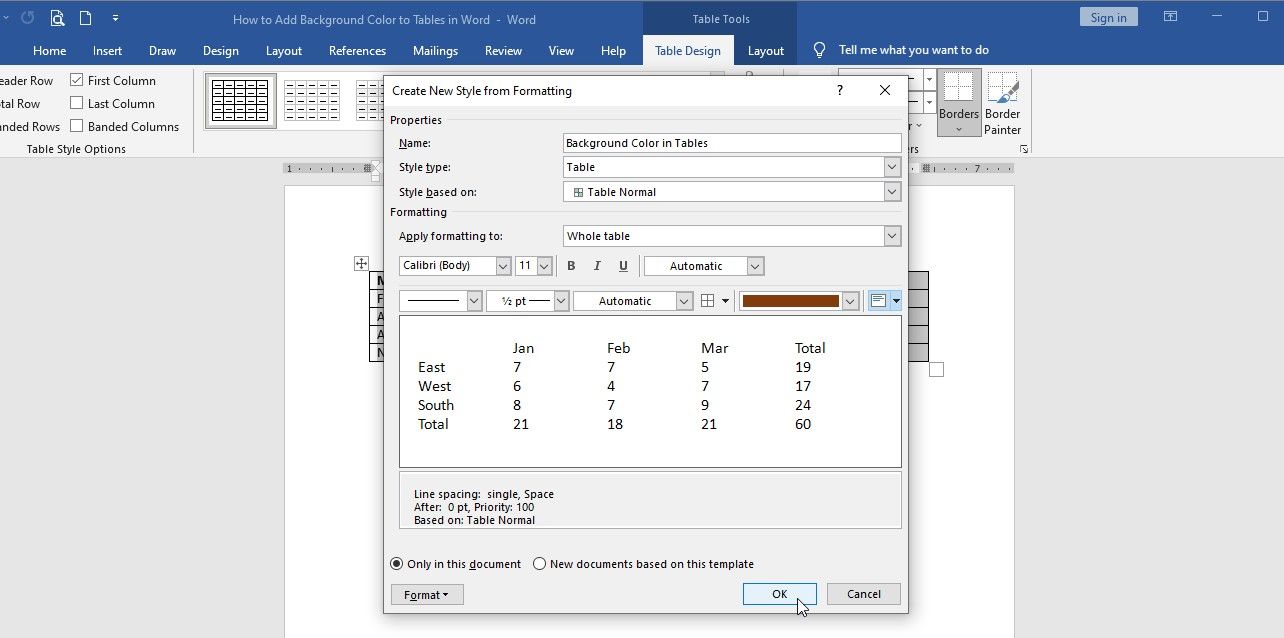
Примечание: сохранённый стиль будет доступен в текущем документе и может быть перенесён в шаблон документа, если вы знаете, как работать с шаблонами Word.
3. Границы и заливка
Через диалог «Границы и заливка» можно одновременно настроить контуры и фоновый цвет.
Шаги:
- Выделите всю таблицу или её часть.
- На вкладке Дизайн таблицы в группе Границы нажмите стрелку вниз, чтобы открыть диалог. (Откроется окно с настройками границ и заливки.)
- Перейдите на вкладку Заливка, откройте выпадающий список Заливка и выберите цвет.
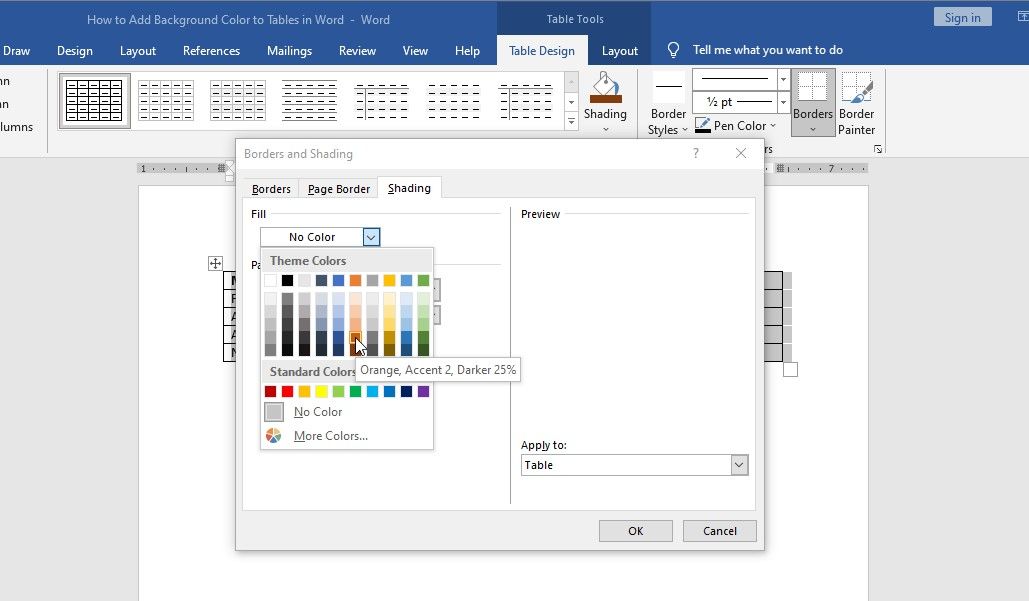
- Для тонкой настройки нажмите Другие цвета.
- Под опцией Узоры можно выбрать стиль заливки (тон, штриховка).
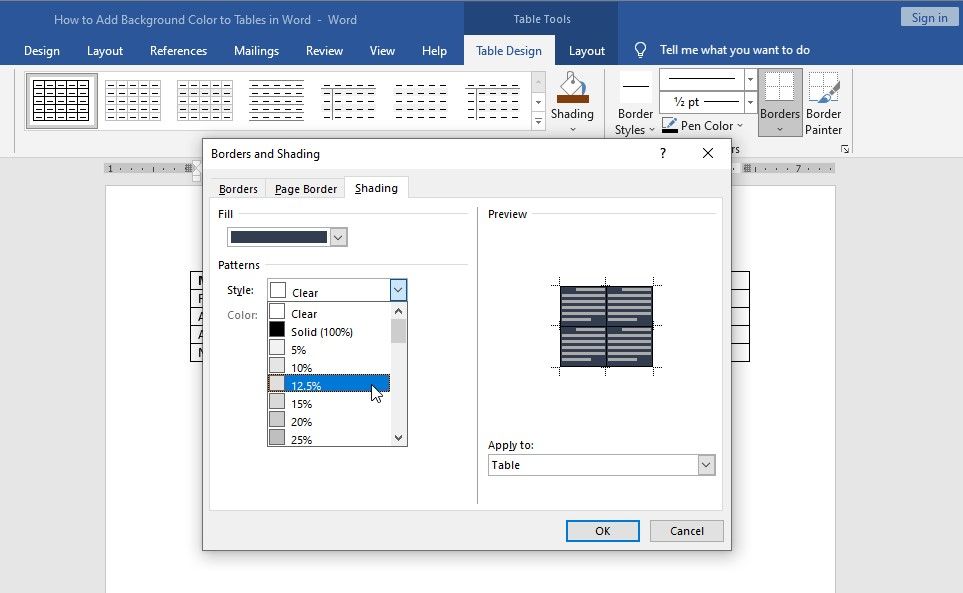
- В меню Применить к укажите, куда применять цвет: к ячейке, строке или всей таблице.
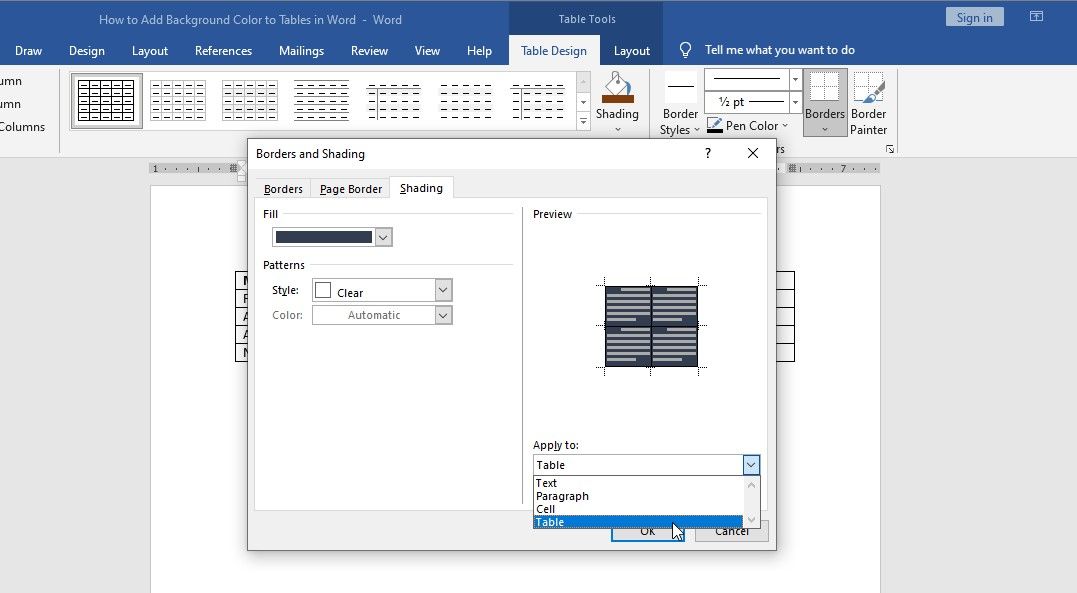
- Нажмите OK для подтверждения.
Совет: используйте этот метод, если нужно одновременно поменять границы и фон — удобно для печати и экспорта в PDF.
Когда приём не срабатывает
- Цвет не применяется к ячейкам: убедитесь, что вы выделили именно ячейки, а не текст внутри ячейки.
- При печати фон не виден: в настройках печати может быть отключена печать фона. Проверьте «Параметры» → «Показать/скрыть» и опцию печати фона.
- Контраст слишком низкий: проверьте доступность для людей с нарушениями зрения.
Альтернативные подходы
- Использовать Excel для сложного форматирования и вставлять таблицу как объект или изображение в Word.
- Создать таблицу в PowerPoint для более гибкой работы с цветом и экспортировать в Word как изображение.
- Симулировать фон с помощью вставки прямоугольника за таблицей (редко рекомендуется — сложнее в правке).
Правила и эвристики при выборе цвета
- Ограничьтесь палитрой из 2–3 цветов для одной таблицы.
- Используйте нейтральный фон для больших массивов данных и яркие акценты для заголовков.
- Проверьте контраст с помощью встроенных инструментов или визуально: текст должен оставаться читаемым.
Мини-методология оформления таблицы (быстрый рабочий процесс)
- Определите цель: выделить заголовки, сгруппировать строки, показать приоритеты.
- Выберите стиль или создайте базовый фон для всей таблицы.
- Добавьте акценты для важных строк/столбцов с помощью заливки.
- Настройте границы и интерлиньяж для печати/экспорта.
- Проверьте итог на печати и в разных режимах просмотра.
Чек-листы по ролям
Для студента:
- Лаконичный фон для заголовков.
- Один акцентный цвет, нейтральный основной фон.
- Проверьте печать в ч/б.
Для менеджера отчётов:
- Цвет для группировки данных.
- Соответствие корпоративной палитре.
- Экспорт в PDF и проверка на мобильных устройствах.
Для дизайнера:
- Подбор оттенков по бренду.
- Проверка цветовой гармонии и контраста.
- Сохранение стиля как шаблона.
Для аналитика данных:
- Использовать цвет для выделения диапазонов по порогам.
- Избегать декоративных узоров, мешающих чтению.
Шаблон быстрого стиля (чек-лист перед публикацией)
- Заголовок таблицы: цвет — да/нет
- Чередование строк: да/нет
- Акцентные столбцы: перечислить
- Толщина границ: тонкая/средняя/толстая
- Печать фона: проверено/не проверено
Совместимость и советы по миграции
- Методы применимы в настольных версиях Word (включая Word в составе Microsoft 365). Интерфейс может незначительно отличаться в разных релизах и в веб-версии Word Online: некоторые окна выбора цвета доступны не во всех веб-клиентах.
- При переносе документа в Google Docs часть форматирования может потеряться — проверяйте внешний вид после конверсии.
Критерии приёмки
- Цвет применён к указанным ячейкам/строкам/таблице.
- Текст остаётся читаемым при просмотре и печати.
- Стиль согласован с общим оформлением документа.
- Документ корректно экспортируется в PDF (фон сохраняется).
Бокс с важными сведениями
- Что можно настроить: заливка, цвет границ, стиль узора, применение к отдельным частям таблицы.
- Точные цвета подбираются через диалог «Другие цвета»; обычно доступны числовые значения (RGB).
Примеры ошибок и как их исправлять
- Проблема: фон не печатается. Решение: включите печать фоновых цветов и изображений в свойствах печати.
- Проблема: при копировании в e‑mail теряется заливка. Решение: вставляйте как изображение или проверьте совместимость почтового клиента.
Заключение
Добавление фонового цвета — простой и эффективный способ улучшить восприятие таблиц в Word. Используйте заливку для акцентов, стили таблиц для быстрого оформления и диалог «Границы и заливка» для одновременной настройки контуров и фона. Всегда проверяйте контраст и пробную печать перед финальной публикацией.
Краткое резюме:
- Используйте «Заливка» для локальных изменений.
- Стили таблиц быстро дают единый вид.
- Границы и заливка удобны для печати и точной настройки.
Спасибо — экспериментируйте с цветом, но сохраняйте читаемость и единый стиль документа.

Похожие материалы

Несколько аккаунтов Skype: Multi Skype Launcher

Журнал для работы: повысить продуктивность

Персональные звуки уведомлений на Android

Скачивание шоу Hulu для офлайн‑просмотра

Microsoft Start: персонализированная новостная лента
