
Добавление и настройка заголовков осей в Excel

Добавление заголовков осей делает график понятнее для аудитории. Заголовки объясняют, что измеряют оси, и уменьшают риск неверной интерпретации данных.
Что делает этот материал
- Покажу шаги для добавления и удаления заголовков осей.
- Опишу, как настроить внешний вид и шрифт.
- Дам практические советы и чек-листы для ролей (аналитик, дизайнер, менеджер).
Добавить заголовки осей в график Excel
- Выделите график.
- Перейдите на вкладку Chart Design.
- Нажмите стрелку Add Chart Element и наведите курсор на Axis Titles.
- Выберите Primary Horizontal, Primary Vertical или оба варианта.
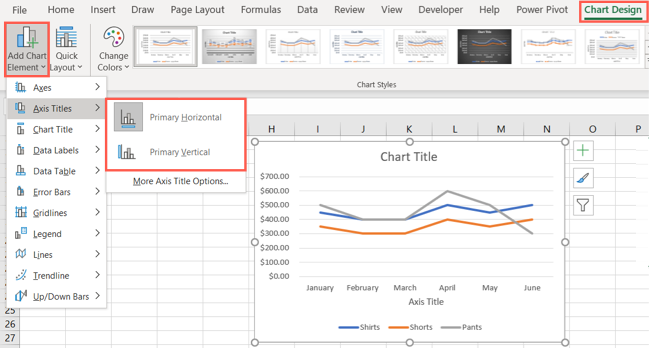
Примечание: в русской версии Excel пункты меню могут называться аналогично (например, «Элементы диаграммы»). Если вы используете Excel на Windows, можно также щёлкнуть значок Chart Elements справа от диаграммы, отметить Axis Titles и выбрать нужные подпункты.
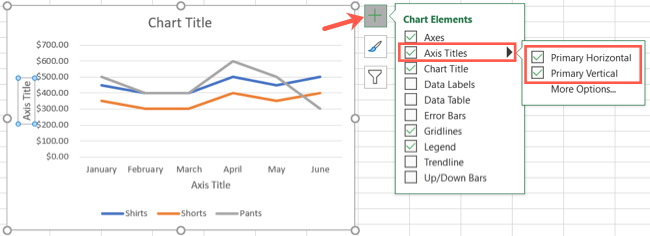
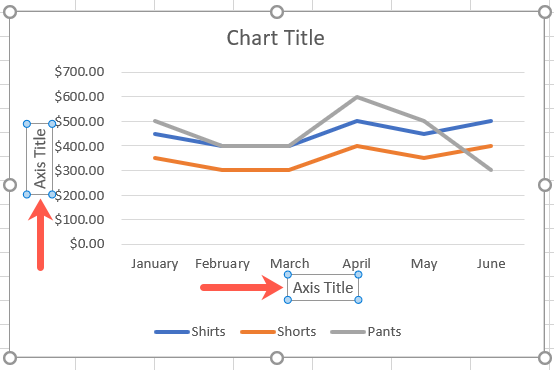
После добавления заголовок появится с текстом по умолчанию — Axis Title. Щёлкните по текстовому полю и введите свой заголовок.
Настройка заголовков осей
Вы можете изменять как текст, так и контейнер заголовка: фон, рамку и эффекты.
Быстрая настройка через плавающую панель
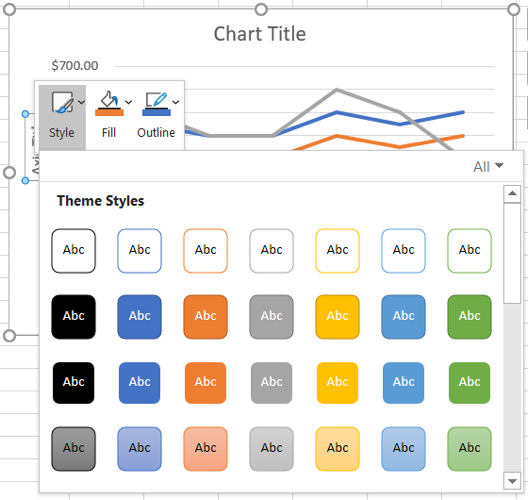
Правой кнопкой мыши щёлкните по заголовку оси. Появится плавающая панель с опциями Style, Fill и Outline.
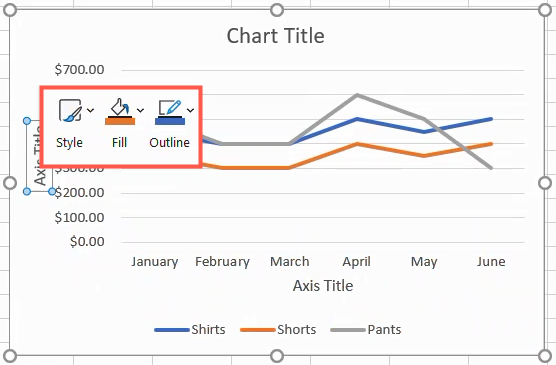
- Style — быстро применяет предустановленные стили.
- Fill — заливка (однотонная, градиент, текстура).
- Outline — стиль и цвет рамки.
Глубокая настройка через боковую панель Format Axis Title
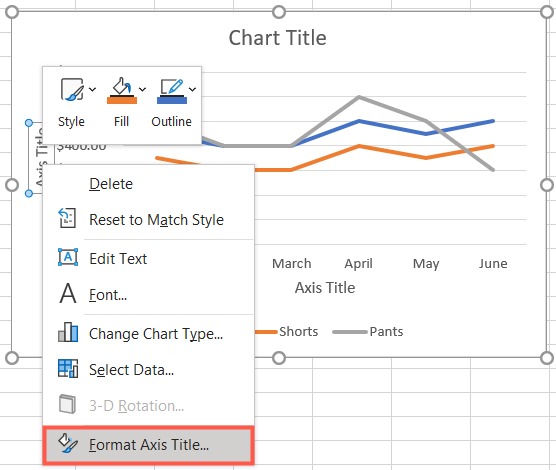
Чтобы получить полный контроль, откройте боковую панель Format Axis Title: правый клик → Format Axis Title или двойной клик по заголовку.
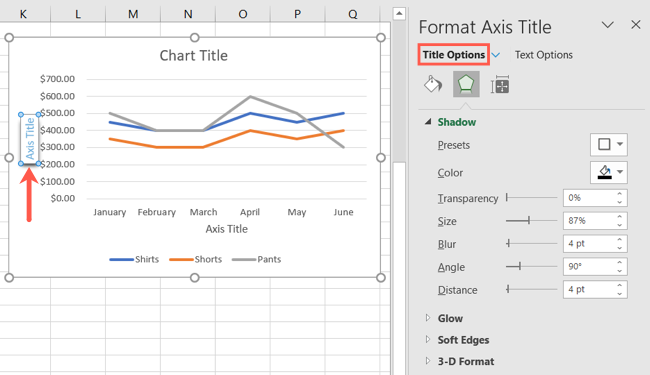
Вверху панели выберите Title Options. Под ним три вкладки: Fill & Line, Effects, Size & Properties. Эти вкладки позволяют менять заливку/границу, добавлять тень и регулировать положение и отступы.
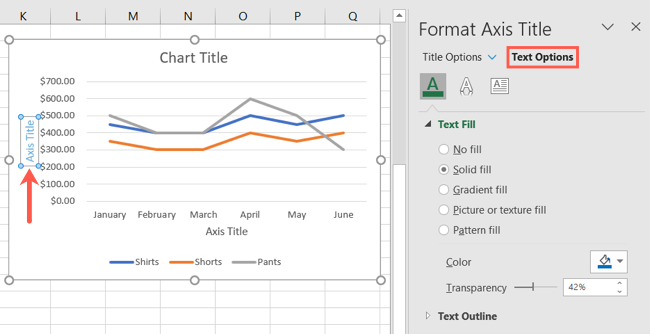
Для форматирования текста переключитесь на Text Options. Там доступны Text Fill & Outline, Text Effects и Text Box. Можно изменить цвет, прозрачность, добавить 3D-эффект или поменять направление текста.
Важные настройки:
- Ось подписи: укажите единицы измерения (например, «тыс. руб.»).
- Ориентация текста: поворот на 90° или вертикально для длинных заголовков.
- Поля: уменьшите поле текста, чтобы заголовок не перекрывал легенду.
Удаление заголовков осей
Если заголовки больше не нужны, их легко убрать:
- На вкладке Chart Design откройте Add Chart Element → Axis Titles и снимите выбор с Primary Horizontal или Primary Vertical.
- В Windows: нажмите значок Chart Elements и снимите флажок Axis Titles или используйте стрелку рядом с ним, чтобы оставить только один заголовок.
Советы и лучшие практики
- Ясность важнее украшений. Заголовок должен кратко описывать метрику и единицы измерения.
- Используйте единицы в заголовке: «Выручка, млн руб.» лучше, чем просто «Выручка».
- Для публикаций используйте читаемый шрифт и контрастный цвет.
- Вертикальные заголовки подходят для узких графиков, но не злоупотребляйте ими.
Важно: не дублируйте информацию. Если легенда или подписи данных уже дают ясный контекст, заголовок может быть короче.
Чек-лист по ролям
Аналитик:
- Проверить корректность единиц измерения.
- Убедиться, что заголовок отражает источник данных.
Дизайнер/презентатор:
- Настроить шрифты, отступы и цвет.
- Проверить читаемость на слайдах и в печати.
Менеджер/заказчик:
- Подтвердить, что заголовки соответствуют целям отчёта.
- Убедиться, что нет двусмысленностей для целевой аудитории.
Мини-методология: как подойти к заголовкам осей
- Сформулируйте, что измеряет ось (метрика).
- Определите единицы измерения и масштаб.
- Выберите краткую формулировку заголовка.
- Примените оформление (шрифт, цвет, ориентация).
- Проверка: прочитать график вслух — заголовок должен завершать фразу «Это показывает…».
Критерии приёмки
- Заголовки присутствуют для каждой оси, где это необходимо.
- Заголовок содержит метрику и, при необходимости, единицы измерения.
- Текст читается на типичном экране без масштабирования.
- Заголовки не перекрывают другие элементы графика.
Когда настройки могут не сработать
- Если диаграмма слишком маленькая, заголовок может обрезаться. Решение: увеличить область диаграммы или сократить текст.
- При экспорте в другие форматы (PDF, PNG) некоторые эффекты могут выглядеть иначе. Всегда проверяйте финальный файл.
Быстрые шаблоны заголовков
- Выручка, млн руб.
- Количество пользователей (месяц)
- Время отклика, мс
- Доля рынка, %
Глоссарий — 1 строка
Axis Title — текстовый заголовок, поясняющий, что измеряет ось диаграммы.
Резюме
Добавлять и настраивать заголовки осей в Excel просто. Используйте Chart Design или значок Chart Elements для базовых действий и боковую панель Format Axis Title для тонкой настройки. Проверяйте читаемость и корректность единиц перед публикацией.
Кратко: добавьте ясность графику — укажите метрику и единицы, настройте оформление и проверьте на целевой аудитории.

Похожие материалы

RDP: полный гид по настройке и безопасности

Android как клавиатура и трекпад для Windows

Советы и приёмы для работы с PDF

Calibration в Lightroom Classic: как и когда использовать

Отключить Siri Suggestions на iPhone
