
Вставка файлов в Gmail простым «вставить» (Chrome 90+)
Быстрые ссылки
- Как это работает
- Как быстро вставить вложение в Gmail
- Когда это не работает
- Альтернативные способы
Как это работает
В Chrome 90 появился флаг эксперимента «Clipboard filenames». При включённом флаге браузер позволяет обрабатывать вставку не только текста, но и ссылку на файл — считывать имя файла и прикреплять сам файл в интерфейсе веб‑почты. Это упрощает процесс: вместо открытия диалога «Прикрепить файл» вы просто копируете файл в файловом менеджере и вставляете его в окно письма.
Коротко: Clipboard filenames — это флаг браузера, который расширяет функциональность буфера обмена для файлов.
Важно: функция экспериментальная. Поддерживается на Windows, macOS, Linux, Chrome OS и Android, но поведение может отличаться по платформам и версиям Chrome.
Как быстро вставить вложения в Gmail — пошагово
- Обновите Chrome до версии 90 или новее. Если не уверены, обновите браузер.
Связано: Как обновить Google Chrome.
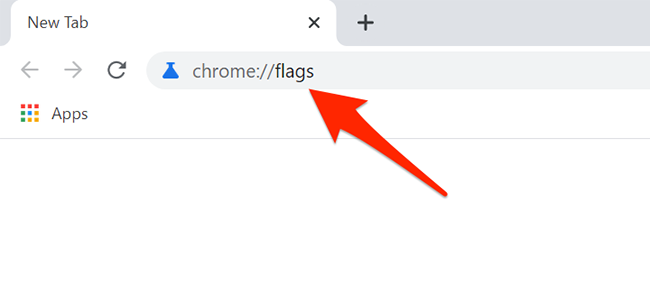
- В адресной строке Chrome введите и нажмите Enter:
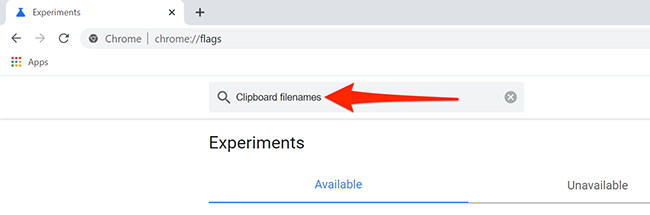
chrome://flags- В строке поиска страницы “Эксперименты” введите:
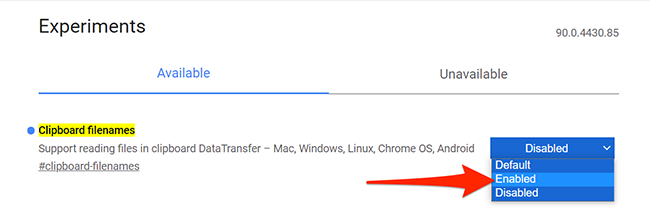
Clipboard filenamesВ результатах в выпадающем меню напротив «Clipboard filenames» выберите “Enabled” (Включено).
Нажмите «Relaunch» (Перезапустить) внизу окна Chrome, чтобы применить изменения.
Откройте Gmail в любой вкладке Chrome и нажмите кнопку «Написать» (в англоязычном интерфейсе — “Compose”) для создания нового письма.
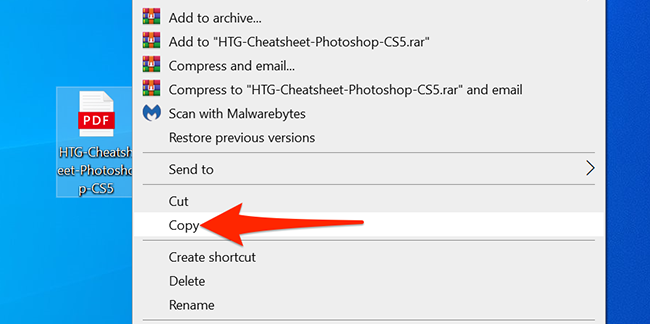
В файловом менеджере (File Explorer на Windows, Finder на macOS) найдите файл, который хотите прикрепить. Правой кнопкой выберите «Копировать» или нажмите Ctrl/Command+C.
Вернитесь в окно письма и вставьте файл в поле тела письма — правый клик → «Вставить» или Ctrl+V / Command+V.
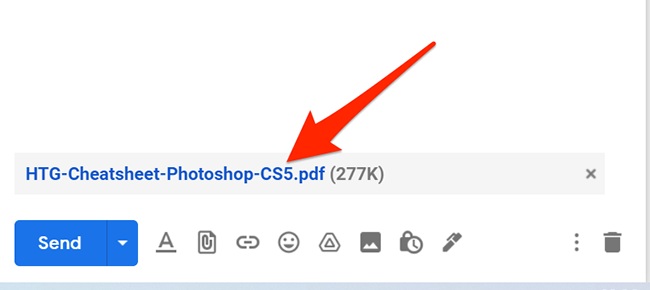
Файл появится в нижней части окна написания письма как вложение. Если вы вставили изображение, Gmail может вставить его в теле письма как встроенное изображение, а не как классическое вложение.
Если изображение вставлено inline, а вам нужно именно вложение, используйте иконку скрепки в окне написания и прикрепите файл привычным способом.


Когда это не работает — распространённые причины
- Флаг не включён или Chrome не был перезапущен после включения. Перезапустите браузер.
- Версия Chrome ниже 90. Обновите браузер.
- Платформенная несовместимость: на некоторых сборках macOS или в сборках с ограничениями (корпоративные пакеты) вставка может не сработать.
- Ограничения политики безопасности администратором (G Suite / Google Workspace) блокируют экспериментальные функции или работу с буфером обмена.
- Вставка изображений: Gmail может вставлять изображение прямо в тело письма вместо создания вложения — это поведение Gmail, а не Chrome.
Отладка — что проверить
- Откройте chrome://version и убедитесь, что версия Chrome ≥ 90.
- Повторите включение флага и полностью закройте все процессы Chrome (Task Manager / Диспетчер задач), затем откройте заново.
- Попробуйте вставить разные типы файлов (.pdf, .docx, .png) — поведение может отличаться по типу.
- Попробуйте тот же сценарий в режиме инкогнито (правда, некоторые флаги и расширения могут вести себя иначе в этом режиме).
- Отключите расширения, особенно те, которые управляют буфером обмена или изменяют поведение вкладок.
- Если вы администратор корпоративной сети, проверьте политики Chrome в Google Admin Console, блокирующие работу флагов или доступ к локальному файловому API.
Альтернативные подходы
- Традиционный способ: нажать иконку скрепки в окне написания Gmail → выбрать файл через диалог выбора.
- Перетащить файл прямо в окно Gmail (drag & drop) — работает в большинстве случаев и не требует флага.
- Загрузить файлы в Google Drive и вставить ссылку/вложение через Drive (удобно для больших файлов и совместного доступа).
- Пользоваться приложением Gmail (мобильные клиенты) и отправлять файлы из системного менеджера файлов или Google Drive.
Чек‑лист для ролей
Пользователь:
- Обновить Chrome до версии 90+.
- Включить «Clipboard filenames» и перезапустить браузер.
- Копировать файл через Проводник/Finder.
- Вставить в тело письма (Ctrl/Command+V).
Администратор IT / G Suite:
- Проверить политики Chrome, разрешающие экспериментальные флаги.
- Сообщить пользователям о возможных ограничениях.
- Тестировать флаг на контрольной группе перед массовым развёртыванием.
Безопасность и конфиденциальность
- Флаг лишь даёт браузеру возможность читать имя файла и содержимое из локального буфера обмена при вставке; файлы не отправляются на сторонние серверы без вашего действия (отправки письма).
- В корпоративной среде проверьте требования по защите данных: отправка личных или чувствительных файлов через личную почту может нарушать политики безопасности.
Краткий глоссарий
- Clipboard filenames — экспериментальный флаг Chrome, который позволяет вставлять файлы из буфера обмена в веб‑интерфейсы.
Критерии приёмки
- Файл появляется в списке вложений внизу окна написания письма после вставки.
- Изображения по умолчанию вставляются inline; для классического вложения пользователь может воспользоваться скрепкой.
- Процесс работает без ошибок на тестовой платформе и не нарушает политики безопасности организации.
Когда не подходит этот метод (контрпримеры)
- Если требуется массовая загрузка сотен файлов — удобнее использовать синхронизацию через Google Drive или корпоративный файловый сервер.
- Если у вашей организации отключены экспериментальные флаги, этот способ будет недоступен.
- При необходимости точного контроля над тем, как изображение отображается (вложение vs встроенное изображение), лучше использовать классическую кнопку прикрепления.
Сводка
Вставка файлов в Gmail через буфер обмена в Chrome 90+ ускоряет прикрепление отдельных файлов: включите флаг «Clipboard filenames», перезапустите браузер, скопируйте файл и вставьте его в окно письма. Если что‑то идёт не так, проверьте версию браузера, расширения и корпоративные политики. Альтернативы — drag & drop, скрепка или Google Drive.
Важно: функция экспериментальная — ожидайте возможных изменений в будущих версиях Chrome.

Похожие материалы

Несколько аккаунтов Skype: Multi Skype Launcher

Журнал для работы: повысить продуктивность

Персональные звуки уведомлений на Android

Скачивание шоу Hulu для офлайн‑просмотра

Microsoft Start: персонализированная новостная лента
