
Как добавить приложения и папки на рабочий стол macOS
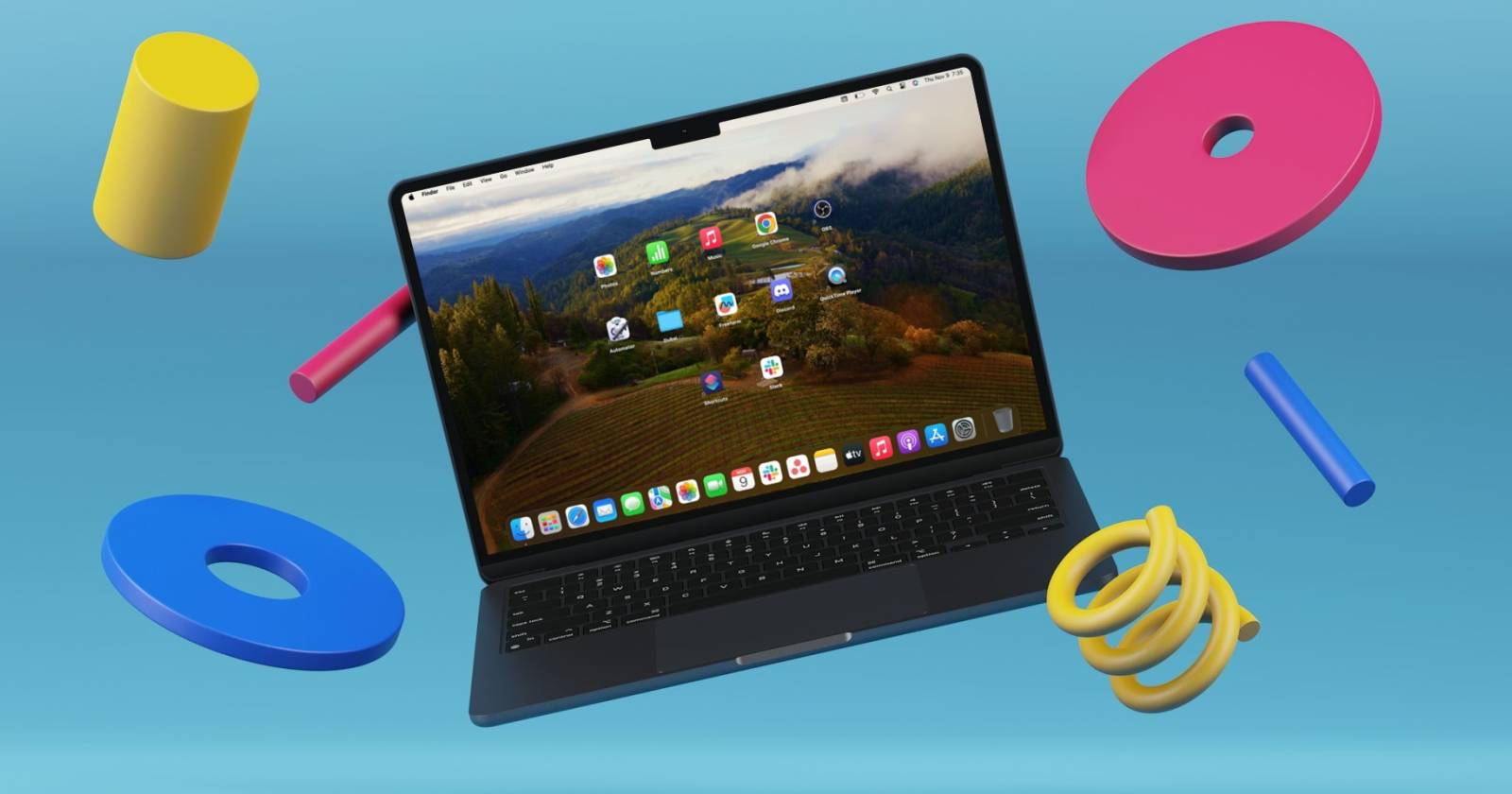

Если вы недавно перешли на macOS, возможно, заметили, что новые приложения не появляются автоматически на рабочем столе, как в Windows. Это не баг — это разный подход к организации рабочего пространства. Ниже — простые пошаговые способы добавить приложения и папки на рабочий стол, варианты поведения (копия, перемещение или ярлык) и практические советы по организации.
Перетаскивание приложений и папок из Finder
Finder — это файловый менеджер macOS. Через него удобно добавлять ярлыки приложений и работать с файлами.
- Откройте Finder, кликнув по синему смайлу в Dock.
- В панели слева выберите «Программы» (Applications), чтобы найти приложение, или перейдите в папку с нужным файлом/папкой.
- Наведите указатель на приложение или папку, нажмите и удерживайте левую кнопку мыши, перетащите объект на рабочий стол и отпустите.
Примечание: перетаскивание приложения из /Applications на рабочий стол создаёт ссылку-ярлык к приложению (внешне — иконка приложения). Перетаскивание папки обычно перемещает её в новое место — это меняет фактическое расположение папки.
Если вы нечаянно переместили папку, быстро отмените действие сочетанием клавиш Command + Z.
Перетаскивание из Spotlight
Spotlight — быстрый поиск по приложениям, файлам и настройкам.
- Откройте Spotlight нажатием Command + Space.
- Введите имя приложения или папки.
- Когда появится результат, перетащите его на рабочий стол и отпустите.
Важное отличие: при перетаскивании папки из Spotlight macOS обычно создаёт копию папки на рабочем столе (вместо перемещения). Для приложений это поведение аналогично Finder — получается ярлык к приложению.
Создание ярлыков для папок (alias)
Если вы не хотите ни перемещать папку, ни создавать её копию, создайте alias — стандартный macOS-ярлык, который указывает на оригинал.
- Откройте Finder и найдите нужную папку.
- Control‑клик (или правый клик) по папке.
- Выберите «Создать alias» (Make Alias).
- Перетащите созданный alias на рабочий стол.
Alias выглядит как файл-ярлык и не дублирует содержимое папки — он лишь ссылается на оригинал, экономя место и сохраняя единую копию данных.
Альтернативные способы и быстрый доступ
- Dock: перетащите приложение или папку в Dock для быстрого запуска или доступа.
- Launchpad: похож на экран приложений на iOS — держите всё в одном месте, не захламляя рабочий стол.
- Stacks (Стеки): группирует элементы по типам на рабочем столе, помогая контролировать беспорядок.
- Боковая панель Finder: добавьте часто используемые папки в боковую панель для быстрого доступа.
Когда способ может не сработать
- Системные или защищённые приложения: некоторые системные элементы нельзя перемещать из /Applications без прав администратора.
- Песочница App Store: у приложений, установленных через Mac App Store, могут быть особенности в доступе к файлам, но ярлык создать всё равно можно.
- iCloud Drive с оптимизацией хранения: если файлы выгружены в облако, перетаскивание может загрузить данные и занять время/трафик.
- Сетевые диски и права доступа: для сетевых папок или ограничённых папок нужны соответствующие разрешения.
Практическая методика: Реши — Организуй — Сведи к минимуму
- Реши: определите, какие элементы действительно нужны на рабочем столе (максимум 5–10 для удобного доступа).
- Организуй: используйте alias для часто используемых папок, Dock для приложений и Stacks для файлов.
- Сведи к минимуму: периодически чистите рабочий стол — архивируйте старые файлы в отдельную папку или в облако.
Контрольные списки по ролям
Новые пользователи:
- Добавьте 3–5 приложений на рабочий стол или Dock.
- Создайте alias для рабочих папок.
- Включите Stacks при необходимости.
Продвинутые пользователи:
- Используйте сочетания клавиш (Spotlight Command + Space).
- Настройте Smart Folders в Finder для динамических списков.
- Храните проекты в отдельных папках и делайте alias на рабочем столе.
ИТ‑администраторы:
- Настройте права доступа и политики управления рабочим столом.
- Рекомендуйте использовать iCloud или сетевые хранилища для общих ресурсов.
- Обучите пользователей различию между копией, перемещением и alias.
Шаблон: еженедельная уборка рабочего стола
- Просмотреть ярлыки и удалить неиспользуемые — 5 минут.
- Переместить старые файлы в архивную папку или облако — 10 минут.
- Перенастроить Stacks или Dock при необходимости — 5 минут.
Краткий глоссарий
- Finder: файловый менеджер macOS.
- Spotlight: система глобального поиска.
- Alias: ярлык, указывающий на оригинал файла или папки.
- Stacks: группировка файлов на рабочем столе по типам.
Important: Слишком много иконок на рабочем столе замедляет поиск нужных файлов и увеличивает визуальную нагрузку. Регулярная чистка и использование alias помогают поддерживать порядок.
Краткое резюме
Добавление приложений и папок на рабочий стол macOS — простая операция: перетаскивайте из Finder или Spotlight, создавайте alias для папок, чтобы не дублировать данные, и используйте Dock/Launchpad/Stacks как альтернативы. Примените метод «Реши — Организуй — Сведи к минимуму», чтобы рабочий стол оставался полезным и не загромождённым.

Похожие материалы

Несколько аккаунтов Skype: Multi Skype Launcher

Журнал для работы: повысить продуктивность

Персональные звуки уведомлений на Android

Скачивание шоу Hulu для офлайн‑просмотра

Microsoft Start: персонализированная новостная лента
