
Как добавить и удалить почту в приложении Gmail
Быстрые ссылки
- Добавление новой почты в приложение Gmail
- Удаление почтового аккаунта из приложения Gmail
- Полезные советы и устранение неполадок
Что это даёт и для кого
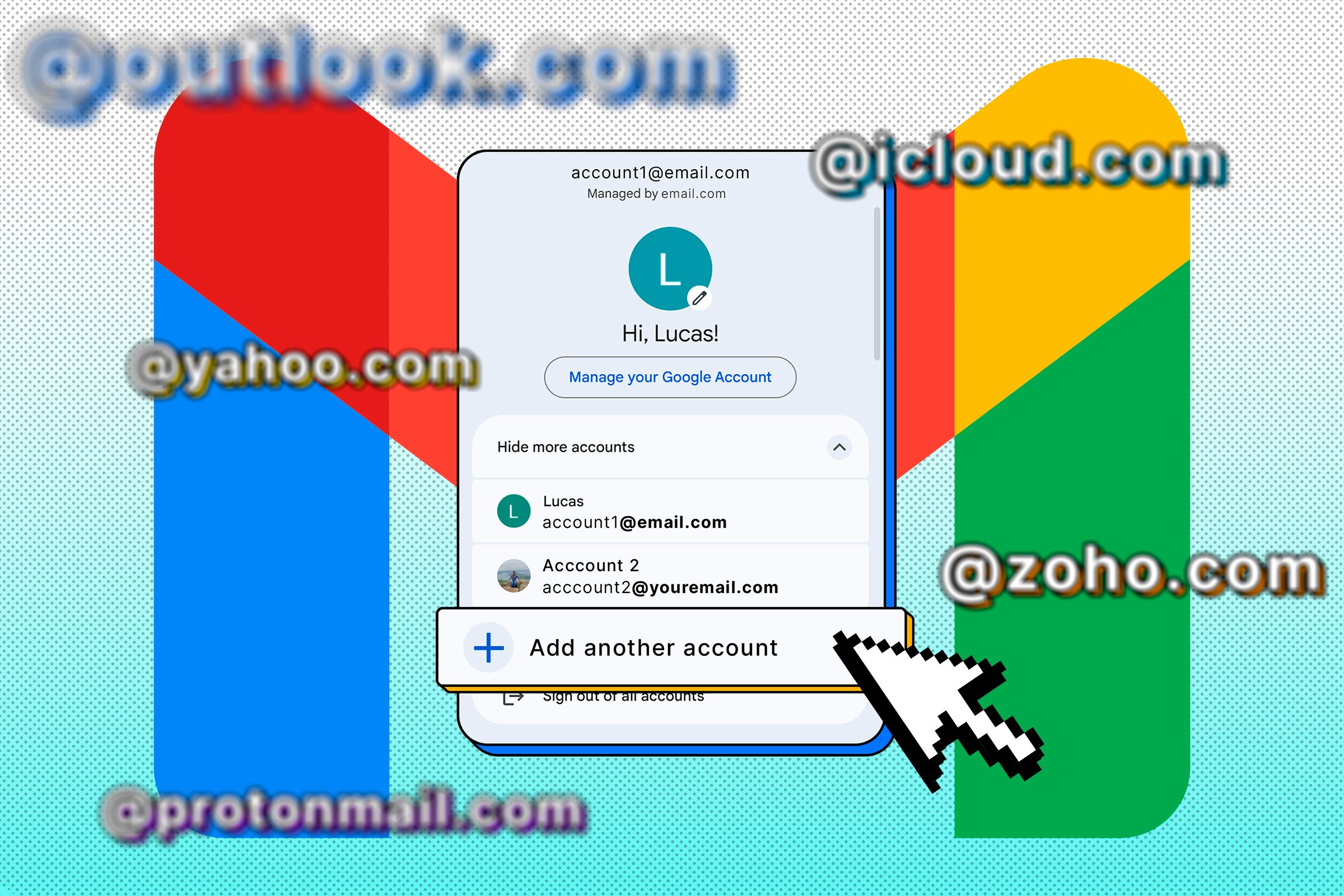
Если у вас несколько почтовых адресов у разных провайдеров, нет необходимости держать на телефоне отдельные почтовые приложения. Gmail может агрегировать почту по IMAP/SMTP и через встроенные интеграции (Outlook, Yahoo, iCloud и др.), чтобы вы вели переписку в одном интерфейсе. Это удобно конечным пользователям и небольшим командам без централизованного почтового администратора.
Добавление новой почты в приложение Gmail
Нужно лишь адрес электронной почты и пароль (или приложение‑пароль). Ниже описаны два сценария: быстрый — для популярных поставщиков, и ручной — для остальных.
Простой способ
- Откройте приложение Gmail на телефоне.
- Нажмите на иконку профиля в правом верхнем углу.
- Выберите «Добавить аккаунт».
- В списке провайдеров нажмите нужного поставщика, например Outlook, Yahoo или iCloud.
- Следуйте стандартной процедуре входа у выбранного провайдера — вас перенаправят на страницу авторизации этого сервиса.
После успешной авторизации аккаунт появится в списке. Доступ к почте можно получить через иконку профиля или «Все входящие».
Ручная настройка для других провайдеров
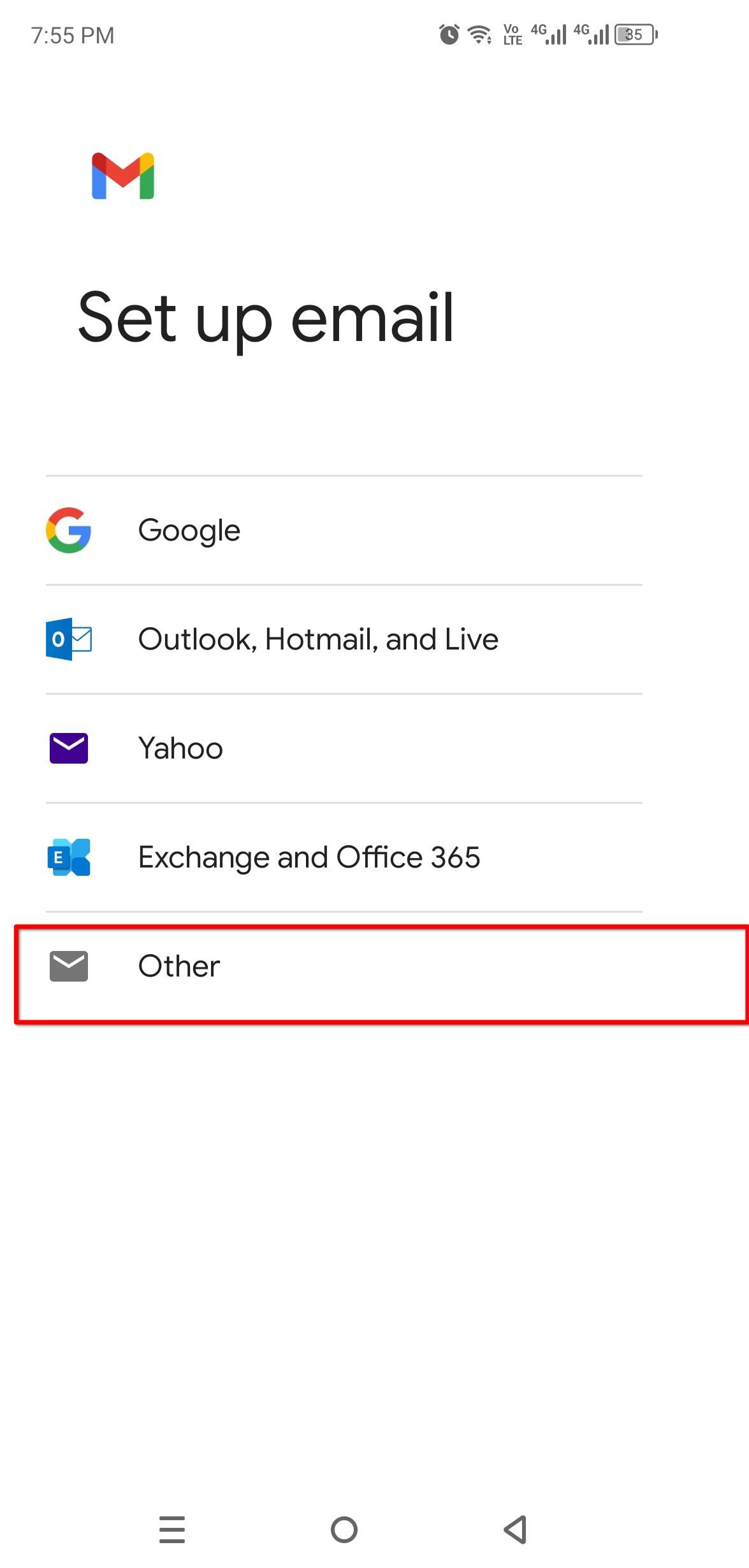
Если в списке нет вашего провайдера, выберите «Другая почта» и настройте через IMAP/SMTP.
- Откройте приложение и нажмите иконку профиля → «Добавить аккаунт» → «Другая почта».
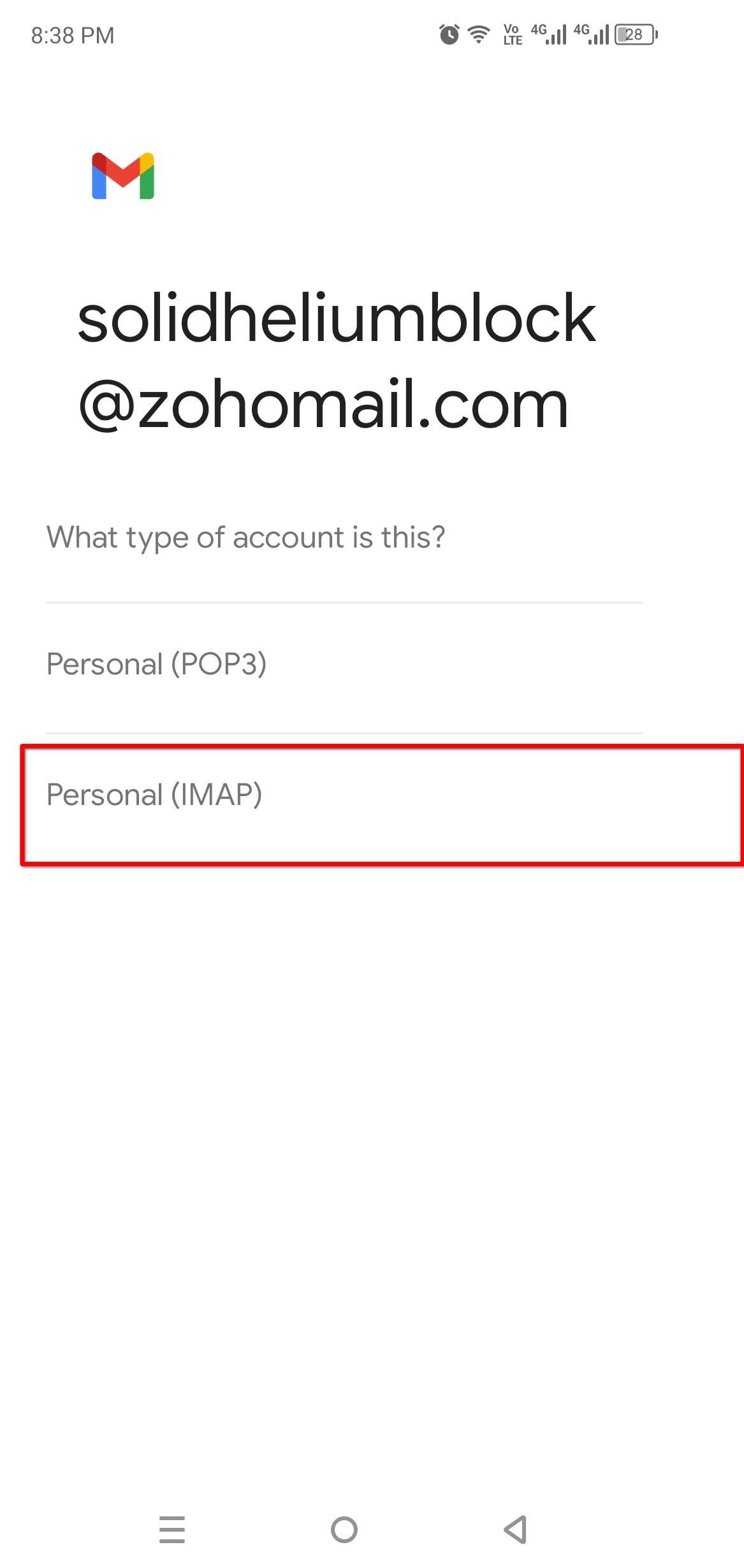
- Введите адрес электронной почты, затем выберите тип учётной записи — IMAP (рекомендуется) или POP3.
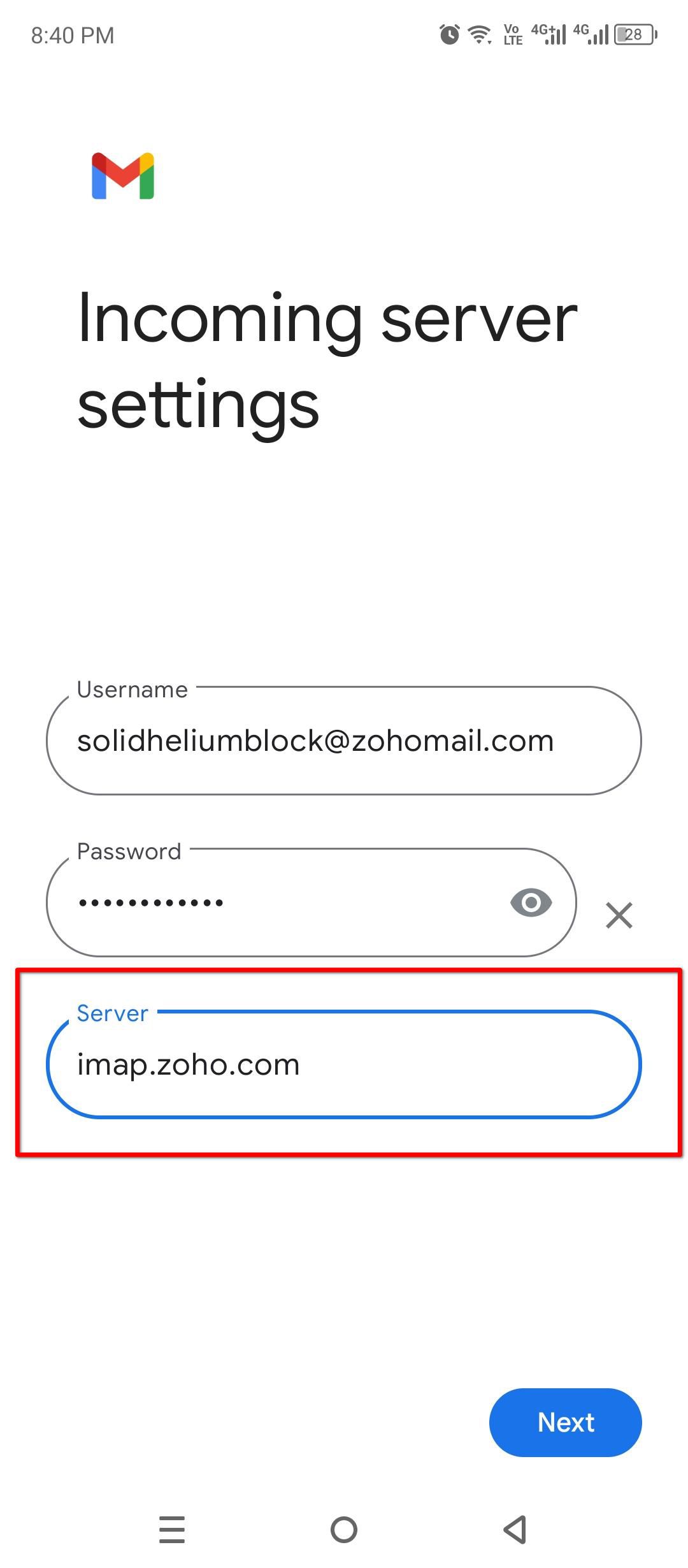
- На экране входящих серверов введите:
- Имя пользователя — полный адрес электронной почты;
- Пароль — основная учётная запись или приложение‑пароль (если требуется);
- Сервер IMAP — указанный вашим провайдером (пример: imap.zoho.com);
- Порт и режим безопасности — обычно 993 + SSL/TLS для IMAP.
- На экране исходящего сервера укажите SMTP:
- Сервер SMTP (пример: smtp.zoho.com);
- Порт — часто 465 или 587;
- Метод шифрования — SSL/TLS или STARTTLS;
- Имя пользователя и пароль — те же, что и для IMAP, либо приложение‑пароль.
- Нажмите «Далее», дождитесь проверки настроек и завершите конфигурацию.
В ряде случаев Gmail предлагает минимальные поля (логин, пароль, сервер). Если провайдер использует нестандартные порты или требования безопасности, получите их в справке поставщика.
Совет: если вы не видите почту после добавления — проверьте, включён ли IMAP в настройках веб‑интерфейса вашего провайдера. Многие сервисы по умолчанию отключают доступ по IMAP.
Пример: iCloud
Для iCloud обычно требуется создать приложение‑пароль в аккаунте Apple ID и использовать его вместо основного пароля. Пример конфигурации (поля для быстрого понимания):
Username

Password

Server name: imap.mail.me.com

SSL/TLS

Port: 993
Пояснение: username — ваш iCloud‑адрес, password — приложение‑пароль, Port 993 и SSL/TLS — стандарт для IMAP.
Удаление почтового аккаунта из приложения Gmail
Удаление происходит через управление аккаунтами на устройстве:
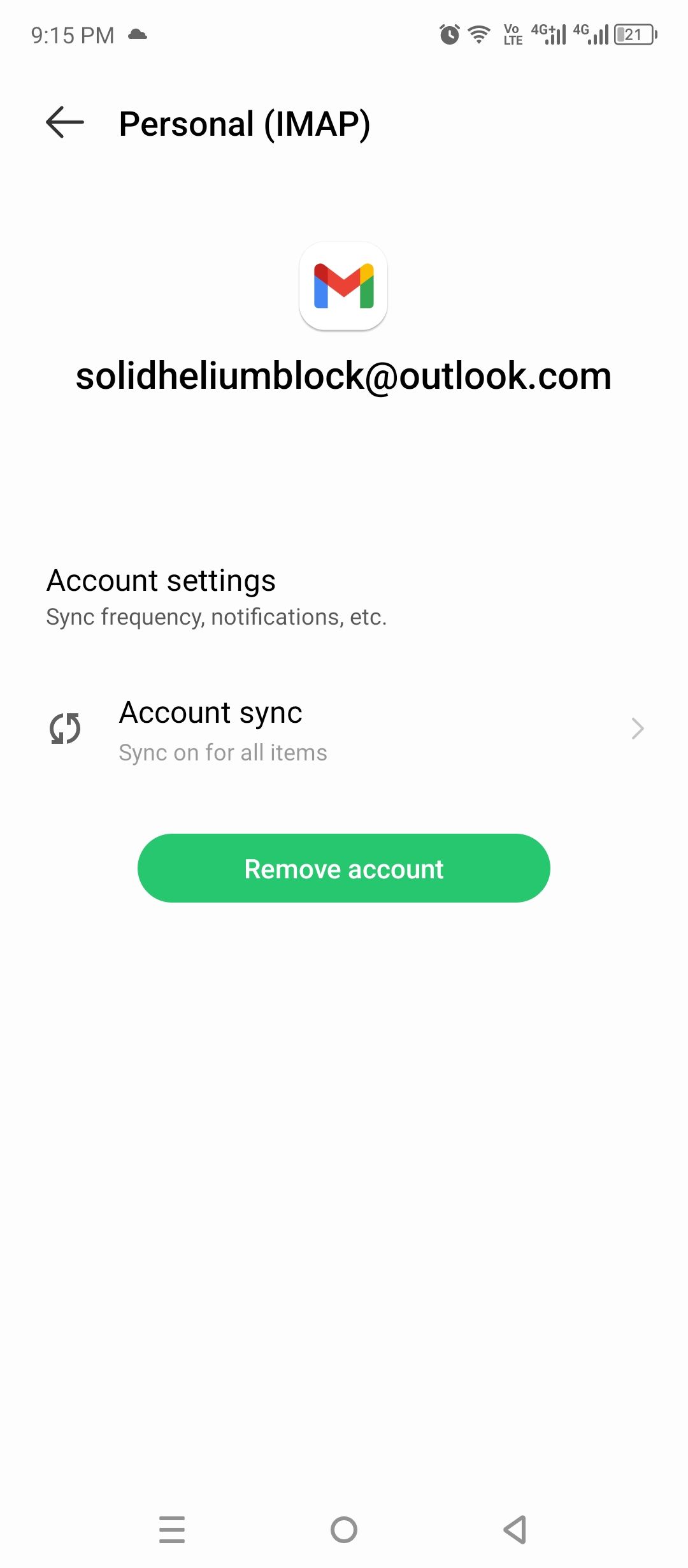
- Нажмите на иконку профиля в приложении Gmail.
- Выберите «Управлять аккаунтами на этом устройстве».
- Найдите нужный аккаунт в списке, нажмите на него и выберите «Удалить аккаунт».
- Подтвердите удаление.
Альтернативно можно перейти в системные настройки устройства → учётные записи и удалить аккаунт оттуда. Удаление завершит синхронизацию и удалит локальные письма с устройства.
Полезные советы и распространённые проблемы
Ограничение на количество не‑Google аккаунтов
Gmail ограничивает количество не‑Google аккаунтов примерно до 5 на устройство. Если достигли лимита — удалите один из существующих.
Когда провайдер не поддерживает IMAP/SMTP
Некоторые сервисы, например ProtonMail в своей базовой конфигурации, не предоставляют прямой IMAP доступа без специального моста (ProtonMail Bridge), доступного в платном тарифе. В таких случаях Gmail не сможет напрямую синхронизировать почту.
Частые причины ошибок и решения
- Сообщение об ошибке логина — попробуйте сгенерировать приложение‑пароль в настройках аккаунта провайдера.
- Неправильные настройки сервера — найдите на странице поддержки провайдера «IMAP settings» или «SMTP settings».
- Ошибка безопасности — некоторые провайдеры требуют включить «менее безопасные приложения» или создать OAuth‑доступ; иногда помогает временное отключение строгих режимов при тестовой настройке.
- Почта не приходит — убедитесь, что IMAP включён в веб‑интерфейсе почты, проверьте фильтры и метки.
Чек‑лист ручной настройки
- Адрес электронной почты и соответствующий пароль или приложение‑пароль
- Сервер входящей почты (IMAP) и порт (обычно 993)
- Сервер исходящей почты (SMTP) и порт (465 или 587)
- Метод шифрования: SSL/TLS или STARTTLS
- IMAP включён в веб‑настройках почты
- Удалён доступ двухфакторной авторизации или сгенерирован приложение‑пароль
Мини‑методология: как выбрать IMAP или POP3
- IMAP — синхронизация между устройствами, лучше для современных сценариев;
- POP3 — загрузка писем на устройство и их удаление с сервера по умолчанию; подходит только при необходимости локального хранения и отсутствии нескольких устройств.
Рекомендация: выбирайте IMAP, если вы хотите видеть одинаковые письма на телефоне, компьютере и веб‑почте.
Факт‑бокс с ключевыми числами и терминами
- Лимит не‑Google аккаунтов в Gmail: ≈5
- Частые порты: IMAP SSL 993, SMTP SSL 465, SMTP STARTTLS 587
- Термины:
- IMAP — протокол для синхронизации почты между устройствами;
- SMTP — протокол для отправки почты;
- POP3 — устаревший протокол для загрузки почты на устройство;
- Приложение‑пароль — специальный пароль для сторонних приложений при двухфакторной аутентификации.
Руководство по устранению неполадок
Сценарий: «Gmail не принимает пароль»
- Проверьте, не включена ли двухфакторная аутентификация. Если да, сгенерируйте приложение‑пароль.
- Проверьте, соответствует ли поле «Имя пользователя» полному адресу электронной почты.
Сценарий: «Не удаётся подключиться к серверу»
- Проверьте правильность имени сервера и порта на сайте провайдера.
- Попробуйте сменить режим шифрования: SSL/TLS ↔ STARTTLS.
- Убедитесь, что ваш мобильный интернет/Wi‑Fi не блокирует нестандартные порты.
Сценарий: «Почта не синхронизируется»
- Убедитесь, что IMAP включён в настройках веб‑интерфейса.
- Проверьте лимиты и квоты почтового ящика у провайдера.
Важно: если вы не уверены, какие параметры указать, посетите страницу поддержки вашего почтового провайдера и найдите раздел «IMAP settings» или «SMTP settings».
Роль‑ориентированные чек‑листы
Для пользователя:
- Подготовьте адрес и пароль или приложение‑пароль;
- Включите IMAP в веб‑настройках провайдера;
- Добавьте аккаунт в Gmail и проверьте отправку/приём.
Для IT‑администратора:
- Проверьте политики безопасности и возможность подключения внешних приложений;
- Предоставьте инструкции по созданию приложение‑паролей и включению IMAP;
- Настройте шаблон помощи и типовые параметры для корпоративных доменов.
1‑строчная глоссарий
IMAP — синхронизирует письма между устройствами; SMTP — отвечает за отправку писем; POP3 — загружает письма локально; приложение‑пароль — временный пароль для сторонних приложений.
Критерии приёмки
- Аккаунт успешно добавлен в список аккаунтов Gmail;
- Входящие письма видны в приложении в течение 5–15 минут;
- Отправка почты с добавленного аккаунта проходит без ошибок;
- Настройки безопасности провайдера соблюдены и работа с учётной записью не нарушает политику безопасности.
Короткое объявление (100–200 слов)
Gmail теперь может собирать почту практически со всех популярных сервисов — Outlook, iCloud, Yahoo, Zoho и других. Просто откройте приложение, нажмите «Добавить аккаунт» и выберите поставщика. Если ваш провайдер не в списке, выберите «Другая почта» и выполните ручную настройку через IMAP и SMTP: введите адрес, пароль (или приложение‑пароль), серверы и порты. Удаление аккаунта осуществляется через «Управлять аккаунтами на этом устройстве». Обратите внимание: некоторые сервисы, например ProtonMail, требуют отдельного моста или платного тарифа для доступа по IMAP. В статье представлены чек‑листы, типичные ошибки и шаги по устранению неполадок — чтобы вы могли объединить всю почту в одном интерфейсе быстро и безопасно.
Часто задаваемые вопросы
Поддерживает ли Gmail ProtonMail?
Не напрямую — ProtonMail требует ProtonMail Bridge, который доступен в платных тарифах. Без моста Gmail не сможет подключиться через IMAP.
Что делать, если Gmail сообщает «неправильный пароль»?
Проверьте двухфакторную аутентификацию у провайдера и создайте приложение‑пароль, затем используйте его в Gmail.
Почему письмо не отображается сразу?
Проверьте, включён ли IMAP у провайдера, а также синхронизацию в настройках приложения Gmail.
Теперь вы знаете, как добавить практически любую почту в приложение Gmail, настроить параметры IMAP/SMTP и удалить аккаунт при необходимости. Используйте чек‑лист и подсказки по устранению неполадок для быстрой интеграции.

Похожие материалы

Несколько аккаунтов Skype: Multi Skype Launcher

Журнал для работы: повысить продуктивность

Персональные звуки уведомлений на Android

Скачивание шоу Hulu для офлайн‑просмотра

Microsoft Start: персонализированная новостная лента
