
Как добавить и синхронизировать субтитры в VLC
TL;DR
VLC позволяет быстро добавлять внешние субтитры (.srt, .sub, .sbv) и синхронизировать их вручную или автоматически через настройки. Для быстрой подстройки используйте клавиши G и H (по 50 мс за нажатие); для точной регулировки — окно синхронизации в меню “Инструменты”.
Зачем это нужно
Субтитры помогают понимать речь в видео, переводить контент и делать его доступным. Но файл субтитров откуда-то может приходить с задержкой относительно аудиодорожки — тогда потребуется синхронизация.
Добавление субтитров в VLC
Если у вас уже есть файл субтитров — обычно с расширением .srt, .sub или .sbv — добавить его в проигрыватель очень просто. Если файла нет, скачайте подходящую версию с сайтов типа OpenSubtitles.
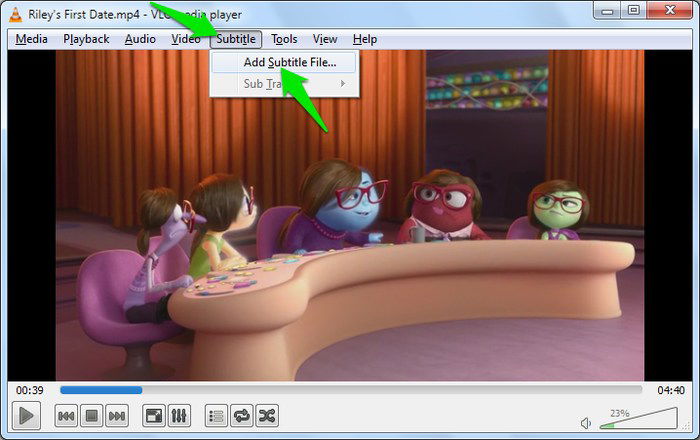
- Откройте видео в VLC.
- В верхнем меню выберите “Субтитры”.
- Нажмите “Добавить файл субтитров…” и укажите файл на компьютере.
Субтитры загрузятся и отобразятся без перезапуска воспроизведения.
Форматы субтитров и встроенные субтитры
- Внешние: .srt, .sub, .sbv — отдельный файл рядом с видео. Удобны для замены и редактирования.
- Встроенные (softsubs): находятся внутри контейнера видео (например MKV). Их можно выбрать через меню “Субтитры” -> “Трек субтитров”.
- Вшитые навсегда (hardsub): вшиты в видеопоток и не отключаются.
Синхронизация субтитров
Иногда субтитры идут раньше или позже аудио. Ниже — два рабочих метода: быстрый с клавиатуры и точный через настройки.
Быстрая подстройка с клавиатуры
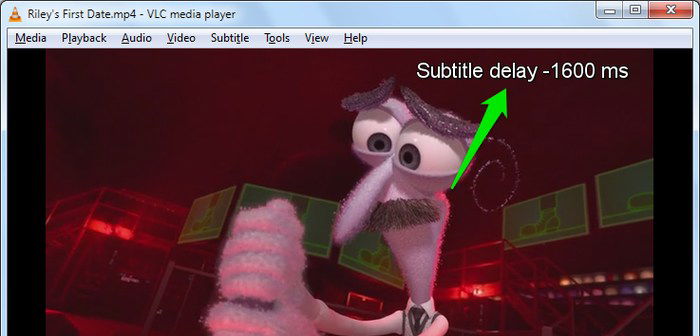
- Нажатие G ускоряет показ субтитров (они будут опережать аудио на 50 мс).
- Нажатие H замедляет показ субтитров (отсрочка на 50 мс за нажатие).
Каждый раз при нажатии подстройка меняется на 50 мс (миллисекунд). Комбинируйте нажатия и наблюдайте, пока синхронизация не станет комфортной.
Точная синхронизация через меню
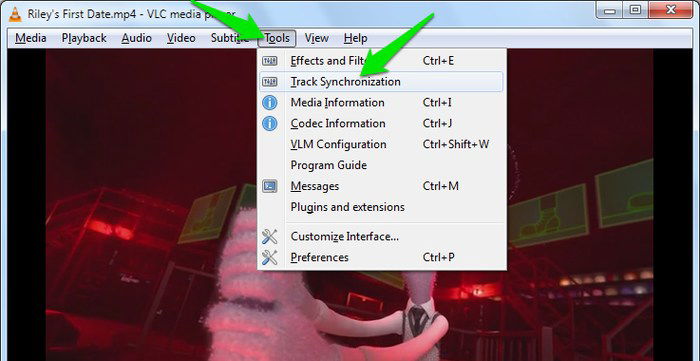
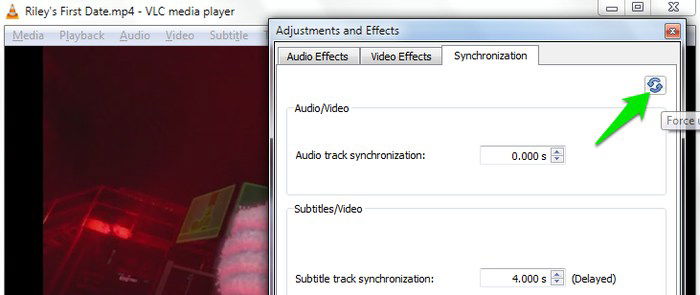
- В верхнем меню откройте “Инструменты” и выберите “Синхронизация дорожек”.
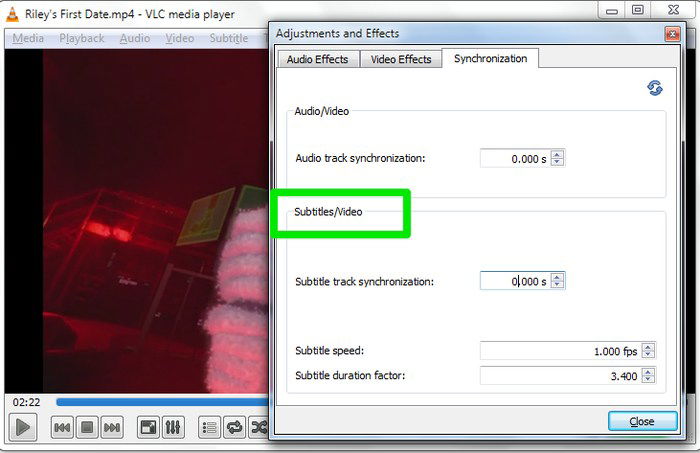
- Перейдите на вкладку “Синхронизация” и найдите панель “Субтитры/Видео”.
- В поле “Синхронизация дорожки субтитров” введите положительную величину, чтобы отложить субтитры, или отрицательную, чтобы ускорить их показ.
Поле синхронизации позволяет задать точное смещение в секундах или миллисекундах — так удобнее, чем многоразовое нажатие клавиш.
Дополнительные опции:
- “Коэффициент длительности субтитров” регулирует, как долго строка остается на экране.
- “Скорость субтитров” контролирует относительное время появления и исчезновения.
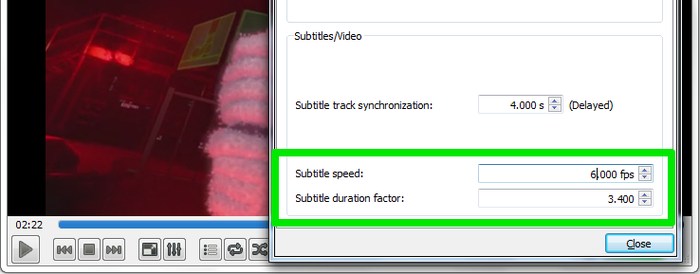
Важно: изменения применяются после нажатия кнопки “Синхр.” в правом верхнем углу окна.
Что делать, если синхронизация не получается
- Проверьте, соответствует ли версия субтитров точной длительности видео (например, разные рипы одного фильма могут иметь разную длительность). Если длительность сильно отличается, простая корректировка смещения не поможет — нужен другой файл субтитров.
- Убедитесь, что вы не используете встроенный трек и внешний одновременно. Выберите только один трек.
- Если субтитры «прыгают» или видны несколько строк одновременно, откройте “Инструменты -> Параметры -> Субтитры” и сбросьте дополнительные эффекты.
Важно: клавиши G и H удобны для мелкой коррекции, но для больших смещений используйте окно синхронизации или найдите более подходящий файл субтитров.
Альтернативные подходы
- Автозагрузка субтитров: в VLC есть расширения и плагины, которые могут автоматически найти субтитры на OpenSubtitles.
- Редактирование субтитров: если файл немного смещён, откройте его в редакторе — например, Subtitle Edit — и выполните массовую коррекцию времени (shift all). Это удобно при постоянном смещении на одну и ту же величину.
- Встраивание (hardcoding): если нужно, чтобы субтитры были неотключаемыми, можно «запечь» их в видеопоток с помощью ffmpeg. Это необратимая операция и увеличит время перекодирования.
Мини-методология для точной подстройки
- Найдите реплику в видео, где легко заметить момент речи (клич, хлопок или чёткая фраза).
- Отметьте время появления реплики в видео и начало соответствующей строки в субтитрах.
- Вычислите разницу (в миллисекундах).
- Вставьте это смещение в “Синхронизация дорожки субтитров” или примените в редакторе.
- Проверьте в нескольких местах видео, чтобы убедиться, что рассогласование не изменяется по ходу файла.
Чек-лист в зависимости от роли
- Обычный пользователь:
- Скачать субтитры с OpenSubtitles.
- В меню “Субтитры” -> “Добавить файл” подключить файл.
- Подправить G/H для мелкой корректировки.
- Продвинутый пользователь / редактор:
- Открыть файл в Subtitle Edit и проверить временные метки.
- Если нужно, выполнить массовый сдвиг или перегенерацию времени.
- Для преподавателей / локализаторов:
- Проверить синхронизацию в нескольких местах видео.
- Создать несколько файлов под разные рипы (если требуется).
Критерии приёмки
- Субтитры стартуют не позже, чем через 100 мс после звукового начала фразы.
- Субтитры не опережают речь более чем на 100 мс.
- Каждая строка остаётся на экране не менее 1 секунды и не перекрывает следующую строку.
- При переключении дорожек внешний файл корректно загружается без перезапуска.
Факт-бокс
- Шаг изменения при нажатии G/H: 50 мс.
- Частые форматы: .srt, .sub, .sbv.
- Места для поиска субтитров: OpenSubtitles и субтитровые сообщества.
Краткое руководство по настройке внешнего вида субтитров
Путь: “Инструменты -> Параметры -> Субтитры”. Там можно изменить шрифт, размер, цвет и обводку. Эти параметры влияют только на отображение softsubs в VLC, а не на сам файл.
Краткий глоссарий
- SRT: простой текстовый формат субтитров с временными метками.
- Softsub: субтитры, которые можно включать и выключать.
- Hardsub: субтитры, вшитые в картинку и неотключаемые.
- Смещение: разница по времени между субтитром и звуком.
Часто задаваемые вопросы
Как автоматически найти субтитры в VLC?
Через плагины и расширения или вручную скачать файл и добавить через меню “Субтитры”.
Можно ли сохранить синхронизацию в файл?
VLC сам по себе не перезаписывает .srt при корректировке смещения; для сохранения поправок используйте редактор субтитров и сохраните новый файл.
Что делать, если субтитры отстают к середине фильма, но в начале синхронизированы?
Это указывает на различную частоту кадров или на то, что субтитры рассчитаны под другой рип. Нужен другой файл или полная переработка временных меток в редакторе.
Краткое резюме
VLC даёт быстрые инструменты для добавления и синхронизации субтитров: G/H для оперативной коррекции и окно синхронизации для тонкой настройки. При сильном рассогласовании лучше отредактировать файл субтитров в специализированном редакторе.
–
Если вы хотите, я могу подготовить простую пошаговую инструкцию в виде таблицы для печати или шаблон настроек для конкретного видеофайла.

Похожие материалы

Несколько аккаунтов Skype: Multi Skype Launcher

Журнал для работы: повысить продуктивность

Персональные звуки уведомлений на Android

Скачивание шоу Hulu для офлайн‑просмотра

Microsoft Start: персонализированная новостная лента
