
Исправить ошибку 0x80D03805 в Windows
Important: перед выполнением действий сделайте резервную копию важных данных и закройте все приложения.
Что это за ошибка и почему она появляется
Ошибка 0x80D03805 появляется при попытке загрузить или обновить приложение через Microsoft Store — часто во время процесса обновления Windows. Основные причины:
- Повреждённые системные файлы или кэш Microsoft Store.
- Конфликты с сервисом Windows Update.
- Наличие вредоносного ПО, блокирующего установку.
- Проблемы с профилем пользователя или сетевым подключением.
Короткое определение: Microsoft Store — официальный магазин приложений для Windows; сбой с кодом 0x80D03805 указывает на отказ в процессе загрузки/установки, связанный с локальными компонентами системы.
Как исправить ошибку 0x80D03805 — пошаговое руководство
1. Сброс Microsoft Store
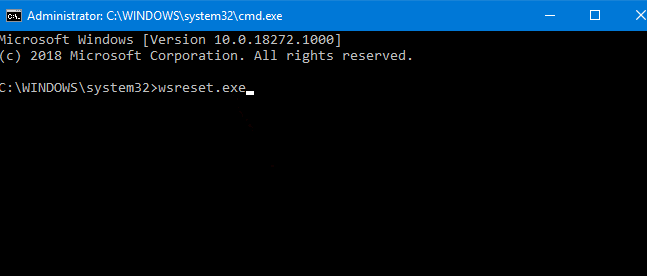
- Откройте Пуск и запустите Командную строку от имени обычного пользователя или администратора.
- Введите команду
wsreset.exe- Дождитесь завершения утилиты. Затем выйдите из системы или перезагрузите компьютер и попробуйте снова установить приложение.
2. Перезапустите службу Windows Update
- Нажмите Пуск → выберите Выполнить.
- Введите
services.mscи нажмите Enter.

- В списке служб найдите «Windows Update», выберите её и нажмите «Перезапустить».

- Перезагрузите компьютер и повторите установку.
3. Установка обновлений в безопасном режиме
- Перезагрузите ПК и выберите «Дополнительные параметры загрузки» → загрузка в Безопасном режиме.
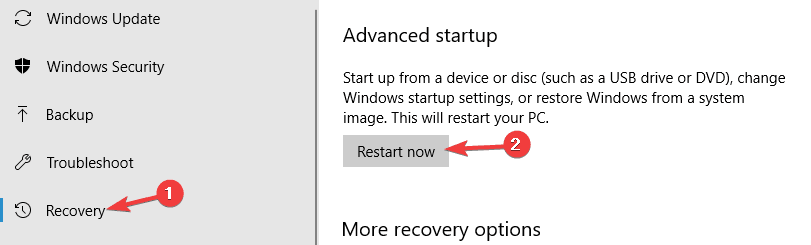
- После загрузки в безопасном режиме попробуйте выполнить обновление или установку снова.
4. Запустите сканирование на вредоносное ПО
- Откройте антивирусную программу или «Защитник Windows».
- Выполните быстрый, а затем полный скан системы.
- Если обнаружены угрозы — удалите или поместите их в карантин, затем перезагрузите компьютер.
Важно: надёжный антивирус помогает обнаружить как обычные вирусы, так и программы, подменяющие легитимные приложения.
5. Восстановление системных компонентов (SFC и DISM)
Если предыдущие шаги не помогли, выполните проверку системных файлов и восстановление образа Windows:
- Откройте Командную строку или PowerShell от имени администратора.
- Последовательно выполните команды:
sfc /scannowи после завершения:
DISM /Online /Cleanup-Image /RestoreHealthПерезагрузите компьютер и попробуйте снова.
6. Дополнительные варианты
- Сброс компонентов обновления вручную (очистка папок SoftwareDistribution и Catroot2).
- Переустановка Microsoft Store через PowerShell.
- Создание нового локального профиля пользователя и проверка установки от нового профиля.
- Откат системы к контрольной точке, если проблема появилась недавно.
Альтернативные подходы и когда они нужны
- Если ошибка появляется только для одного приложения — попробуйте загрузить его с официального сайта разработчика или использовать веб-версию, если есть.
- При множественных ошибках обновления в сети — проверьте маршрутизатор и DNS, попробуйте временно подключиться через другой канал связи.
- Для корпоративных компьютеров администратор может временно отключить групповые политики, которые мешают установке.
Когда эти методы не помогают: скорее всего проблема глубже — повреждён образ Windows, аппаратная неисправность диска или целенаправленное вредоносное вмешательство. В таких случаях лучше обратиться к специалисту по восстановлению или в службу поддержки Microsoft.
Быстрый чек-лист для пользователей
- Запустили wsreset.exe и перезагрузили ПК
- Перезапустили службу Windows Update
- Попробовали установку в безопасном режиме
- Просканировали систему антивирусом
- Запустили sfc и DISM
- Проверили учётную запись и подключение к сети
Чек-лист для системных администраторов
- Проверьте журналы событий Windows (Event Viewer) на ошибки Update/Store.
- Убедитесь, что групповые политики не блокируют обновления.
- Выполните очистку SoftwareDistribution и Catroot2 с сохранением необходимых логов.
- Проверьте интегритет системных образов и наличие обновлений пакетов WSUS.
Краткая методология устранения (мини-SOP)
- Повторите ошибку и зафиксируйте время/логи.
- Очистите кэш Store (wsreset.exe).
- Перезапустите службу обновлений.
- Выполните антивирусное сканирование.
- Восстановите системные файлы (SFC/DISM).
- Если нужно — создайте новый профиль или выполните откат.
Критерии успешного устранения
- Приложение устанавливается без ошибки 0x80D03805.
- В журнале событий нет повторяющихся ошибок установки/обновления.
- Антивирус не выявляет активных угроз, связанных с установкой.
Безопасность и конфиденциальность
Важно: при работе с любым внешним ПО (включая антивирусы и утилиты) скачивайте программы только с официальных сайтов. Если вы используете сторонний антивирус, убедитесь, что его база актуальна.
⇒ Получите ESET HOME Security Essential
Когда стоит обратиться к поддержке
- Если ошибка повторяется после всех шагов.
- Если вы видите дополнительные коды ошибок в журналах событий.
- Если диск или системные файлы повреждены аппаратно.
Часто задаваемые вопросы
Почему ошибка возникает именно при установке из Microsoft Store?
Служба Store тесно связана с компонентами Windows Update; когда один из компонентов повреждён или заблокирован, процесс установки может прерываться с кодом 0x80D03805.
Можно ли избежать этой ошибки навсегда?
Нельзя гарантировать 100% защиту, но регулярные обновления системы, использование надёжного антивируса и резервное копирование снижают риск появления серьёзных ошибок.
Опасно ли запускать DISM и SFC?
Нет, эти встроенные утилиты безопасны и предназначены для проверки и восстановления целостности системных файлов.
Краткое резюме
- Ошибка 0x80D03805 чаще всего связана с повреждённым кэшем Store, сбоями службы Windows Update или вредоносным ПО.
- Начните со сброса Store и перезапуска службы, затем выполните сканирование и SFC/DISM.
- Если проблема сохраняется — используйте дополнительные методы или обратитесь в поддержку.
Спасибо за чтение. Если статья помогла — оставьте комментарий или опишите свою ситуацию, и мы подскажем дальнейшие шаги.

Похожие материалы

Несколько аккаунтов Skype: Multi Skype Launcher

Журнал для работы: повысить продуктивность

Персональные звуки уведомлений на Android

Скачивание шоу Hulu для офлайн‑просмотра

Microsoft Start: персонализированная новостная лента
