
Как выйти из Netflix на любом устройстве
Важно: выход из учётной записи не отменяет подписку и не удаляет профиль — только завершает сессии на выбранных устройствах.
Содержание
- Как выйти из Netflix на Android и iPhone
- Как выйти из Netflix на сайте в браузере (ПК)
- Как выйти из приложения Netflix на ПК
- Как выйти из приложения Netflix на Smart TV и Fire TV Stick
- Как удалённо завершить сессии Netflix на других устройствах
- Метод 1: через браузер на ПК
- Метод 2: через мобильное приложение
- Метод 3: смена пароля
- Часто задаваемые вопросы
- Когда выход может не сработать — распространённые проблемы и решения
- Альтернативные подходы и сценарии
- Мини‑план действий для владельца аккаунта (SOP)
- Контроль безопасности и конфиденциальности
- Краткий словарь терминов
Как выйти из Netflix на Android и iPhone
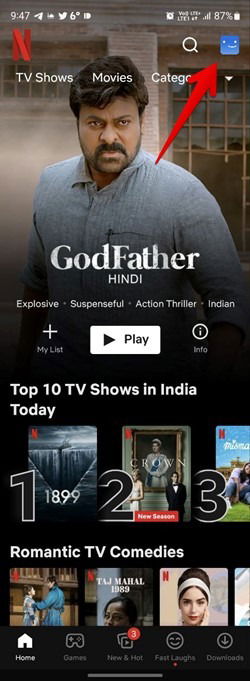
- Откройте приложение Netflix на телефоне и выберите профиль.
- Нажмите значок аккаунта в правом верхнем углу экрана.
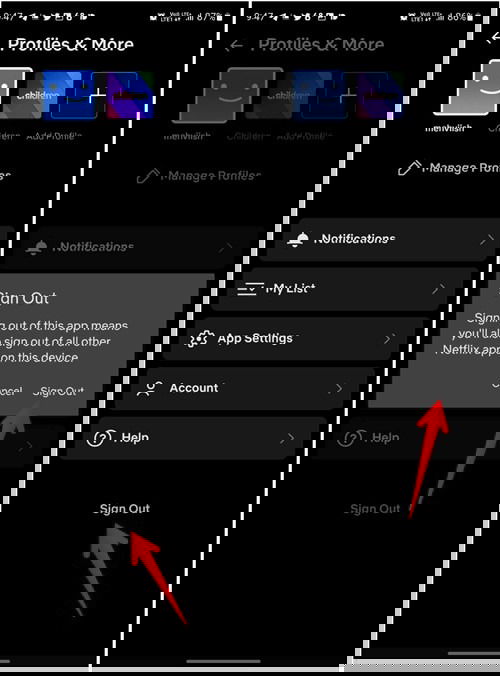
- Прокрутите вниз и тапните по опции «Выйти».
- На экране подтверждения подтвердите «Выйти».
Совет: Если вы временно пользуетесь чужим устройством, после выхода очистите браузер или приложение и закройте вкладки.
Как выйти из Netflix на сайте в браузере (ПК)
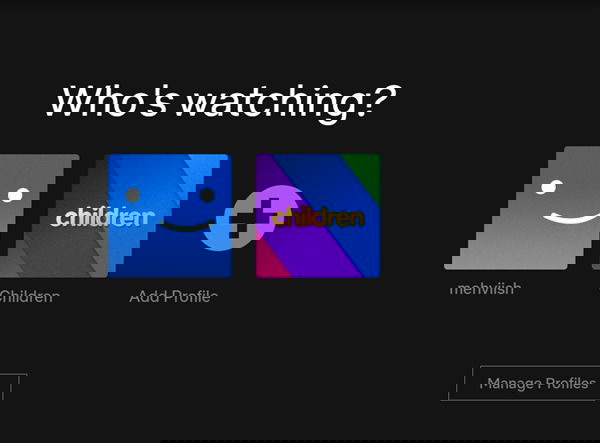
- Откройте netflix.com в браузере и выберите профиль.
- Нажмите значок аккаунта в правом верхнем углу и выберите «Выйти из Netflix».
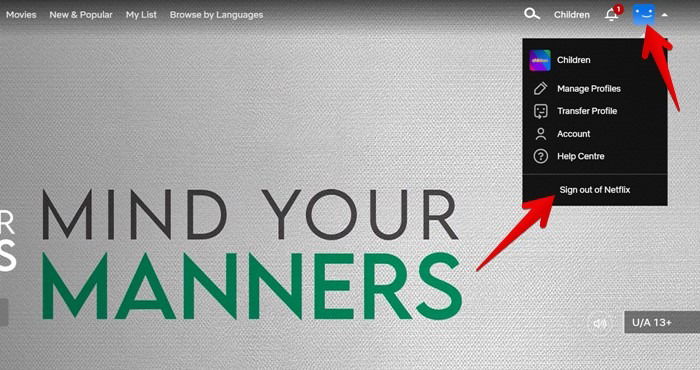
Примечание: этот способ завершит только текущую сессию в данном браузере. Если вы вошли в систему в других браузерах или на других устройствах, они останутся авторизованы до тех пор, пока вы не завершите сессии отдельно или не используете удалённый выход.
Как выйти из приложения Netflix на ПК
- Откройте приложение Netflix на компьютере и перейдите в профиль.
- Нажмите на иконку в виде трёх точек вверху и выберите «Выйти».
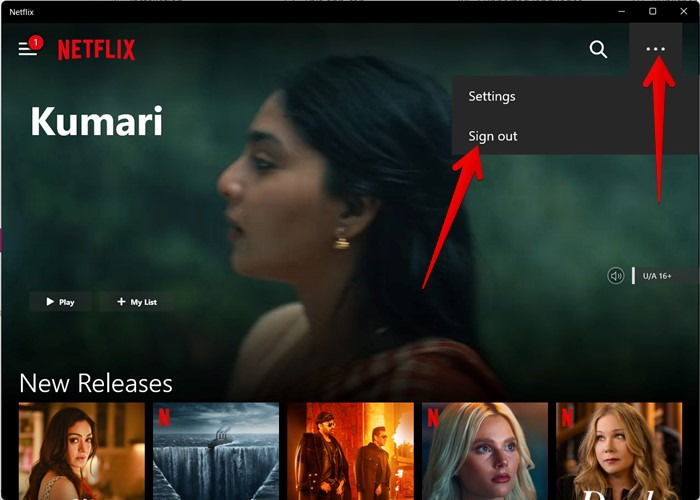
Совет: в настольном приложении иногда помогает перезапуск приложения после выхода — так кеш и данные обновятся корректно.
Как выйти из приложения Netflix на Smart TV и Fire TV Stick
Эти инструкции применимы к телевизорам Samsung, LG, Sony и другим Smart TV, а также к Amazon Fire TV/Fire Stick.
- Откройте приложение Netflix на телевизоре и выберите профиль.
- На главном экране приложения откройте боковое меню (обычно нажатием «Назад» на пульте).
- Прокрутите меню вниз с помощью стрелки «Вниз».
- В нижней части меню перейдите вправо к опции «Справка».
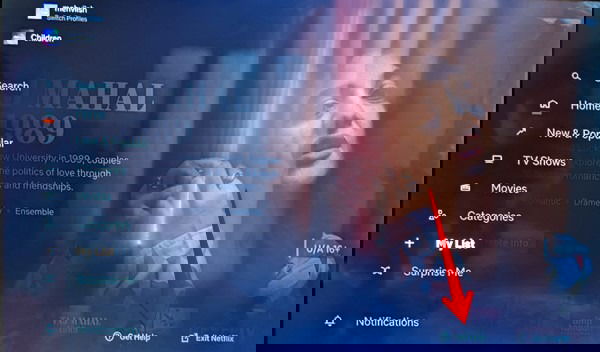
- Нажмите «Выбрать» на пульте, затем прокрутите до пункта «Выйти» и подтвердите.
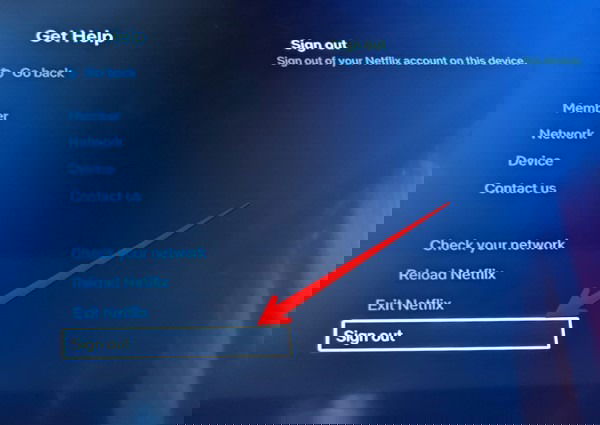
Если вы не можете открыть экран «Справка», нажмите кнопки в точной последовательности, которая указана в меню Netflix:
- Вверх, Вверх
- Вниз, Вниз
- Влево, Вправо
- Влево, Вправо
- Вверх, Вверх, Вверх, Вверх
Если это не сработало на Fire Stick: перейдите в «Настройки → Приложения → Управление установленными приложениями», найдите Netflix и выберите «Очистить данные» — это принудительно выйдет из аккаунта на этом устройстве.
Совет: перед очисткой данных убедитесь, что у вас есть логин и пароль, чтобы войти снова.
Как удалённо завершить сессии Netflix на других устройствах
Есть три рабочих метода: через браузер на ПК, через мобильное приложение и через смену пароля. Все три позволяют завершить сессии на одном или на всех устройствах.
Метод 1: Удалённый выход через браузер на ПК
- Откройте netflix.com в браузере и выберите профиль.
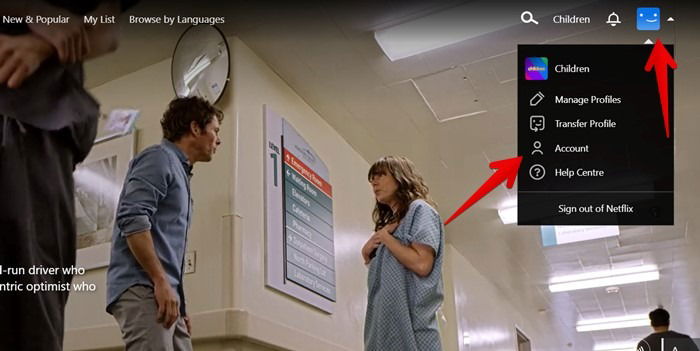
- Нажмите значок аккаунта и перейдите в «Учетная запись».

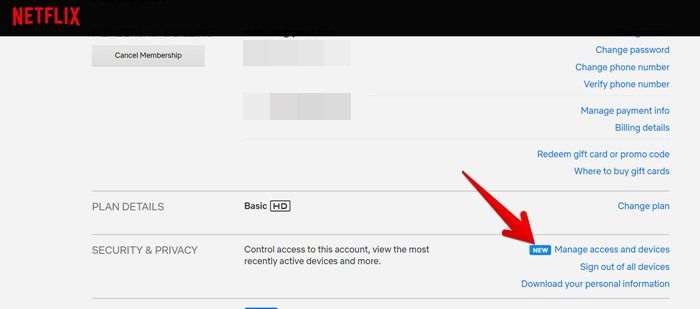
- В разделе «Безопасность и конфиденциальность» нажмите «Выйти со всех устройств», чтобы завершить все сессии сразу.
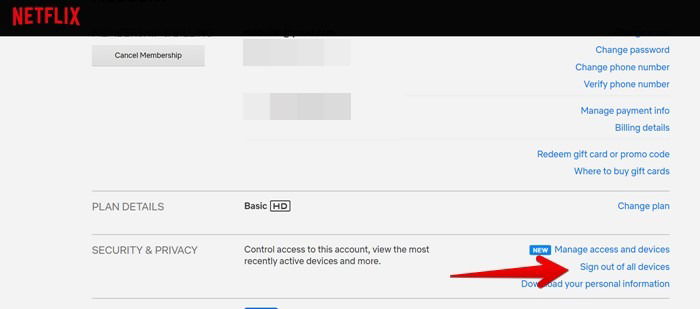
- Если нужно завершить сессию на конкретном устройстве, выберите «Управление доступом и устройствами», найдите устройство в списке и нажмите «Выйти» рядом с ним.

Метод 2: Удалённый выход через мобильное приложение
- Откройте приложение Netflix на телефоне.
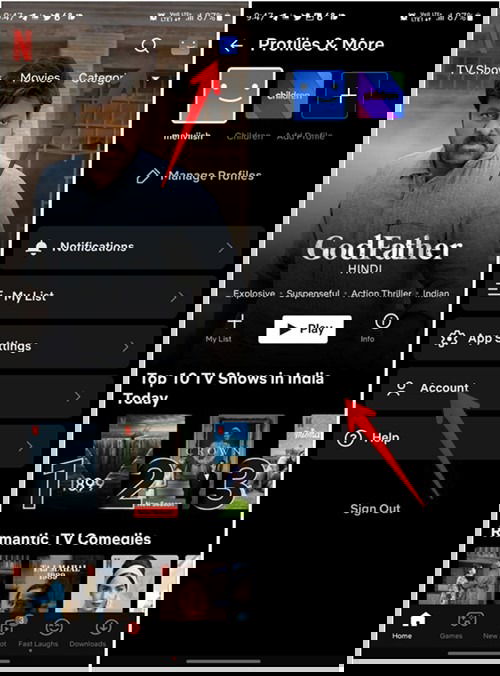
- Нажмите значок аккаунта и перейдите в «Учетная запись» — это откроет ту же веб‑страницу настроек в мобильном браузере.
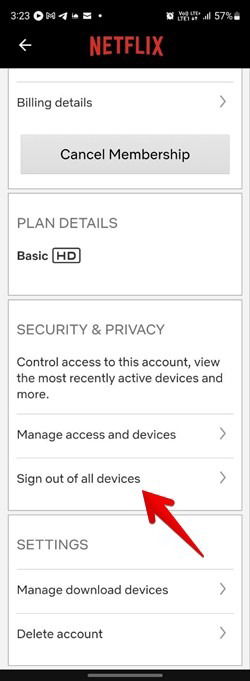
- Нажмите «Выйти со всех устройств» для массового завершения сессий или «Управление доступом и устройствами», чтобы выйти только с конкретного устройства.
Метод 3: Смена пароля для принудительного выхода
- Откройте netflix.com и перейдите в «Учетная запись».
- Нажмите «Изменить пароль», введите текущий и новый пароль. Обязательно отметьте опцию «Требовать повторного входа на всех устройствах» (Require all devices to sign in again with a new password).
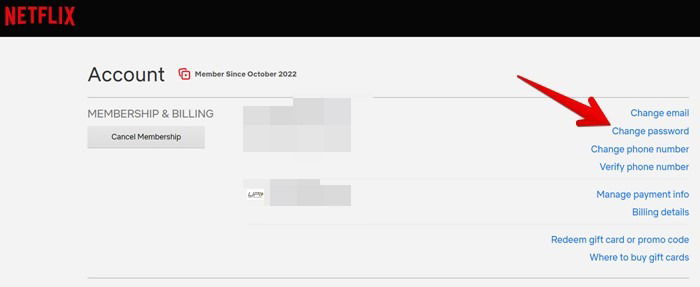
- Сохраните изменения. Все устройства будут принудительно выведены из аккаунта и потребуют нового входа с новым паролем.
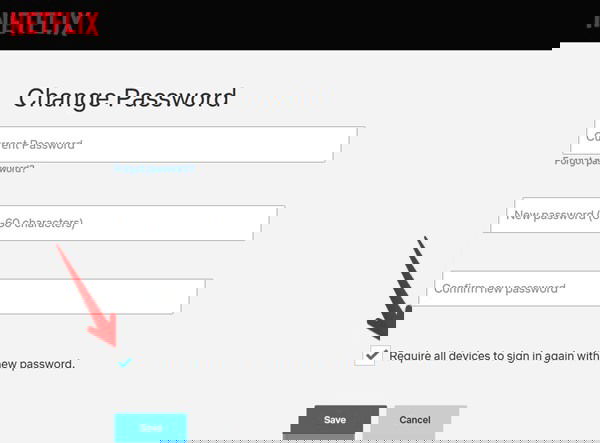
Важно: после смены пароля нужно будет заново войти на тех устройствах, которыми вы хотите продолжать пользоваться.
Часто задаваемые вопросы
Что происходит после выхода из аккаунта Netflix?
После выхода устройство прекращает иметь доступ к контенту, пока не будет выполнен повторный вход с корректными данными (электронная почта/номер телефона и пароль). Выход не отменяет подписку и не удаляет профили; он просто завершает текущие сессии.
Как выйти из Netflix на Roku?
Откройте приложение Netflix на Roku, выберите профиль, затем в меню слева перейдите в «Справка» и выберите «Выйти».
Удалит ли переустановка приложения Netflix выход из аккаунта?
Да. Удаление и повторная установка приложения на мобильном или TV‑устройстве завершит локальную сессию — потребуется новый вход.
Когда выход может не сработать — распространённые проблемы и решения
- Сайт или приложение не обновляют статус сразу: иногда требуется до 5–10 минут, чтобы серверы Netflix завершили сессию на удалённом устройстве. Подождите и попробуйте снова.
- Кэш приложения/браузера: если устройство по‑прежнему кажется авторизованным, очистите кеш и данные приложения или перезапустите устройство.
- Несколько профилей/семейные устройства: выход из учётной записи автоматически завершит сессии для всех профилей на этом устройстве; отдельные действия с профилями не отменяют сессии других устройств.
- Доступ через партнёров (телеком‑провайдеры или провайдеры платного ТВ): в редких случаях доступ управляется через сторонние сервисы; обратитесь к провайдеру, если стандартные методы не работают.
Что делать, если вы видите неизвестные устройства в списке?
- Немедленно завершите сессию на всех устройствах через «Выйти со всех устройств».
- Смените пароль и включите двухфакторную аутентификацию, если она доступна (Netflix на момент подготовки этого текста предлагал дополнительные опции безопасности в разделе аккаунта).
- Проверьте историю оплат и адреса электронной почты, связанные с аккаунтом.
Альтернативные подходы и когда их использовать
- Очистка данных приложения на Smart TV/Fire Stick — когда меню не даёт доступа к «Справке».
- Удаление приложения → переустановка — простой способ принудительного выхода на мобильных устройствах.
- Блокировка устройства в роутере (для временного ограничения доступа) — только если нужно срочно прервать доступ к локальной сети.
- Обращение в поддержку Netflix — если вы подозреваете взлом или утерю доступа к электронной почте, привязанной к аккаунту.
Контраргумент: массовый выход со всех устройств удобен, но потребует повторного входа на ваших собственных устройствах — подготовьте логин и пароль заранее.
Мини‑план действий для владельца аккаунта (SOP — быстрый чеклист)
- Оцените ситуацию: временное забывание выхода или возможный неавторизованный доступ.
- Если нужно срочно — на ПК/мобильном: «Учетная запись → Выйти со всех устройств».
- Смените пароль и отметьте опцию повторного входа для всех устройств.
- Проверьте список устройств в «Управление доступом и устройствами» и завершите сессии на подозрительных.
- Проверьте платежные данные и историю подписок.
- При необходимости свяжитесь со службой поддержки.
Роль‑ориентированные действия:
- Владелец аккаунта: выполнить весь SOP и сообщить членам семьи новый пароль.
- Гость/пользователь: выйти после использования и попросить владельца сменить пароль, если доступ казался нежелательным.
- IT‑администратор/поддержка: проверить логи, IP‑адреса и рекомендовать смену пароля и MFA.
Контроль безопасности и конфиденциальности
- Выйти не означает удаление личных данных. Профили и история просмотра сохраняются, подписка продолжит действовать.
- Если подозреваете компрометацию, сначала смените пароль, затем выполните выход со всех устройств.
- GDPR / защита данных: как правило, Netflix хранит данные аккаунта в соответствии с политикой конфиденциальности. Для удаления аккаунта или данных используйте страницу поддержки Netflix.
Совет по паролю: используйте уникальный пароль длиной не менее 12 символов и, по возможности, менеджер паролей.
Краткий словарь терминов
- Сессия: активный вход в аккаунт на конкретном устройстве.
- Выйти со всех устройств: завершение всех активных сессий, требующее повторного входа.
- Управление доступом и устройствами: раздел аккаунта, где видны активные устройства и их местоположение.
Когда выход не решает проблему — дополнительные шаги
- Если после всех шагов вы продолжаете замечать подозрительную активность, проверьте привязанные адреса электронной почты и номера телефонов: возможно, доступ к аккаунту у злоумышленников.
- Если у вас общая подписка и вы хотите дать доступ только определённым людям — рассмотрите смену пароля и создание отдельного профиля для гостей.
Итог
Выход из Netflix возможен на любом устройстве: мобильном, в браузере, в приложении на ПК и на Smart TV. Для полного контроля над доступом используйте удалённый выход через «Выйти со всех устройств» или смену пароля. Если что‑то не сработало — попробуйте очистить кеш, перезапустить устройство или связаться с поддержкой.
Изображения: фотографии и скриншоты демонстрируют шаги в приложении и на сайте.
Image credit: Unsplash. Все скриншоты — Mehvish Mushtaq.

Похожие материалы

Несколько аккаунтов Skype: Multi Skype Launcher

Журнал для работы: повысить продуктивность

Персональные звуки уведомлений на Android

Скачивание шоу Hulu для офлайн‑просмотра

Microsoft Start: персонализированная новостная лента
