
Как удалить папку Windows.old в Windows 11
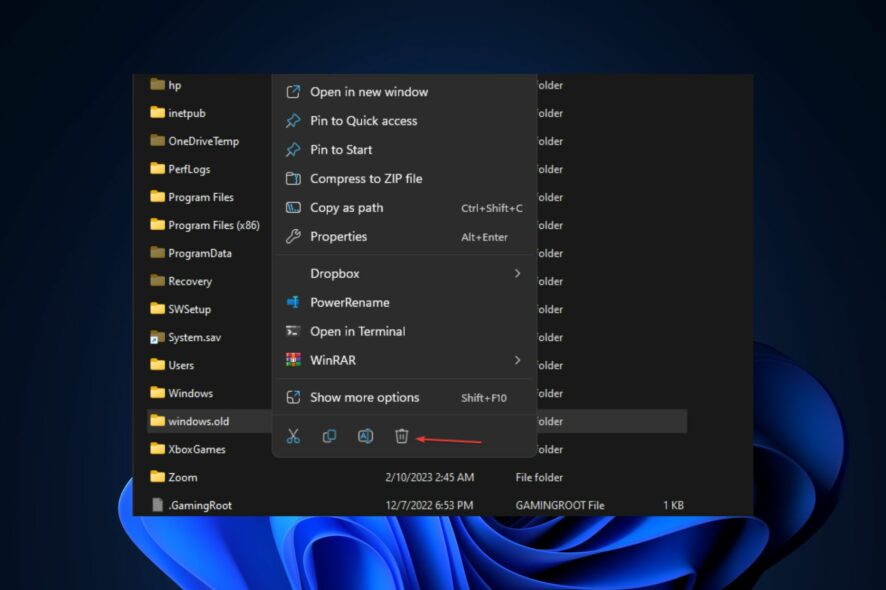
Нужна ли вам папка Windows.old?
Папка Windows.old содержит файлы предыдущей установки Windows. Она полезна для восстановления системы к предыдущей версии или для восстановления персональных файлов. Решение удалить её зависит от двух факторов:
- Восстановление системы — если вы хотите иметь возможность откатиться к предыдущей версии Windows, сохраняйте Windows.old до тех пор, пока не убедитесь, что новая версия работает стабильно.
- Недостаток места — когда нужен свободный объём сразу, удаление освободит несколько гигабайт.
Краткое правило: храните Windows.old 24–48 часов после обновления, пока не подтвердите стабильность системы и сохранность данных.
Как удалить Windows.old в Windows 11
Ниже — подробные рабочие методы. Выберите удобный.
1. Через Проводник (File Explorer)
- Нажмите Windows + E, чтобы открыть Проводник.
- Выберите Этот компьютер и откройте диск C:.
- Найдите папку Windows.old, щёлкните по ней правой кнопкой мыши и нажмите Удалить.
- Подтвердите операцию и предоставьте права администратора — нажмите Продолжить.
- Для окончательного удаления удерживайте Shift и нажмите Delete.
Если папка принадлежит другому пользователю, сначала нужно взять её в собственность (см. раздел «Через командную строку»).
2. С помощью «Очистки диска» (Disk Cleanup)
- Нажмите Windows + R, введите cleanmgr и нажмите Enter.
- Выберите диск C:, откройте Свойства.
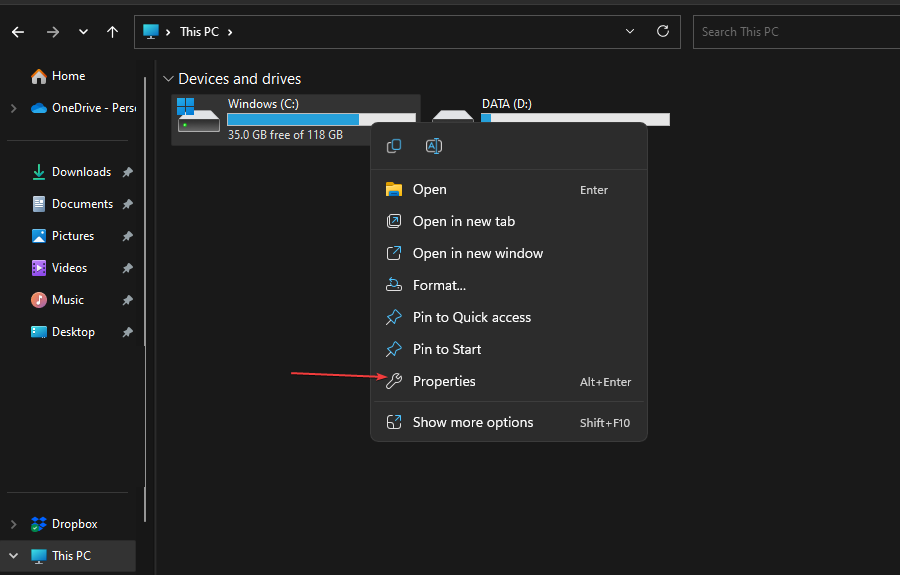
- Нажмите Очистка диска.
- Нажмите «Очистить системные файлы» и дождитесь сканирования.
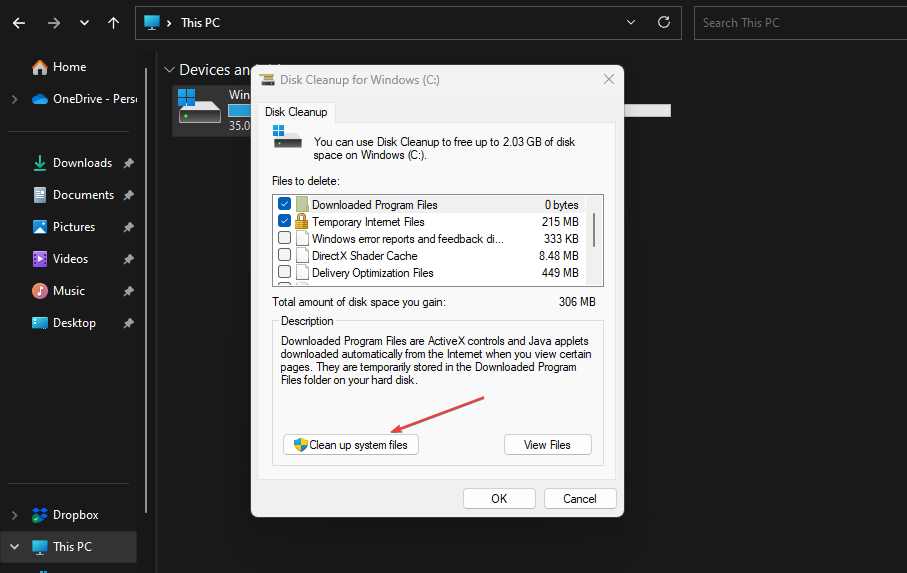
- В списке отметьте «Предыдущие установки Windows» (это и есть Windows.old).
- Нажмите OK и подтвердите удаление файлов.
Это стандартный безопасный способ — он удаляет предыдущие установки и не трогает ваши личные файлы в текущей системе.
3. Через Storage Sense (Контроль памяти)
- Нажмите Пуск, найдите Storage Sense (в русском интерфейсе — «Контроль памяти» или «Освободить место»), откройте.
- Включите Storage Sense.
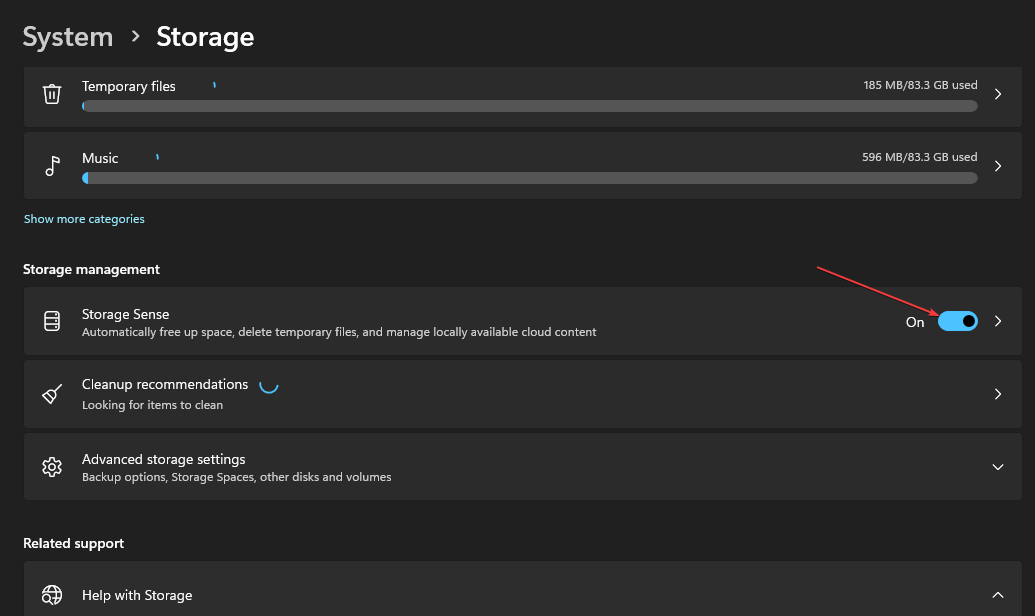
- Нажмите стрелку справа от Storage Sense и запустите Run Storage Sense now (Запустить сейчас).
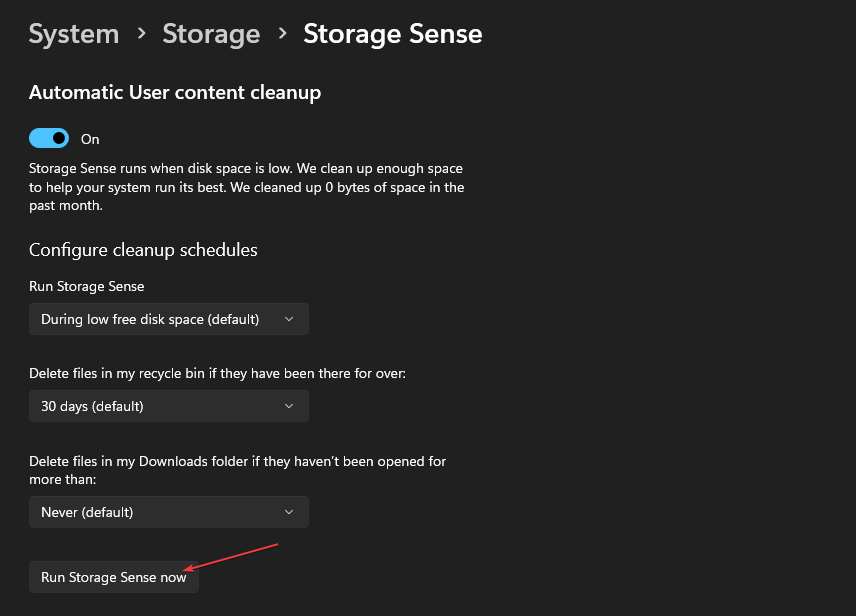
- Дождитесь завершения — инструмент очистит временные файлы, миниатюры и предыдущие установки, если это допустимо.
Storage Sense полезен, если хочется автоматизировать очистку в будущем.
4. Через командную строку (владелец + удаление)
Если Проводник отказывается удалять папку из-за прав, используйте команды от имени администратора.
Откройте PowerShell или Командную строку от имени администратора и выполните:
takeown /F C:\Windows.old /R /D Y
icacls C:\Windows.old /grant Administrators:F /T
rd /S /Q C:\Windows.old- takeown берёт в собственность файлы и папки.
- icacls даёт группе Администраторы полный доступ.
- rd /S /Q рекурсивно удаляет папку без запроса подтверждения.
Внимание: эти команды безвозвратно удаляют предыдущую установку. Убедитесь, что у вас есть резервные копии.
Что сделать перед удалением — чеклист
Для обычного пользователя:
- Сделайте резервную копию важных файлов (Документы, Изображения, Рабочие проекты).
- Проверьте, что новая версия Windows работает без критических ошибок.
- Закройте активные программы и перезапустите компьютер.
Для IT-администратора:
- Оповестите пользователей и запланируйте окно обслуживания.
- Создайте образ или точки восстановления при необходимости.
- Проверьте политики групп (GPO), чтобы удаление не нарушило корпоративные процедуры.
Когда не стоит удалять папку Windows.old (примеры неудач)
- Вы ожидаете откат с новой сборки Windows из-за несовместимости ПО.
- В Windows появились ошибки, и нужно восстановление до предыдущей версии.
- Вы ещё не проверили, что личные файлы и настройки не пропали.
В этих случаях удаление может усложнить восстановление системы.
Альтернативные способы освободить место
- Очистить временные файлы и кеш через Параметры → Система → Хранилище.
- Удалить ненужные программы и игры.
- Перенести большие медиафайлы на внешний диск или в облако.
- Сжать диск (файловая система NTFS поддерживает сжатие папок, но это влияет на производительность).
Мини‑методология: как принять решение (быстро)
- Нужен ли откат? — Да → не удалять.
- Нужен ли свободный объём прямо сейчас? — Да → удалить через Очистку диска или командную строку.
- Хотите автоматизировать — включите Storage Sense.
flowchart TD
  A[Проверить необходимость отката]
  A -- Нужен --> B[Сохранить Windows.old]
  A -- Не нужен --> C[Проверить срочность освобождения места]
  C -- Срочно --> D[Очистка диска / Командная строка]
  C -- Не срочно --> E[Включить Storage Sense]
Критерии приёмки
- Папка C:\Windows.old полностью удалена.
- На диске появилось ожидаемое количество свободного места.
- Текущая версия Windows работает без критических проблем.
- При необходимости восстановление до предыдущей версии возможно другими средствами (образ, резервная копия).
Безопасность и конфиденциальность
Удаление Windows.old удаляет системные файлы предыдущей установки, включая некоторые журналы и временные файлы. Это обычно не касается пользовательских данных, но если вы храните резервную копию личных файлов в старой структуре, сохраните её заранее. Для корпоративных машин проверьте соответствие требованиям хранения данных и политик GDPR перед массовым удалением.
Короткий глоссарий
- Windows.old — папка с файлами предыдущей установки Windows.
- Очистка диска (Disk Cleanup) — встроенный инструмент для удаления ненужных системных файлов.
- Storage Sense — автоматический инструмент для управления пространством.
Итог
Удаление Windows.old — быстрый способ очистить дисковое пространство. Для большинства пользователей безопаснее сначала воспользоваться «Очисткой диска» или Storage Sense. Если права мешают удалению, используйте команды takeown/icacls и rd от имени администратора. Всегда делайте резервные копии важных данных и убедитесь, что текущая версия Windows работает стабильно.
Если остались вопросы или нужна помощь с конкретной ошибкой при удалении, опишите её в комментариях — я помогу выбрать точный способ и команды.

Похожие материалы

Несколько аккаунтов Skype: Multi Skype Launcher

Журнал для работы: повысить продуктивность

Персональные звуки уведомлений на Android

Скачивание шоу Hulu для офлайн‑просмотра

Microsoft Start: персонализированная новостная лента
