
Как удалить несколько строк в Microsoft Excel

Microsoft Excel — распространённый инструмент для учёта данных, финансов и инвентаря. Часто нужно удалить сразу несколько строк. Ниже — пошаговые способы, советы и проверочные сценарии.
Быстрый обзор методов
- Контекстное меню (удаление выделенных строк)
- Сочетание клавиш Ctrl + –
- Удаление через выделение ячеек (Entire Row)
- Фильтр и удаление видимых строк
- «Перейти» → Special (Go To Special)
- Макрос (VBA) для массового удаления
1. Удаление через контекстное меню
Используйте этот метод, если строки смежные или несмежные и вы их выделили заранее.
- Откройте нужный лист Excel.
- Выделите строки: кликните по номерам строк слева. Для несмежных строк удерживайте Ctrl и кликайте по номерам.
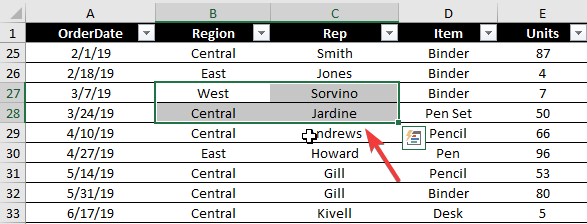
- Щёлкните правой кнопкой по выделению.
- В контекстном меню выберите «Удалить» или «Удалить строки листа» (Delete / Delete Sheet Rows).
Важно: если у вас активна таблица Excel (Table), пункт будет другой — см. раздел с ограничениями.
2. Удаление сочетанием клавиш
Подходит для быстрой работы.
- Выделите нужные строки (см. выше).
- Нажмите Ctrl + – (Ctrl и минус на основной клавиатуре или цифровой).
Это удалит выделенные строки целиком. Метод работает как для подряд идущих строк, так и для несоседних, если вы выделяли их с Ctrl.
3. Удаление через выделение ячеек (Entire Row)
Используйте, если вы сначала выделили ячейки, а не номера строк.
- Выделите все ячейки в строках, которые хотите убрать.
- Щёлкните правой кнопкой по одной из выделенных ячеек и выберите «Удалить».
- В окне «Удалить» выберите «Целая строка» и нажмите OK.
4. Удаление с помощью фильтра (рекомендовано для больших наборов данных)
Фильтр удобен, когда нужно удалить строки по условию (пустые строки, определённый статус и т. п.).
- Включите фильтр: Данные → Фильтр.
- Отфильтруйте строки по нужному критерию.
- Выделите видимые строки (клик по номеру первой видимой строки, затем Shift+клик по последней).
- Щёлкните правой кнопкой и выберите «Удалить строку» — это удалит только видимые строки.
- Выключите фильтр, чтобы увидеть результат.
Совет: перед удалением сделайте копию листа или сохраните файл.
5. Удаление с помощью «Перейти» → Special
Хорошо подходит для удаления пустых строк.
- Выделите диапазон, в котором хотите удалить пустые строки (или весь лист Ctrl+A).
- Нажмите F5 → «Специально» (Go To → Special) → выберите «Пустые» (Blanks).
- Все пустые ячейки станут выделены. На вкладке «Главная» щёлкните стрелку рядом с «Удалить» → «Удалить строки на листе».
Это удалит строки, в которых все выбранные ячейки пусты.
6. Удаление нескольких строк с помощью макроса VBA
Используйте VBA, если нужно автоматизировать удаление по сложному критерию или удалять сразу несмежные строки програмно.
- Выделите или отметьте диапазон строк, которые хотите удалить (опционально).
- Откройте редактор VBA: Alt + F11.
- В окне проекта выберите нужную книгу, Insert → Module.
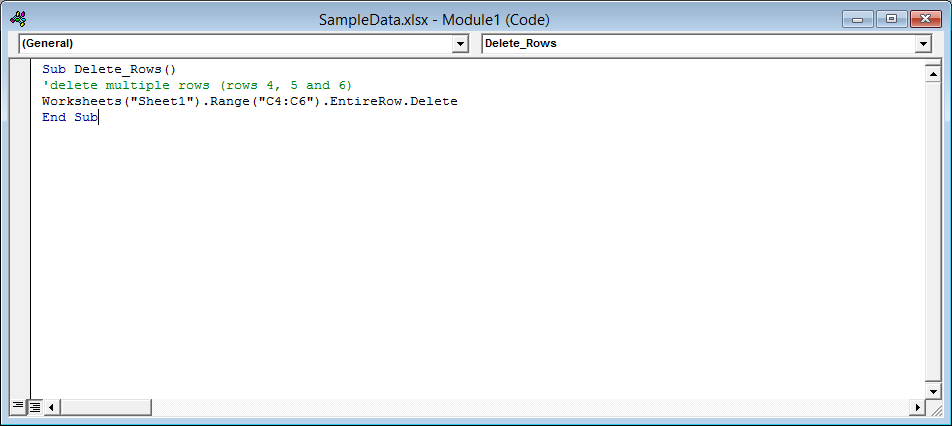
- Вставьте код, например:
Sub Delete_Rows()
    ' Пример: удалить строки 4,5,6 на листе Sheet1
    Worksheets("Sheet1").Range("C4:C6").EntireRow.Delete
End Sub
Для несмежных строк используйте запятую в диапазоне:
Worksheets("Sheet1").Range("C3,C7,C8").EntireRow.Delete- При необходимости измените имя листа и ссылки на диапазоны.
- Нажмите F5 или кнопку Run.
Важно: макрос нельзя отменить обычным Ctrl+Z. Всегда тестируйте на копии файла.
Когда методы могут не сработать
- Лист защищён — сначала снимите защиту листа.
- Данные находятся внутри таблицы Excel (Table). У таблицы другой набор действий: удаление строки через контекстное меню удаляет строку таблицы, но структура может измениться.
- Есть внешние связи или защищённые элементы (например, сгруппированные строки с отключённым разрешением на изменение).
- В файле включён общий доступ с ограничениями прав — проверьте разрешения.
Альтернативные подходы
- Power Query: импортируйте таблицу в Power Query, примените фильтрацию и удалите строки на этапе трансформации, затем загрузите результат в лист.
- Вспомогательная колонка: добавьте колонку с булевым условием (TRUE = удалить), отфильтруйте и удалите видимые строки.
- Сценарий на Python (pandas) или PowerShell, если нужно массово обработать множество файлов.
Решение, какой метод выбрать (быстрая схема)
flowchart TD
  A[Нужно удалить строки?] --> B{По условию или вручную?}
  B -->|Вручную, несколько| C[Выделение + Ctrl+- или контекстное меню]
  B -->|По критерию| D[Фильтр или Go To Special]
  D --> E{Требуется автоматизация?}
  E -->|Да| F[Макрос VBA или Power Query]
  E -->|Нет| G[Фильтр → удалить видимые]
Чек-лист для ролей
Конечный пользователь:
- Сделать резервную копию листа.
- Проверить, не защищён ли лист.
- Использовать выделение и Ctrl + –.
Администратор/аналитик:
- Прописать макрос с логированием.
- Тестировать на копии данных.
- Проверить права доступа и связи.
Критерии приёмки
- Удалены именно те строки, которые требовалось удалить.
- Формат и порядок оставшихся данных не нарушены.
- Ссылки и формулы, зависящие от удалённых строк, работают корректно (если нужно — обновлены).
- Есть резервная копия до операции.
Примеры отказа и обходные пути
- Если после удаления формулы показывают ошибки — откатите изменения, затем исправьте формулы или используйте относительные/абсолютные ссылки.
- Если нельзя снять защиту листа — обратитесь к владельцу файла или администратору.
Небольшой глоссарий
- Выделение: выбор ячеек или строк мышью или клавиатурой.
- Таблица (Table): объект Excel с собственными правилами фильтрации и форматирования.
- Go To Special: инструмент для выбора пустых ячеек, формул и т. п.
Часто задаваемые вопросы
Как удалить несмежные строки сразу?
Выделите номера нужных строк, удерживая Ctrl, затем используйте правый клик → Удалить или нажмите Ctrl + –.
Удаление удаляет только содержимое, а не строки — почему?
Возможно, вы нажали клавишу Delete (которая очищает содержимое). Для удаления строк используйте Ctrl + – или правый клик → Удалить → Целая строка.
Итог
Удаление нескольких строк в Excel — простая задача, если выбрать подходящий способ: для ручного удаления подойдёт выделение и Ctrl + –, для удаления по условию — фильтры или Go To Special, а для повторяющихся сценариев — макросы или Power Query. Всегда сохраняйте резервную копию и тестируйте макросы.
Если какой-то метод сработал лучше для вас — расскажите в комментариях.

Похожие материалы

Несколько аккаунтов Skype: Multi Skype Launcher

Журнал для работы: повысить продуктивность

Персональные звуки уведомлений на Android

Скачивание шоу Hulu для офлайн‑просмотра

Microsoft Start: персонализированная новостная лента
